Pointe: La vidéo n’est pas dans votre langue ? Essayez de sélectionner le  Sous-titres codés .
Sélectionnez l’image.
Sélectionnez Options de mise en page.
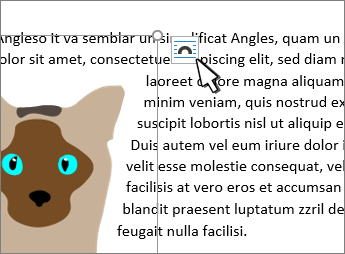
Sélectionnez la disposition souhaitée.
Conseil
Aligné sur le texte place l’image dans un paragraphe, comme s’il s’agissait de texte. L’image change position à mesure de l’ajout ou de la suppression de texte. Les autres options vous permettent de déplacer l’image sur la page, le texte se plaçant autour d’elle.
Pour plus d’informations sur les options d’habillage du texte et les points de l’habillage, voir Options d’habillage du texte.
Positionner une image dans le coin supérieur gauche d’un document
Vous pouvez ajouter une image dans le coin supérieur gauche d’un document et l’habiller avec le texte.

Sélectionnez une image.
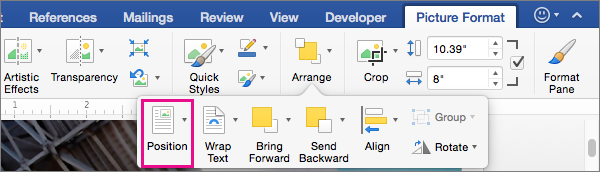
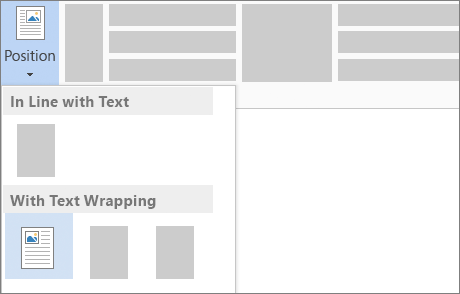
Accédez à Format de l’image ou Format>de la position, puis sous Format avec habillage du texte, sélectionnez Haut à gauche.
Conseil
Vous pouvez faire glisser l’image dans le document et l’aligner comme vous le souhaitez. Apportez des modifications personnalisées à l’habillage des mots en sélectionnant Mettre en forme>le texte> habillagePlus d’options de disposition.
Positionner une image au centre d’un document
Vous pouvez ajouter une image au centre d’un document et l’habiller avec le texte.

Sélectionnez une image.
Accédez à Format d’image ou Mettre en forme>habillage du texte>carré.
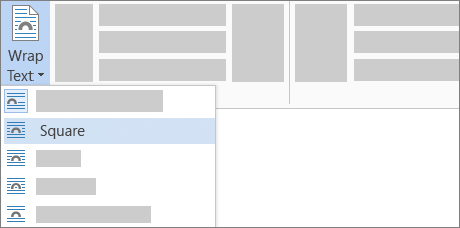
Sélectionnez Positionner>plus d’options de disposition.
Dans l’onglet Position sélectionnez Alignement, puis modifiez le champ de liste déroulante sur Centré.
En regard de par rapport à, sélectionnez Page, puis OK.
Remarque
Vous pouvez faire glisser l’image dans le document et l’aligner comme vous le souhaitez. Apportez des modifications personnalisées à l’habillage des mots en cliquant sur Mettre en forme>le texte> habillagePlus d’options de disposition.
Utiliser les points de l’habillage pour ajuster le positionnement du texte autour d’une forme
Vous pouvez ajouter une image dans votre document et l’habille avec le texte de telle manière qu’il suive la forme de l’image.
Conseil
Pour des résultats optimaux, utilisez une image avec un arrière-plan transparent, blanc ou de couleur unie.

Sélectionnez une image et faites-la glisser au centre de la page, ou où vous le souhaitez.
Accédez à Format de l’image ou Mettre en forme>le texte>à l’habillage serré.

Sur l’onglet Format de l’image, sélectionnez Supprimer l’arrière-plan.

Remarque
Vous ne pouvez pas supprimer l’arrière-plan des images vectorielles.
Sélectionnez n’importe où en dehors de l’image pour voir comment le texte l’a habillée.
Affiner l’habillage du texte
Si l’espace entre le texte et votre image est trop important, vous pouvez ajuster les points de l’habillage manuellement.
Sélectionnez l’image, accédez à Format de l’image ou Format , puis sélectionnez Habillage du texte>Modifier les points d’habillage.
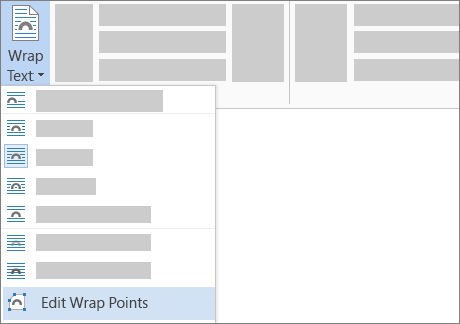
Rapprochez ou éloignez les points de l’habillage de votre image jusqu'à ce que vous soyez satisfait de son apparence. Faites glisser la ligne rouge pour créer d’autres points d’habillage.
Pour plus d’informations sur les options de habillage de texte et les points de retour à la ligne, consultez Options de disposition.
Positionner une image alignée sur le texte
Les images incorporées sont liées à l’emplacement du texte où elles ont été insérées, et sont traitées comme n’importe quel caractère de texte (« aligné sur le texte »). Elles se déplacent automatiquement avec le texte environnant.
- Sélectionnez une image.
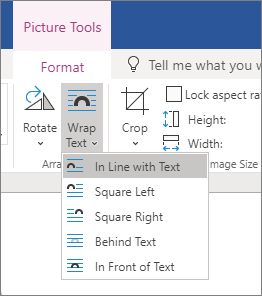
- Accédez à Format d’image ou Format , puis sélectionnez Habillage du texte>en ligne avec du texte.
Veiller à ce qu’une image reste en place
Vous pouvez faire en sorte que votre image reste en place lors de l’ajout ou de la suppression de texte.
- Sélectionnez une image.
- Accédez à Format de l’image ou Format , puis sélectionnez Habillage du texte>position sur la page.