
Modifier votre workflow
- Ouvrez l’application Workflows.
- Faites défiler la page d’accueil vers le bas pour trouver la section Vos workflows.
- En regard du flux de travail que vous souhaitez mettre à jour, sélectionnez Autres actions (...).
- Sélectionnez Modifier dans le menu.
- Dans la page de l’éditeur, mettez à jour les champs ou les étapes nécessaires pour refléter vos modifications.
- Lorsque vous avez terminé, sélectionnez Enregistrer pour appliquer vos mises à jour.
Activer/désactiver votre workflow
- Vous pouvez activer ou désactiver un flux de travail à tout moment à partir de l’application Workflows.
- Ouvrez l’application Workflows .
- Faites défiler la page d’accueil vers le bas pour trouver la section Vos workflows .
- En regard du workflow que vous souhaitez activer ou désactiver, sélectionnez Autres actions (...).
- Dans le menu, sélectionnez Activer pour activer le flux de travail ou Désactiver pour le désactiver.
Afficher plus de détails sur votre workflow
Vous pouvez rapidement accéder à plus d’informations sur les flux de travail que vous avez créés.
- Ouvrez l’application Workflows .
- Faites défiler la page d’accueil vers le bas pour trouver la section Vos workflows .
- En regard du flux de travail dont vous souhaitez afficher plus de détails, sélectionnez Autres actions (...).
- Sélectionnez Détails dans le menu pour afficher des informations supplémentaires.
Conseil
Vous pouvez également ouvrir la page de détails en sélectionnant le flux de travail directement dans la liste.
Supprimer votre workflow
Vous pouvez supprimer un workflow de votre liste à tout moment.
- Ouvrez l’application Workflows .
- Faites défiler la page d’accueil vers le bas pour trouver la section Vos workflows .
- En regard du flux de travail que vous souhaitez supprimer, sélectionnez Plus d’actions (...).
- Sélectionnez Supprimer dans le menu.
- Dans la fenêtre de confirmation, sélectionnez à nouveau Supprimer pour supprimer définitivement le flux de travail.
Modifier votre workflow
Vous pouvez mettre à jour un flux de travail existant à tout moment à partir de l’application Workflows.
Ouvrez l’application Workflows .
Faites défiler la page d’accueil vers le bas pour trouver la section Vos workflows .
Sélectionnez un flux de travail pour lequel vous souhaitez ouvrir la page de détails. Pour ce faire, sélectionnez le flux de travail ou accédez à Plus d’actions (...) en regard du flux de travail.
Dans la page, sélectionnez Modifier.
Dans la page de l’éditeur, mettez à jour les champs ou les étapes nécessaires pour refléter vos modifications.
Remarque
Pour tous les flux de travail créés dans Power Automate ou utilisant l’expérience de flux de travail précédente, ils s’ouvrent dans l’expérience de concepteur complète de Power Automates.
Lorsque vous avez terminé, sélectionnez Enregistrer pour appliquer vos mises à jour.

Ajouter un copropriétaire à votre workflow
Vous pouvez ajouter un copropriétaire à un flux de travail à tout moment à partir de l’application Workflows.
- Ouvrez l’application Workflows .
- Faites défiler la page d’accueil vers le bas pour trouver la section Vos workflows .
- Sélectionnez un flux de travail pour lequel vous souhaitez ouvrir la page de détails. Pour ce faire, sélectionnez le flux de travail ou accédez à Plus d’actions (...) en regard du flux de travail.
- Faites défiler vers le bas de la page jusqu’à atteindre la section Propriétaires .
- Cliquez dans la zone d’entrée étiquetée pour ajouter des propriétaires.
- Tapez le nom de la personne que vous souhaitez ajouter en tant que copropriétaire.
- Sélectionnez leur nom dans la liste qui s’affiche pour confirmer l’ajout.

Conseil
Vous pouvez supprimer un copropriétaire en sélectionnant le bouton Supprimer en regard du nom de la personne.
Activer/désactiver votre workflow
Vous pouvez activer ou désactiver un flux de travail à tout moment à partir de l’application Workflows.
- Ouvrez l’application Workflows .
- Faites défiler la page d’accueil vers le bas pour trouver la section Vos workflows .
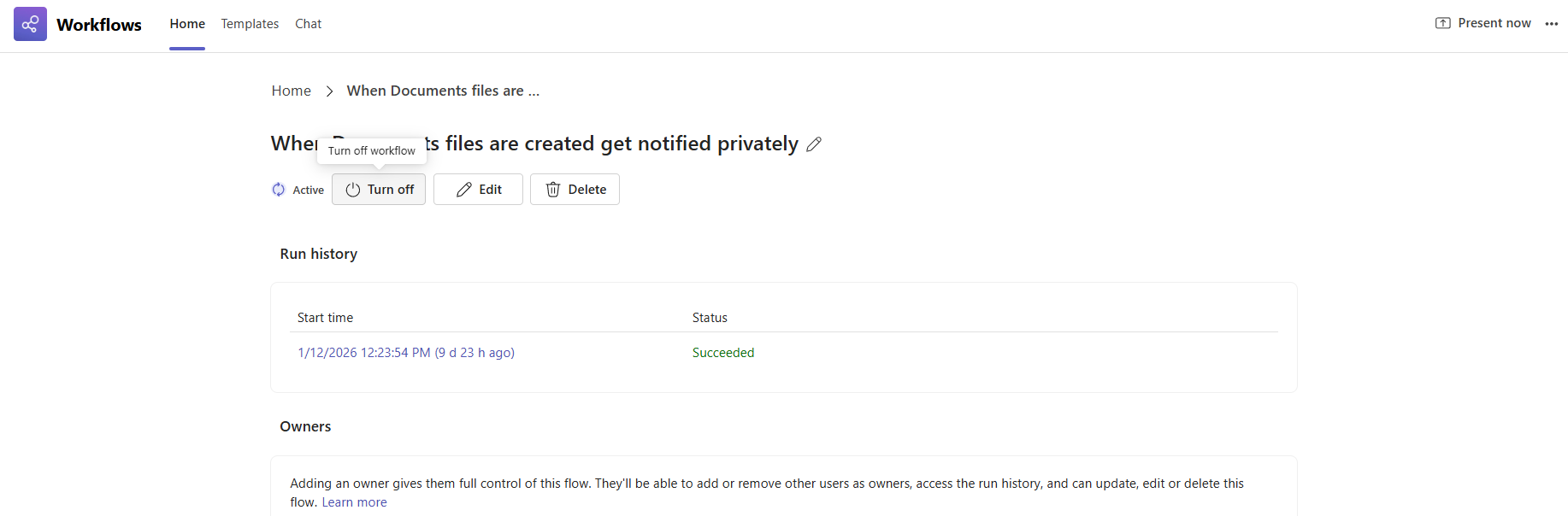
- Sélectionnez un flux de travail pour lequel vous souhaitez ouvrir la page de détails. Pour ce faire, sélectionnez le flux de travail ou accédez à Plus d’actions (...) en regard du flux de travail.
- Dans la page, sélectionnez Activer pour activer le flux de travail ou Désactiver pour le désactiver.
Supprimer votre workflow
Vous pouvez supprimer un workflow de votre liste à tout moment.
Ouvrez l’application Workflows .
Faites défiler la page d’accueil vers le bas pour trouver la section Vos workflows .
Sélectionnez un flux de travail pour lequel vous souhaitez ouvrir la page de détails. Pour ce faire, sélectionnez le flux de travail ou accédez à Plus d’actions (...) en regard du flux de travail.
Dans la page, sélectionnez Supprimer.

Dans la fenêtre de confirmation, sélectionnez à nouveau Supprimer pour supprimer définitivement le flux de travail.
