
Créez et utilisez des commandes Pas à pas dans Dragon Medical One
Dragon Medical One vous permet de créer des commandes personnalisées pour à peu près tout ce que vous pouvez faire avec votre clavier : appuyez sur une combinaison de touches, accédez à un site web et ouvrez-le, entrez du texte dans une zone de recherche... les possibilités sont infinies ! Dans Dragon Medical One, elles sont appelées commandes Pas à pas.
Créer une commande Pas à pas
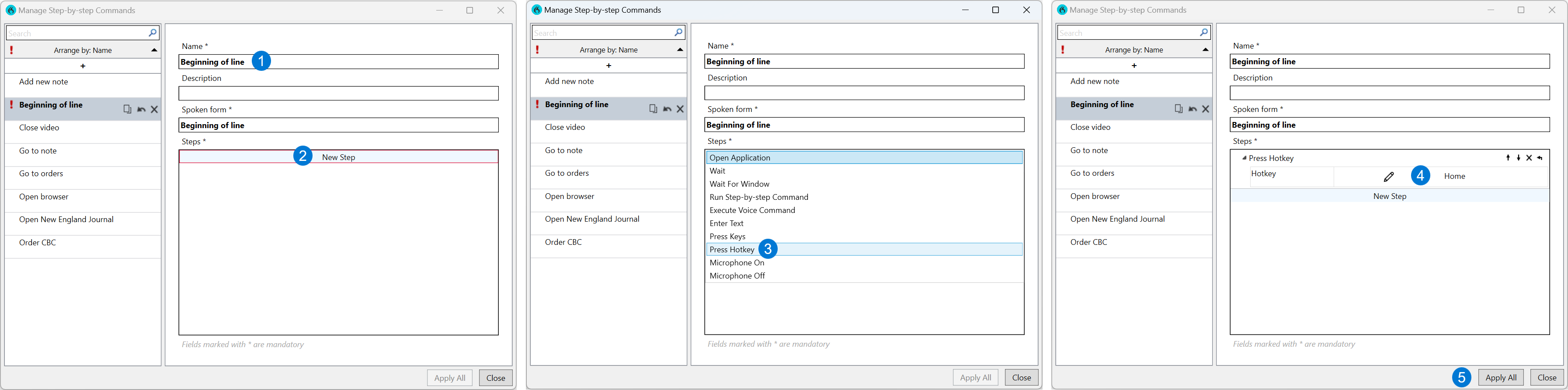
Pour créer une commande Pas à pas, dites Créer une commande ou choisissez Gérer les commandes Pas à pas dans le menu de la barre Dragon.
Nommez la commande. Ce nom remplit également le champ Forme prononcée, qui correspond à ce que vous dites pour utiliser la commande.
Sélectionnez Nouvelle étape.
Sélectionnez l’étape à ajouter. Dans cet exemple, sélectionnez Appuyer sur la touche d’accès rapide.
Sélectionnez l’icône de crayon, puis sur votre clavier, appuyez sur la touche Accueil.
Sélectionnez Appliquer tout.
Copier une commande Pas à pas
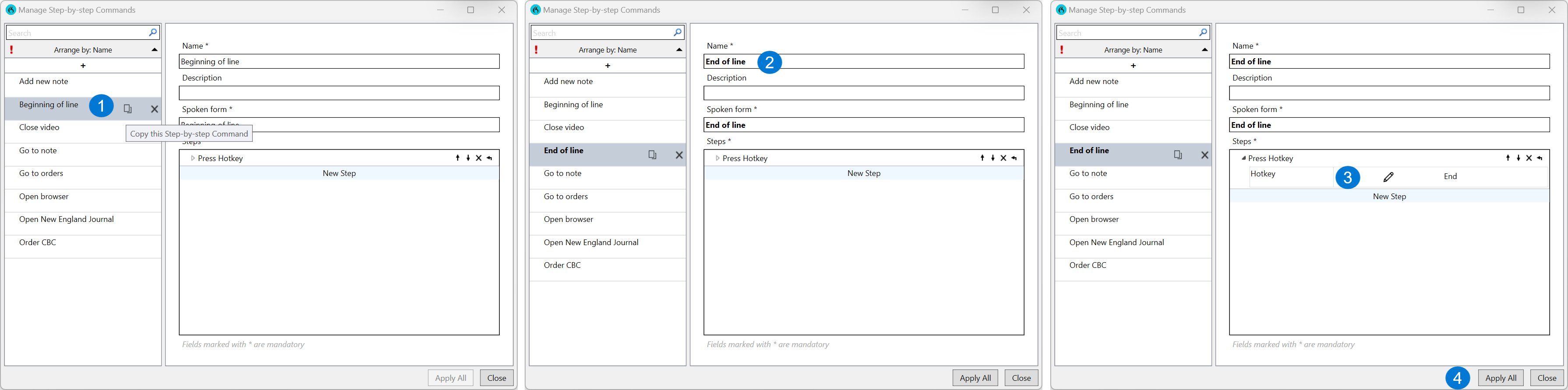
Pour copier une commande Pas à pas, dites Gérer les commandes ou choisissez Gérer les commandes Pas à pas dans le menu de la barre Dragon.
Sélectionnez l’icône Copier cette commande Pas à pas pour la commande que vous souhaitez copier.
Nommez la commande. Ce nom remplit également le champ Forme prononcée, qui correspond à ce que vous dites pour utiliser la commande.
Révisez votre texte en fonction des besoins.
Sélectionnez Appliquer tout.
Modifier une commande Pas à pas
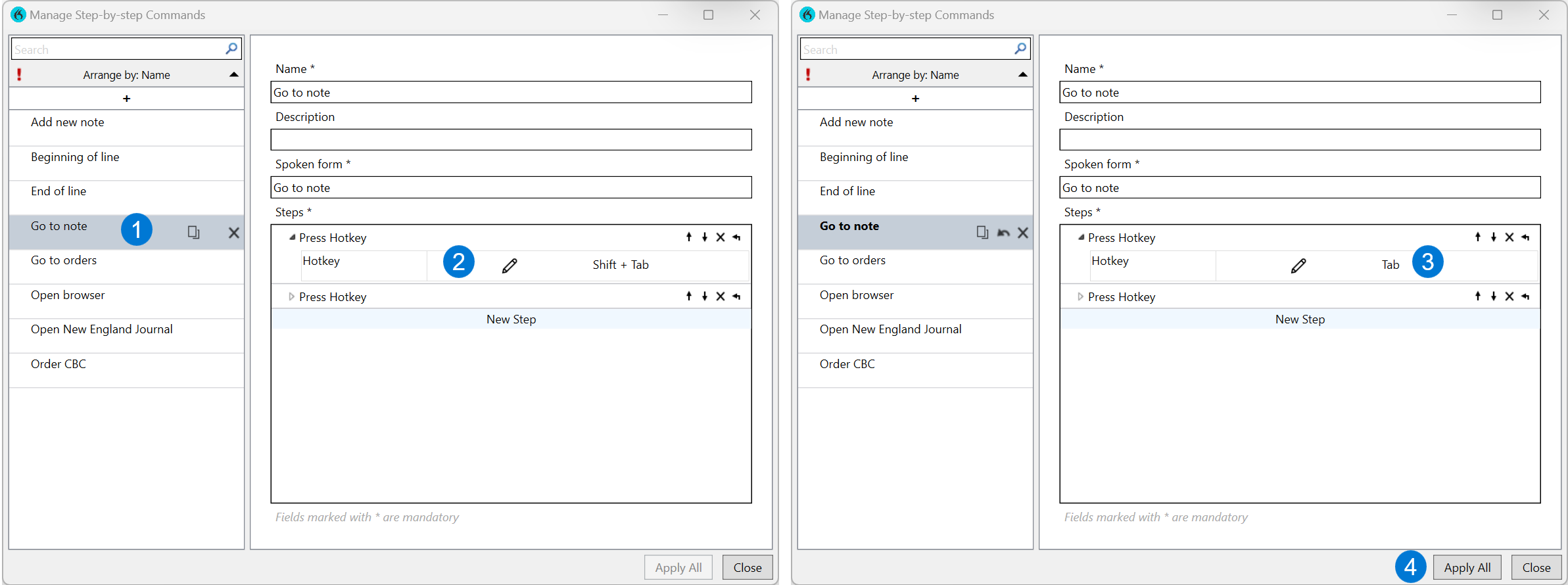
Pour modifier une commande Pas à pas, dites Gérer les commandes ou choisissez Gérer les commandes Pas à pas dans le menu de la barre Dragon.
Sélectionnez le mot / l’expression que vous souhaitez modifier.
Sélectionnez l’étape, puis l’icône de modification
 pour apporter une modification à une étape existante. Vous pouvez également ajouter ou supprimer des étapes en fonction des besoins. Utilisez les icônes suivantes :
-

 Sélectionnez les flèches vers le haut ou vers le bas pour déplacer l’étape vers le haut ou vers le bas dans la liste.
 -
 Sélectionnez X pour supprimer l’étape.
 -
 Sélectionnez la flèche pointant vers la gauche pour insérer une nouvelle étape.
-
Révisez votre texte en fonction des besoins.
Sélectionnez Appliquer tout.
Supprimer une commande Pas à pas
Pour supprimer une commande Pas à pas, dites Gérer les commandes ou choisissez Gérer les commandes Pas à pas dans le menu de la barre Dragon.
- Sélectionnez l’ dans la commande que vous souhaitez supprimer.
- Sélectionnez Appliquer tout.
Note
Si vous décidez de ne pas supprimer la commande, sélectionnez l’icône Restaurer .
.
Meilleures pratiques pour l’utilisation des commandes Pas à pas
- Créez des commandes Pas à pas pour automatiser les séquences de touches que vous effectuez fréquemment.
- Soyez créatif. N’oubliez pas que si vous pouvez effectuer un raccourci clavier, vous pouvez créer une commande Pas à pas.
- Faites une pause avant et après avoir prononcé le nom de la commande Pas à pas pour aider Dragon à séparer la commande du texte parlé.
Avertissement
N’utilisez pas de commandes Pas à pas pour entrer des mots de passe ou des informations sensibles.
Ouvrez le menu de la barre Dragon pour afficher ou modifier les commandes
- Recherchez les commandes que vous créez dans Gérer les textes automatiques ou Gérer les commandes Pas à pas.
- L’administrateur Dragon de votre organisation place les commandes partagées sous Textes automatiques ou Commandes personnalisées dans Vous pouvez dire.
En savoir plus
Dragon Medical One peut simuler de nombreux types de séquences de touches ou d’actions que vous pouvez enchaîner pour créer une commande Pas à pas.
Pour plus d’informations sur la création de commandes Pas à pas et pour afficher la liste des types d’étapes, appuyez sur les touches et les modificateurs qui peuvent être utilisés, consultez la section Aide de Dragon Medical One.
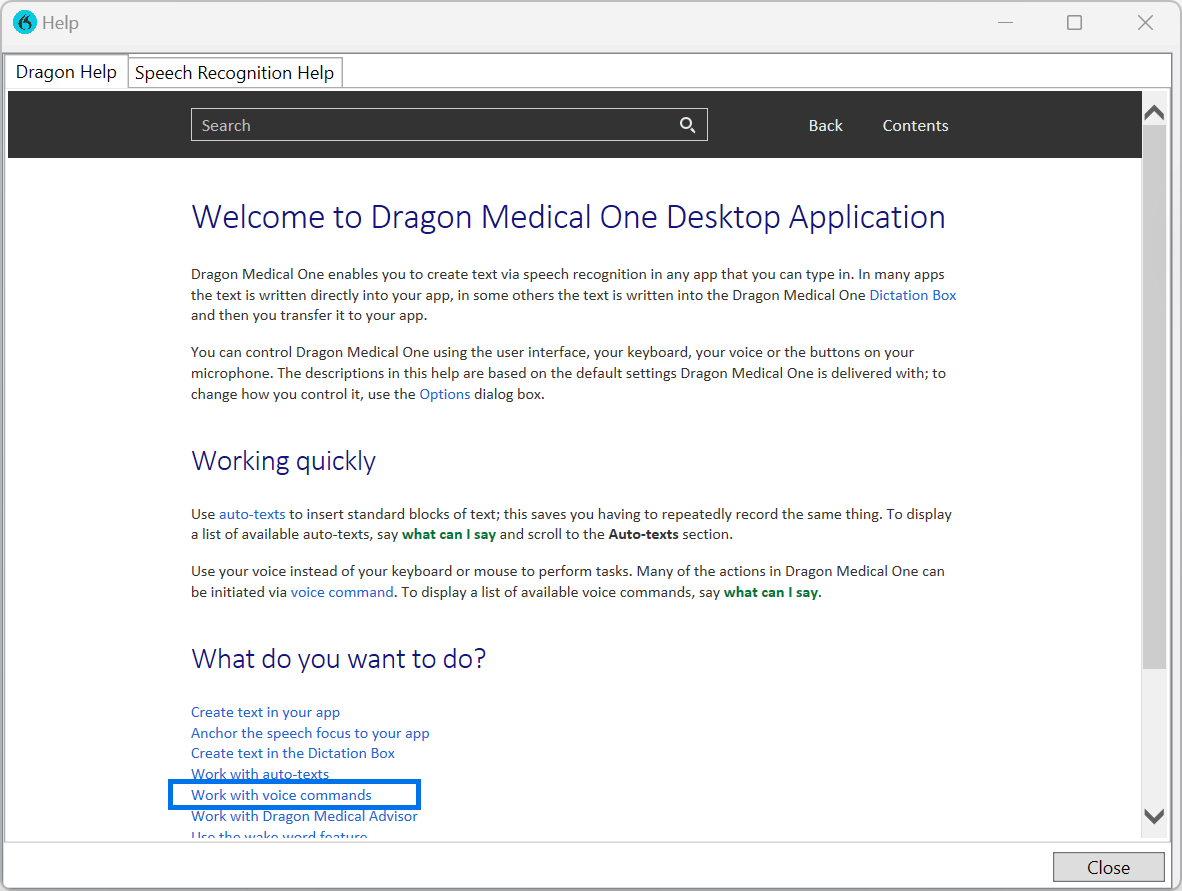
Dites Ouvrir l’aide ou sélectionnez Aide dans le menu de la barre Dragon, puis choisissez Utiliser les commandes vocales.
Rubriques connexes
Types d’étapes pour Dragon Medical One commandes pas à pas
Appuyez sur les raccourcis clavier pour Dragon Medical One commandes pas à pas