
Comment personnaliser les boutons du microphone pour Dragon Medical One
Lorsque vous utilisez Dragon Medical One, vous pouvez personnaliser les boutons de votre microphone, que vous utilisiez un PowerMic ou un PowerMic Mobile.
boutons PowerMic
Pour commencer à personnaliser vos boutons PowerMic, sélectionnez Options dans le menu DragonBar. Sélectionnez ensuite Boutons du microphone.
Sur cet écran, vous pouvez personnaliser les boutons de votre PowerMic. Ouvrez le menu déroulant en regard d’un bouton numéroté pour affecter une fonction au bouton correspondant sur le PowerMic.
Note
Vous pouvez même affecter un bouton pour exécuter une commande pas à pas fréquemment utilisée. Sélectionnez simplement La commande pas à pas dans la liste et choisissez une commande existante à exécuter.
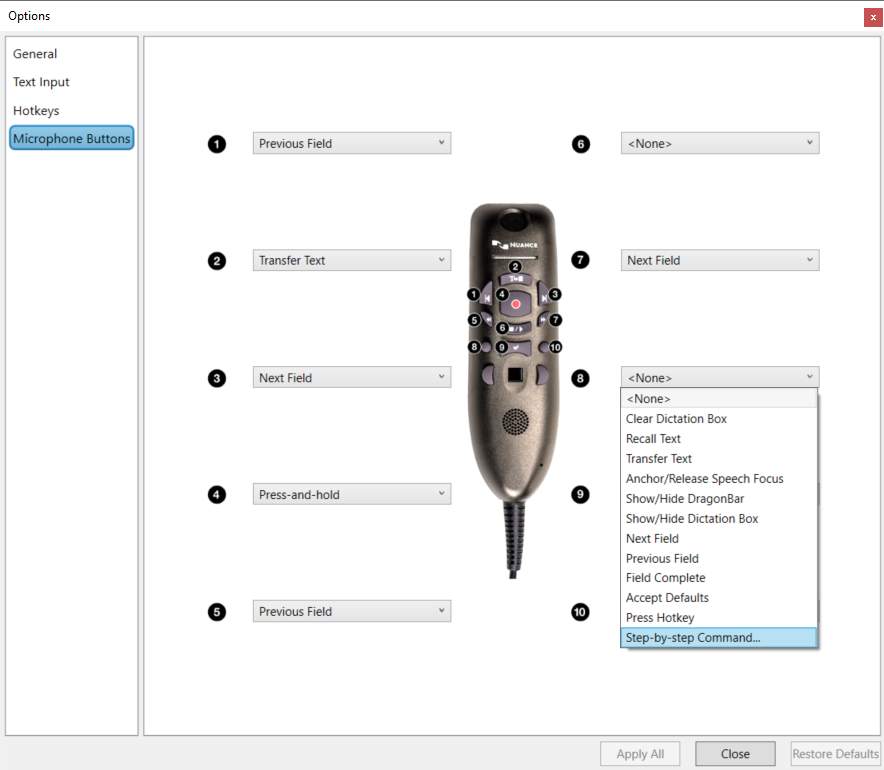
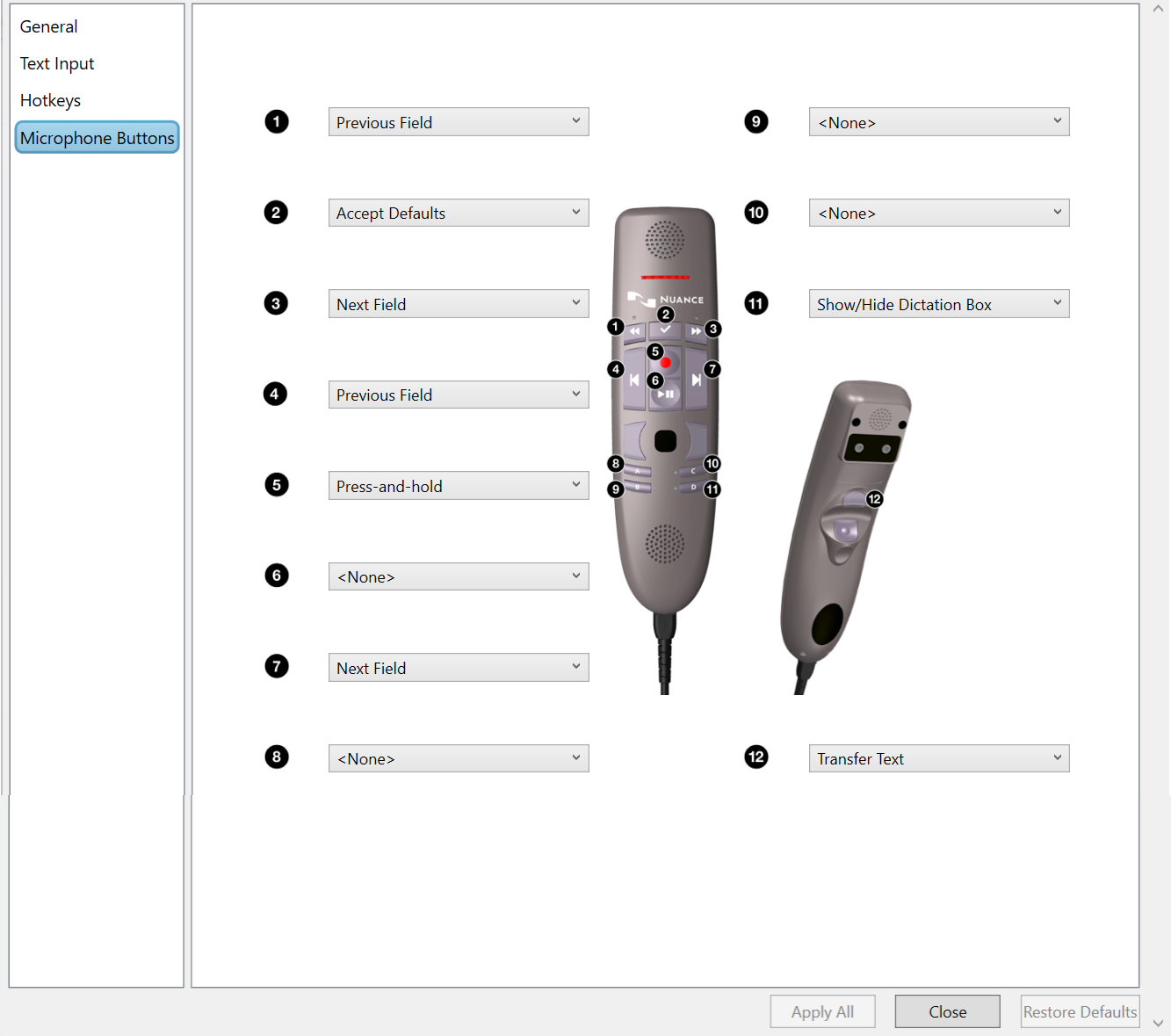
Selon les PowerMic que vous utilisez, vos boutons par défaut sont différents. Dragon Medical One reconnaît le microphone que vous utilisez et vous fournit les options de personnalisation disponibles.
Conseil
Les paramètres du bouton de votre microphone personnalisé sont attachés à votre connexion Dragon Medical One. Par conséquent, si vous créez des rapports sur une autre station de travail et que vous vous connectez avec votre Dragon Medical One connexion, les boutons PowerMic de cette station de travail sont définis par défaut sur vos paramètres personnalisés.
Boutons PowerMic Mobile
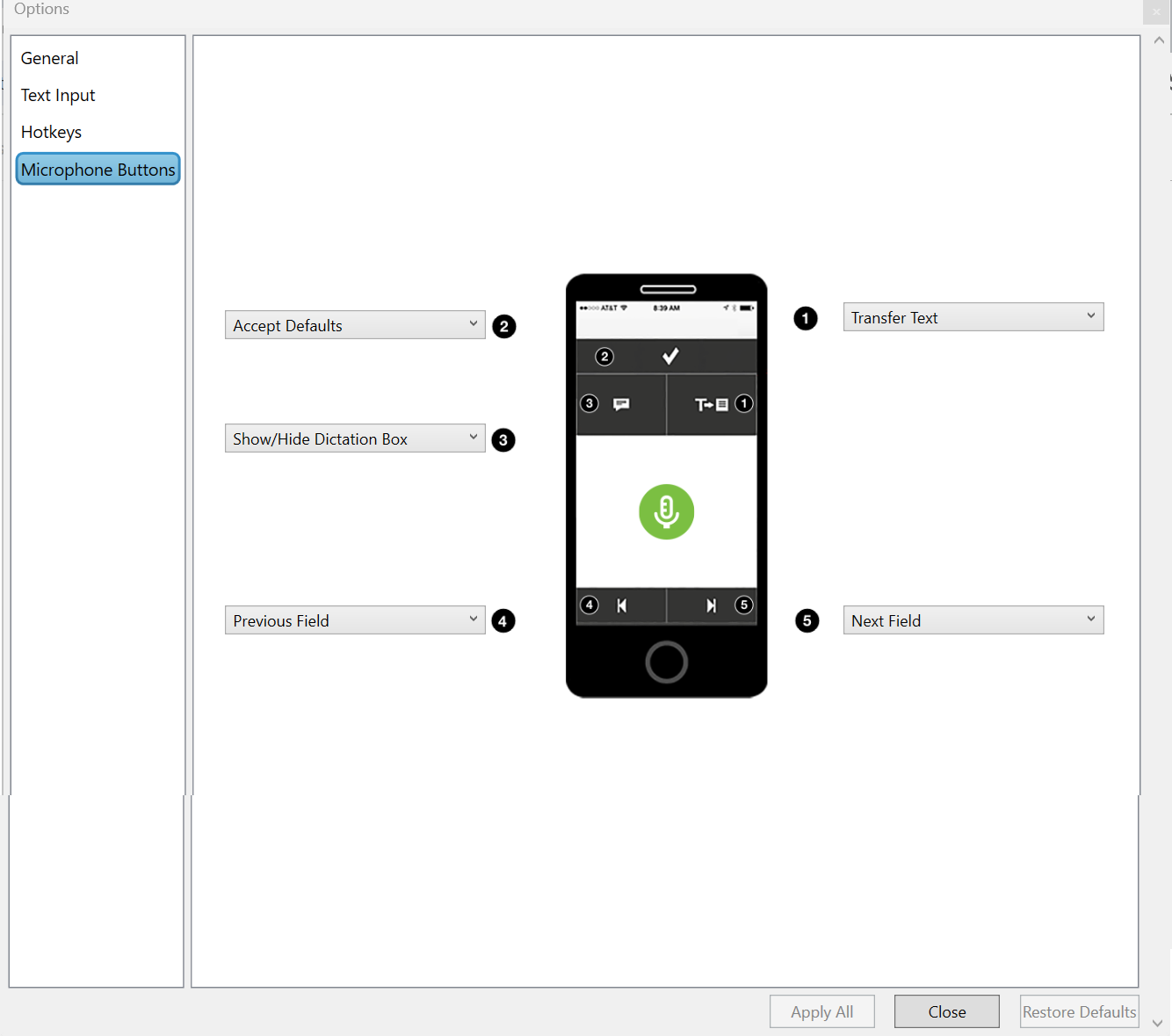
À l’instar d’un PowerMic, les boutons sur PowerMic Mobile peuvent être personnalisés via Dragon Medical One Options. Ouvrez le menu DragonBar et sélectionnez Options pour personnaliser vos boutons PowerMic Mobile.
Restaurer les valeurs par défaut
Restaurer les valeurs par défaut efface toutes les personnalisations que vous avez apportées aux boutons du microphone et rétablit les paramètres par défaut du microphone.
Avertissement
L'option « Restaurer les paramètres par défaut » annulera toutes les modifications apportées dans tous les onglets du menu Options.