
Gagnez du temps lors de la création de devoirs pour les étudiants d’une classe en sélectionnant les paramètres de devoir par défaut.
Accédez à la classe souhaitée, puis sélectionnez Devoirs.
Sélectionnez
 .
.
Paramètres des devoirs
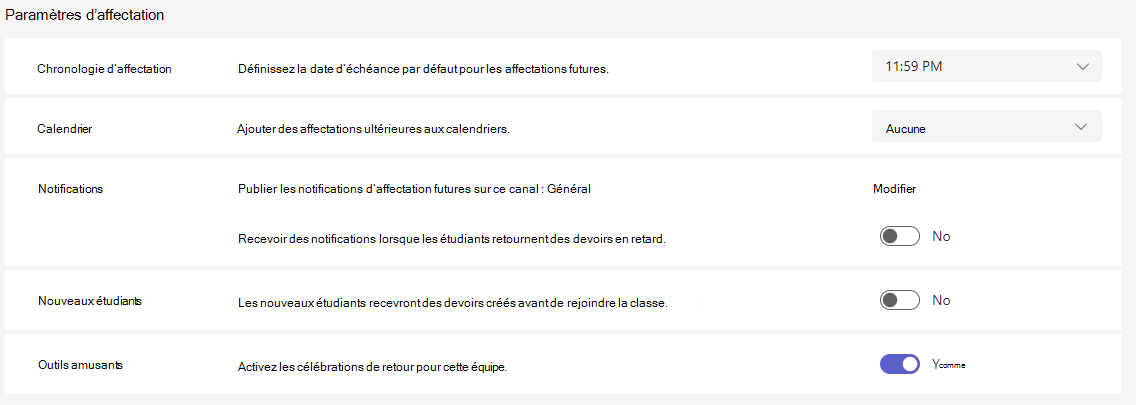
Chronologie des devoirs : sélectionnez une date d’échéance par défaut pour les devoirs futurs.
Calendrier : indiquez si les affectations futures doivent être ajoutées aux calendriers Teams et Outlook.
- Les étudiants et moi-même ajoutons des devoirs aux calendriers Teams et Outlook de vos étudiants et de vous-même.
- Étudiants et propriétaires d’équipe : ajouter des devoirs aux calendriers Teams et Outlook des étudiants et des propriétaires d’équipe uniquement
- Étudiants uniquement : ajoute des devoirs aux calendriers Teams et Outlook des étudiants uniquement.
Notifications
- Sélectionnez un canal par défaut dans votre équipe de classe pour la publication des notifications de devoirs.
- Activer les notifications lorsqu’un étudiant remet un devoir en retard.
Nouveaux étudiants : Déterminez si les nouveaux étudiants recevront les devoirs créés avant de rejoindre la classe.
Des trucs amusants : Activer les célébrations de remise. Il s’agit d’animations qui s’exécutent lorsqu’un étudiant remet son devoir.
Conseil
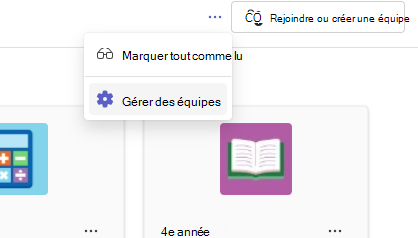
Pour case activée sur la liste complète de votre équipe de classe, accédez à votre équipe de classe, puis sélectionnez Bouton > Autres options Gérer les équipes.
Vos paramètres seront appliqués aux futurs devoirs après avoir enregistré vos modifications. Vous pouvez toujours modifier les paramètres des devoirs individuels.
Paramètres des notes
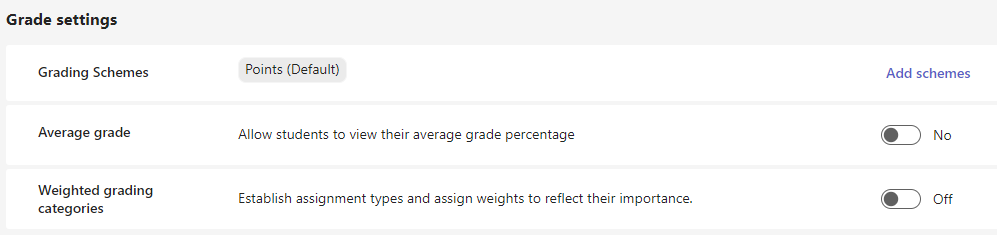
- Schémas de notation : Ceci est défini sur un système basé sur des points par défaut, mais de nouveaux schémas peuvent également être ajoutés en cliquant sur le bouton Ajouter des schémas .
- Note moyenne : Activez ou désactivez le bouton bascule permettant aux étudiants d’être autorisés à vérifier leur pourcentage de case activée.
- Catégories de notation pondérées : Définissez les types d’affectation et attribuez des pondérations pour refléter l’importance.
En savoir plus
Configurer des catégories de notation pondérées dans les devoirs Teams