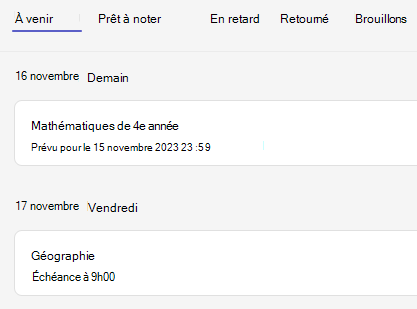
Orchestrez le travail en classe à l’avance ! Créer des devoirs dans Microsoft Teams pour l’éducation Maintenant, définissez des dates pour les publier automatiquement dans votre classe ultérieurement.
Créer un devoir
Accédez à la classe souhaitée, puis sélectionnez Devoirs.
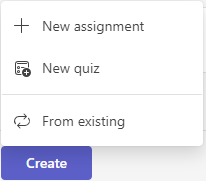
Sélectionnez Créer un>devoir.
Donnez un titre à votre devoir (c’est obligatoire).
Attribuez un devoir à plusieurs classes ou à des étudiants individuels à l’aide des listes déroulantes. Votre devoir sera défini par défaut sur Tous les étudiants de la classe actuelle.
Remarque
Vous ne pouvez attribuer un devoir à des étudiants individuels que dans une seule classe à la fois.
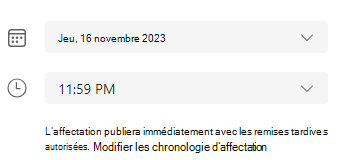
Sous les champs Date d’échéance et Heure d’échéance, sélectionnez Modifier la chronologie des devoirs.
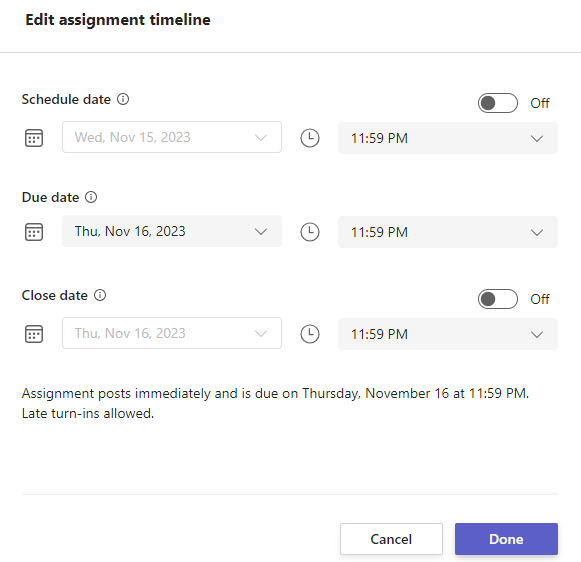
La fenêtre Modifier la chronologie des devoirs s’ouvre. Cochez la case Planification à attribuer dans le futur et choisissez la date à laquelle vous souhaitez que votre devoir soit publié pour les étudiants. Vous pouvez également ajuster les date d’échéance et de fermeture du devoir ici. Lorsque vous avez terminé de modifier la chronologie, sélectionnez Terminé.
Finissez d’ajouter les détails du devoir :
- le titre du devoir (requis)
- les instructions (facultatif)
- Définissez les points disponibles à l'aide du dénominateur de votre choix. Par exemple : 100 points or 4,0. (facultatif)
- Joignez des ressources au devoir en sélectionnant Attacher ou +Nouveau. Vous pouvez joindre un fichier Word, Excel ou PowerPoint vide que vos étudiants peuvent remettre au cours de cette étape (facultatif).
- Ajouter une catégorie (facultatif).
- Sélectionnez Ajouter une rubrique pour ajouter une rubrique de notation.
Sélectionnez Planifier. Le jour que vous avez choisi, les étudiants seront informés de leur nouveau devoir.
Le devoir planifié apparaîtra dans votre liste de devoirs assignés.