Créez, envoyez et notez des devoirs, le tout dans Microsoft Teams.
Créer un devoir
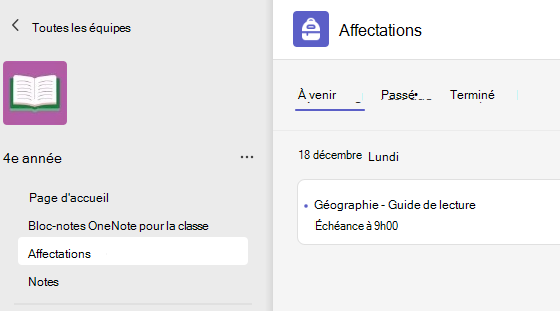
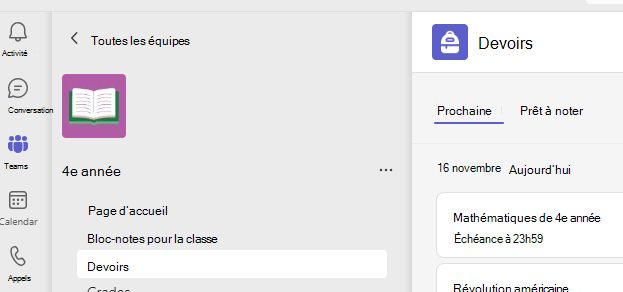
- Accédez à votre équipe de classe, puis sélectionnez Devoirs.
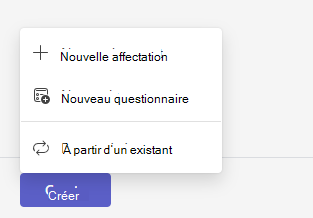
- Sélectionnez Créer un > devoir.
Ajoutez des informations à votre devoir
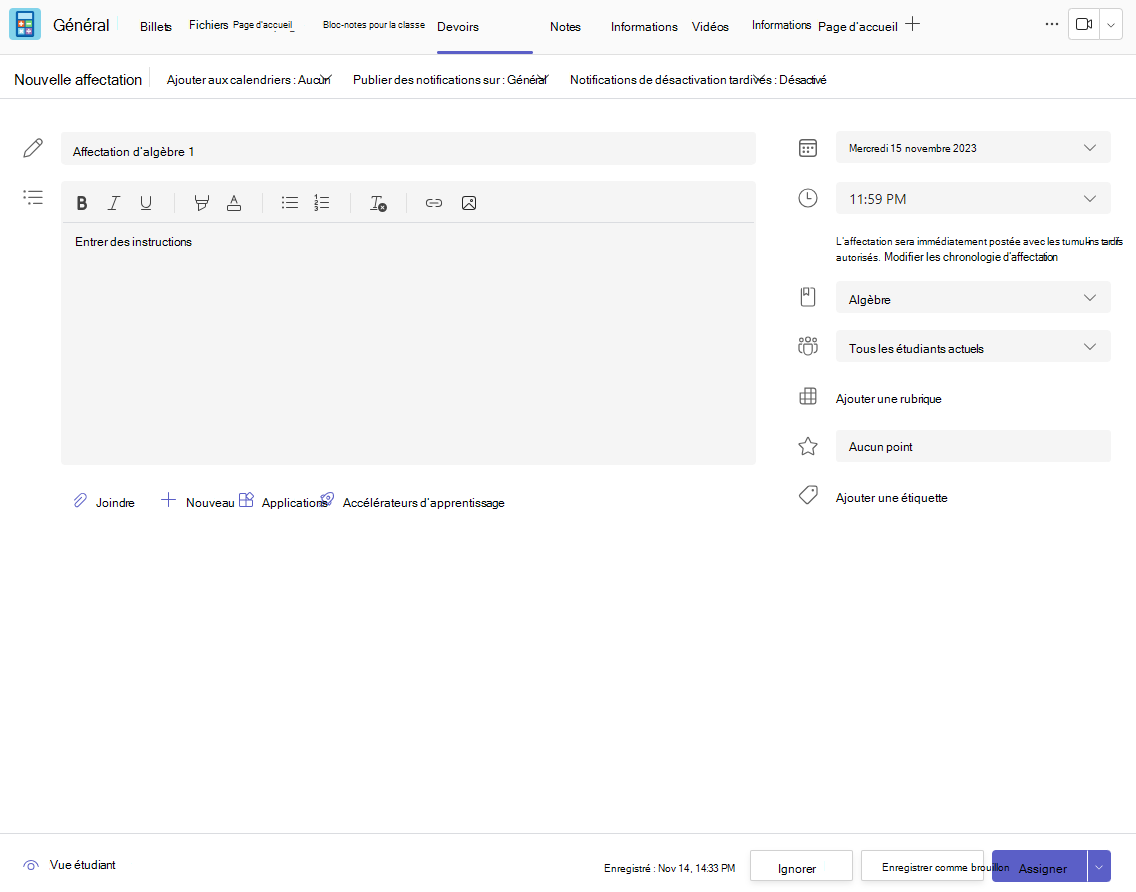
La seule chose exigée pour l’enregistrement de votre devoir est de lui donner un titre. Tout autre champ est facultatif.
- Titre (obligatoire)
- Sélectionnez plusieurs classes ou les étudiants individuels d’une classe auxquels le devoir doit être affecté.
- Ajoutez des instructions supplémentaires
- Ajoutez des ressources. (Voir ci-dessous).
- Sélectionnez l’heure et la date d’échéance. (Voir ci-dessous).
- Points disponibles
- Ajoutez une grille d’évaluation.
- Modifiez une catégorie.
Conseil
Consultez d’autres instructions détaillées pour réutiliser les devoirs, assigner des tests, etc.
Lorsque vous avez terminé, sélectionnez Affecter. Pour enregistrer ce devoir en tant que brouillon, sélectionnez Enregistrer.
En savoir plus sur l’ajout de ressources
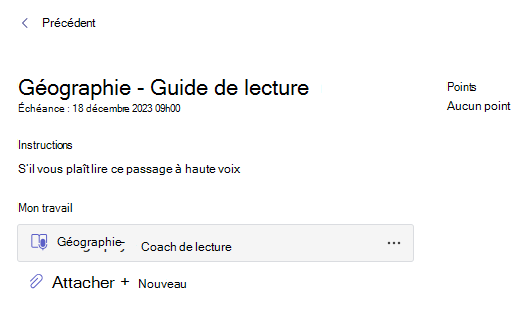
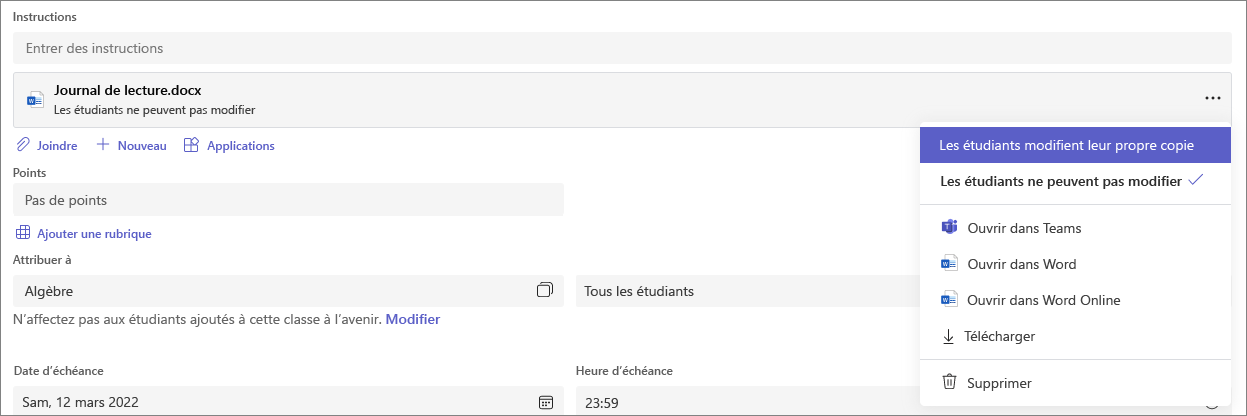
- Sélectionnez Ajouter des ressources pour choisir un fichier existant ou créer un document vierge Microsoft 365 à attribuer à chaque étudiant.
- Sélectionnez Joindre.
- La valeur par défaut du fichier est Les étudiants ne peuvent apporter aucune modification. Le document est par conséquent en lecture seule. Il s’agit de l’option idéale pour des documents de référence.
- Sélectionnez Plus d’options
 >Les étudiants modifient leur propre copie pour distribuer un document identique à chaque étudiant pour qu’il le modifie et qu’il le remette ensuite.
Choisissez la chronologie des devoirs.
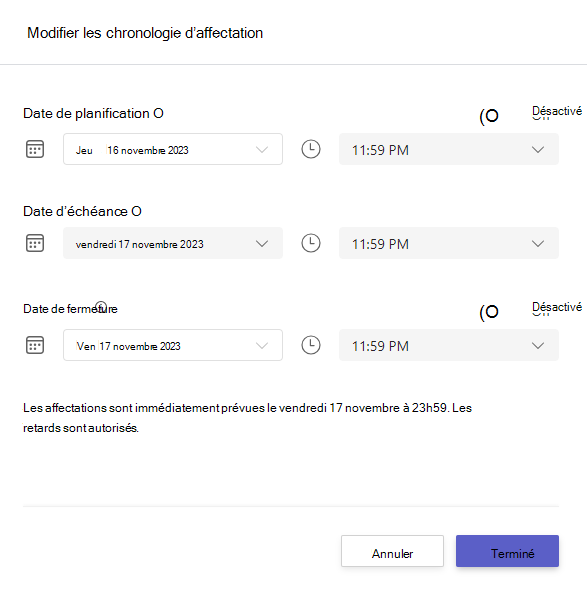
- Pour définir une date d’affectation future ou empêcher les étudiants de retourner des devoirs en retard, sélectionnez Modifier sous le champ Date d’échéance.
- Effectuez vos sélections, puis cliquez sur Terminé.
Remarque
Par défaut, les dates de fermeture ne sont pas sélectionnées, ce qui permet aux étudiants d’attribuer des devoirs.
Afficher les notes
Suivez les progrès de l’étudiant et accédez aux notes dans l’application Évaluations.
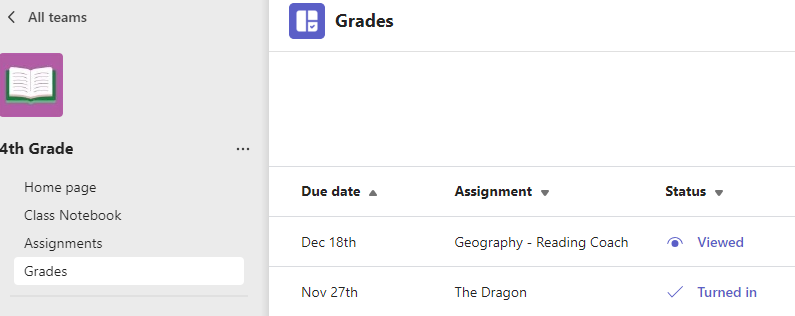
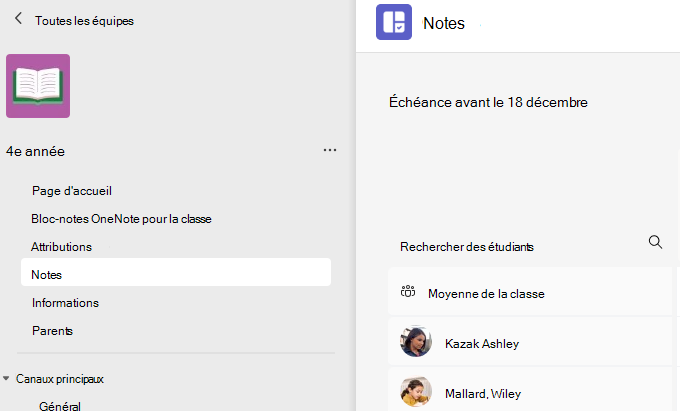
- Accédez à votre équipe de classe, puis sélectionnez Notes.
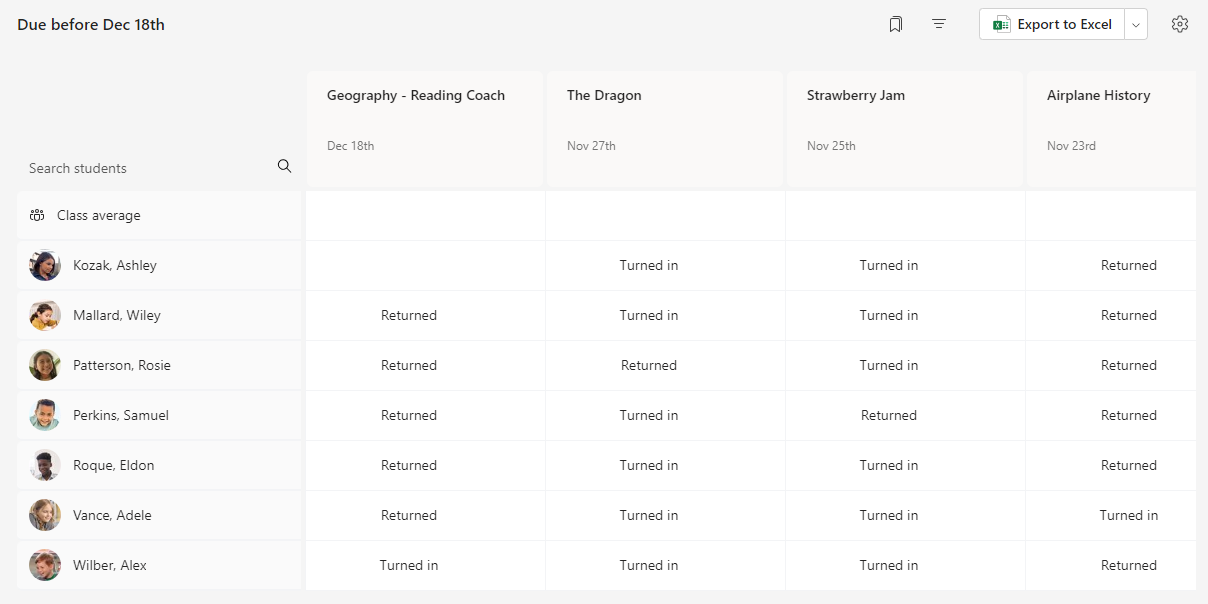
Les devoirs apparaissent sous forme de lignes et vos étudiants dans une colonne. Les devoirs sont répertoriés dans l’ordre selon la date d’échéance la plus proche. Faites défiler vers le bas ou vers le bas pour afficher toutes les devoirs.
Vous pouvez également afficher les états de devoirs des étudiants :
- Affiché : l’étudiant a ouvert et affiché le devoir.
- Remis : l’étudiant a remis le devoir et le travail est prêt à être noté.
- Retourné ou points : lorsque vous avez noté les travaux des étudiants, les points attribués s’affichent. Le statut Retourné s’affiche si le devoir ne comporte pas de points.
- Vide : aucune action n’a encore été effectuée sur le devoir.
Début de notation
Vous pouvez cliquer sur une cellule quelconque de l’onglet Évaluations pour la modifier.
- Pour commencer la notation, sélectionnez Plus d’options sur une cellule, puis Ouvrir le travail de l’étudiant.
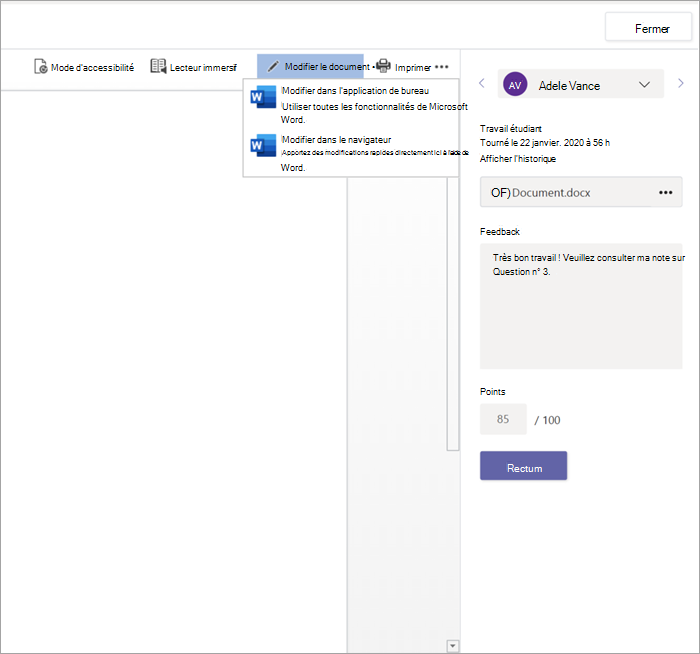
- Cette opération ouvre le devoir de votre étudiant avec un champ Commentaires et Points que vous pouvez renseigner.
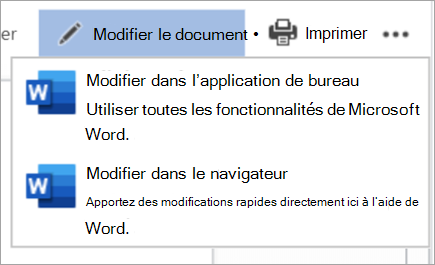
- Pour écrire des commentaires sur le document lui-même, sélectionnez Modifier le document et choisissez de le modifier dans votre application de bureau ou dans votre navigateur.
- Cliquez sur les flèches en regard du nom de l’étudiant pour passer d’un devoir d’étudiant à un autre.
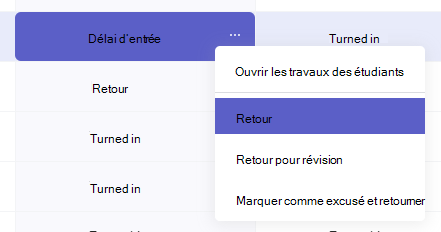
- Sélectionnez Renvoyer>ouRenvoyer pour révision lorsque vous avez terminé la notation et que vous souhaitez renvoyer un devoir à un étudiant. Ils seront avertis et en mesure de voir vos commentaires.
Retourner plusieurs notes à la fois
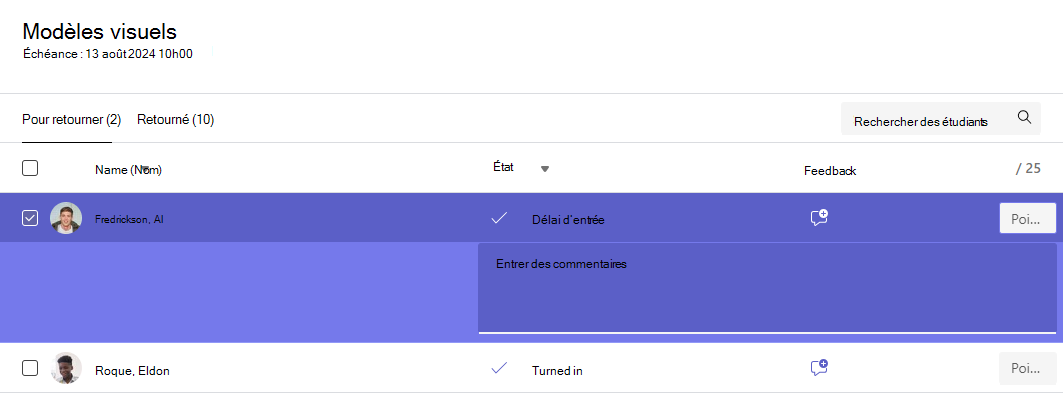
- Pour renvoyer plusieurs notes d’étudiant simultanément, sélectionnez Devoirs.
- Sélectionnez un devoir.
- Vous pouvez entrer les commentaires et les points ici, sans ouvrir le travail de l’étudiant.
- Cochez les cases pour spécifier le travail de l’étudiant à renvoyer, ou sélectionnez tout.
- Cliquez sur Renvoyer>ouRenvoyer pour révision.
Conseil
Informez-vous sur l’onglet Notes et l’examen des travaux des étudiants.