
L’application Microsoft OneDrive vous permet de charger vos images et de télécharger tous les fichiers que vous avez au OneDrive.com.
Important
- L’application OneDrive ne synchronise pas les fichiers automatiquement, mais vous pouvez mettre en ligne les fichiers mis à jour et les images modifiées.
- Si vous dépassez votre espace de stockage Microsoft, vous ne pourrez pas charger, modifier ou synchroniser de nouveaux fichiers (par exemple, pellicule) sur votre OneDrive. Apprenez-en davantage.
Après avoir téléchargé l’application OneDrive, regardez la vidéo pour découvrir quelques conseils ou développez les sections ci-dessous pour apprendre comment l’utiliser.
Télécharger OneDrive à partir de Google Play
Connexion
Pour ajouter un compte personnel, entrez votre compte Microsoft dans la page de connexion. Pour ajouter un compte OneDrive professionnel ou scolaire, entrez l’adresse e-mail que vous utilisez pour votre entreprise, établissement scolaire ou organization.
Remarque
- Si vous rencontrez un problème de connexion avec votre compte professionnel ou scolaire, essayez de vous connecter à OneDrive.com ou contactez votre service informatique.
- Pour modifier ou réinitialiser votre mot de passe OneDrive, connectez-vous à votre compte en ligne sur account.microsoft.com/security.
Pour ajouter un compte OneDrive professionnel ou scolaire supplémentaire, appuyez sur votre image ou sur l’icône en haut de l’application  de personnes, puis appuyez sur Ajouter un compte. Connectez-vous à l’aide du nom d’utilisateur et du mot de passe que vous utilisez pour OneDrive professionnel ou scolaire.
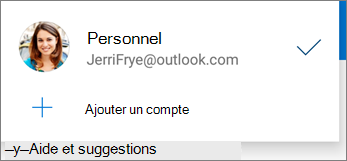
Lorsque votre organization utilise SharePoint 2013, SharePoint Server 2016 ou SharePoint Server 2019, le processus de connexion est différent de Microsoft 365. Dans l’écran de connexion, cliquez sur Vous avez une URL SharePoint Server ?. Entrez ensuite l’adresse web de votre serveur SharePoint pour continuer le processus de connexion. L’adresse web, également appelée URL, peut ressembler à http://portal.
Remarque
- Pour vous connecter à OneDrive professionnel ou scolaire, votre organization doit disposer d’une offre d’abonnement SharePoint éligible dans Microsoft 365 ou Microsoft 365 Business, ou votre organization doit avoir son propre déploiement SharePoint Server.
- Vous ne pouvez pas ouvrir une session avec plusieurs comptes professionnels ou scolaires d’une même organisation.
Passer d’un compte à l’autre
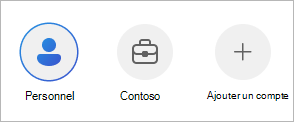
Pour basculer entre un compte OneDrive personnel et un compte OneDrive professionnel ou scolaire, ou entre plusieurs comptes OneDrive professionnel ou scolaire, appuyez sur votre image ou l’icône en haut de l’image ou de l’icône Compte de l’application  , puis sélectionnez le compte que vous souhaitez utiliser.
Conseil
Vous ne pouvez ajouter qu’un seul compte personnel à l’application OneDrive. Pour ouvrir un autre compte personnel, ouvrez Paramètres, appuyez sur le nom de votre compte, sur Se déconnecter, puis connectez-vous avec le compte à utiliser.
Télécharger des fichiers à partir de votre appareil sur OneDrive
Chargez des fichiers sur OneDrive, tels que des documents, des blocs-notes OneNote, des photos, des vidéos ou de la musique, avec l’outil Charger.
Conseil
Si votre appareil est configuré pour charger automatiquement des images sur OneDrive, les images que vous prenez avec votre appareil se trouveront dans le dossier de la pellicule OneDrive. Vous n’êtes pas obligé de les télécharger sur OneDrive manuellement.
- Dans l’application OneDrive, ouvrez le dossier dans lequel vous souhaitez ajouter un fichier.
- Appuyez sur le bouton Ajouter
 en bas de l’écran, puis appuyez sur Charger.
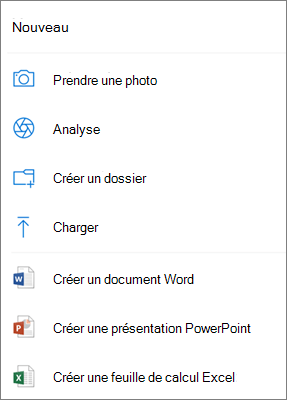
- Appuyez sur le fichier à télécharger. Il est téléchargé vers le dossier que vous avez ouvert précédemment.
Chargez automatiquement les photos et les vidéos que vous prenez sur OneDrive.
Remarque
Le chargement de l’appareil photo ne peut être utilisé que sur un seul compte à la fois.
Lors de votre première connexion à OneDrive, vous devez choisir si vous souhaitez que les photos et vidéos que vous prenez sur votre téléphone soient automatiquement téléchargées sur OneDrive. Appuyez sur Activer pour activer le téléchargement automatique. Vous pouvez aussi l’activer dans Paramètres. Voici comment procéder :
Appuyez sur votre image de profil ou sur
 .
.Appuyez sur Paramètres paramètres
 .
.Appuyez sur Chargement de l’appareil photo.
- Si ce bouton bascule est grisé, cela signifie que vous devez d’abord sélectionner un compte, sous Compte de chargement de l’appareil photo.
Définissez Chargement de l’appareil photo sur Activé.
Remarque
- Le chargement de la caméra est disponible uniquement sur les appareils exécutant Android 4.0 ou version ultérieure.
- Pour préserver la batterie de votre appareil lors du téléchargement, sélectionnez Charger uniquement lors du chargement.
- Toutes les photos et vidéos seront chargées dans leur taille d’origine si vous êtes connecté à un réseau Wi-Fi. Si vous souhaitez utiliser votre réseau mobile, ouvrez l’application > OneDrive Paramètres Chargement>de l’appareil> photoà l’aide> duWi-Fi et du réseau mobile.
- La pellicule de votre appareil se charge sur OneDrive au lieu de se synchroniser. Cela signifie que vous pouvez supprimer les photos et vidéos chargées de votre appareil et que les copies dans OneDrive ne seront pas affectées.
- L’ OneDrive icône cloud peut peut-être apparaître brièvement dans vos notifications Android dans le cadre du processus de téléchargement normal.
- Si les fichiers ne sont pas chargés comme des captures d’écran, vous pouvez sélectionner Paramètres>Chargement de l’appareil> photoDossiers supplémentaires.
Pour OneDrive pour les comptes professionnels ou scolaires :
- Vérifiez que vous êtes connecté à l’application avec le compte vers lequel vous souhaitez charger des photos.
- Sélectionnez l’icône Moiles photos iOS>.
- Dans l’onglet Photos, sélectionnez Activer dans la fenêtre de statut du chargement de l’appareil photo. (Si votre appareil photo est déjà activé sur un autre compte, sélectionnez Modifier à la place.)
- Confirmez que vous souhaitez activer le chargement de l’appareil photo. (Si vous avez sélectionné Modifier à l’étape précédente, confirmez que vous voulez changer le compte vers lequel charger l’appareil photo.)
- Confirmez à nouveau que vous avez sélectionné le bon compte.
Analyser un tableau blanc, document, carte de visite ou photo dans OneDrive
Dans l’application OneDrive, appuyez sur
 (vous pouvez également appuyer sur en bas de l’écran, puis appuyez sur Analyser). (Pour quitter le mode d'Analyse sans rien analyser, cliquez simplement sur l’icône X dans le coin supérieur gauche de votre écran.)
Sélectionnez le paramètre flash approprié (activé, désactivé, automatique ou torche) en cliquant sur l’icône Flash dans le coin supérieur droit.
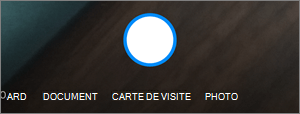
Sélectionnez soit le Tableau blanc, Document, Carte de visite, ou Photo puis cliquez sur l’icône en cercle blanc pour analyser l’élément.
Conseil
Les abonnés Microsoft 365 ont la possibilité d’analyser plusieurs pages, ce qui vous permet de combiner plusieurs analyses en un seul PDF. Pour utiliser cette option, cliquez sur Ajouter, puis analysez votre document suivant.
Une fois que vous avez numérisé votre élément, vous pouvez le rogner, le faire pivoter ou modifier le filtre que vous avez sélectionné précédemment (Tableau blanc, Document, Carte de visite ou Photo). (Si vous n’aimez pas l’image, cliquez sur l’icône X dans le coin supérieur gauche afin de supprimer l’analyse et essayez à nouveau).

Une fois que vous avez terminé la modification de votre élément, cliquez sur Terminé, entrez un nom de fichier, puis cliquez sur Enregistrer.
Conseil
Les fichiers sont automatiquement enregistrés en format PDF.
Voir vidéo : Numériser, signer et partager des documents.
Trouver le fichier que vous cherchez
Vous pouvez effectuer une recherche dans les fichiers et même sur les photos. Pour rechercher du texte dans un fichier ou une photo, appuyez sur  dans la barre supérieure, tapez l’expression souhaitée dans la zone De recherche, puis appuyez sur l’icône de recherche en bas de l’écran.
Créer un dossier
Vous pouvez ajouter des dossiers dans l’affichage Files ou dans d’autres dossiers dans OneDrive.
- Dans l’affichage ou le dossier dans lequel vous souhaitez créer un nouveau dossier, appuyez sur en bas de l’écran, puis appuyez sur Créer un dossier.
- Tapez un nom pour le dossier, puis appuyez sur OK.
Déplacer des fichiers vers un autre dossier OneDrive
Sélectionnez les fichiers que vous souhaitez déplacer, puis appuyez sur Déplacer les
 (Vous devrez peut-être d’abord appuyer sur Plus pour afficher l’icône Déplacer).
Conseil
Vous pouvez déplacer des dossiers dans un autre dossier, ainsi que des fichiers individuels.
La liste Fichiers apparaît. Appuyez sur le dossier vers lequel vous voulez déplacer les fichiers, puis appuyez sur Déplacer ici.
Conseil
Pour créer un dossier destiné aux fichiers déplacés, en bas de la liste Fichiers, appuyez sur Nouveau dossier. Entrez le nom du dossier, puis appuyez sur Créer.
Rechercher vos fichiers SharePoint dans OneDrive
Si vous utilisez OneDrive, vous pouvez accéder à vos fichiers SharePoint dans l’application mobile sans quitter OneDrive. Les sites SharePoint avec lesquels vous avez récemment interagi ou que vous suivez apparaissent dans une liste située sous le nom de votre organisation. Vous pourrez également voir vos groupes Microsoft 365 dans la liste, car chaque groupe aura son propre site d’équipe.
Pour obtenir plus d’informations, consultez la page Rechercher vos fichiers SharePoint dans OneDrive.
Modifier le mode de tri des fichiers
- Dans l’application OneDrive, ouvrez le dossier à trier, puis appuyez sur la flèche située en regard de l’ordre de tri actif, par exemple Trier par nom (A-Z).
- Choisissez le mode de tri des fichiers. Vous pouvez trier par nom, date de chargement, taille ou extension.
Récupérer un fichier à partir de la Corbeille
Les fichiers supprimés de OneDrive sont conservés dans la Corbeille OneDrive pendant 30 jours pour les comptes personnels. Durant cette période, les fichiers peuvent être restaurés dans OneDrive, ou supprimés définitivement de votre espace OneDrive.
- Appuyez sur l’icône Moi en bas à droite de l’écran, puis appuyez sur Corbeille.
- Dans l’affichage Corbeille, sélectionnez les fichiers que vous voulez restaurer.
- Pour restaurer les fichiers dans votre OneDrive, appuyez sur Restaurer le
 .
.
Remarque
Si votre Corbeille est pleine, les éléments les plus anciens sont automatiquement supprimés au bout de trois jours. Si vous êtes connecté avec un compte professionnel ou scolaire, les éléments dans la Corbeille sont supprimés automatiquement après 93 jours, sauf si l’administrateur a modifié le paramètre. Consultez plus d’informations sur le délai de conservation des éléments supprimés pour les comptes professionnels ou scolaires.
Vider la Corbeille
Les fichiers supprimés de OneDrive sont conservés dans la Corbeille OneDrive pendant 30 jours pour les comptes personnels. Durant cette période, les fichiers peuvent être restaurés dans OneDrive, ou supprimés définitivement de votre espace OneDrive.
- Appuyez sur l’icône Moi en bas à droite de l’écran, puis appuyez sur Corbeille.
- Dans l’affichage Corbeille, sélectionnez les fichiers que vous voulez supprimer.
- Appuyez sur Supprimer
 pour supprimer définitivement les fichiers. (Vous pouvez également si vous voulez vider la Corbeille en une seule fois, appuyez sur Tout supprimer.
Remarque
Si votre Corbeille est pleine, les éléments les plus anciens sont automatiquement supprimés au bout de trois jours. Si vous êtes connecté avec un compte professionnel ou scolaire, les éléments dans la Corbeille sont supprimés automatiquement après 93 jours, sauf si l’administrateur a modifié le paramètre. Consultez plus d’informations sur le délai de conservation des éléments supprimés pour les comptes professionnels ou scolaires.
Télécharger des fichiers de OneDrive sur votre appareil
Dans l’application OneDrive, ouvrez le dossier contenant les fichiers à télécharger. Vérifiez que le contenu du dossier s’affiche en mode Liste, et non sous forme de miniatures.
Appuyez sur Le
 en regard du fichier que vous souhaitez enregistrer, puis appuyez sur Enregistrer.
- Vous pouvez sélectionner plusieurs fichiers en appuyant de façon prolongée sur une photo ou sur une vidéo puis en appuyant sur le cercle situé en regard des noms des fichiers supplémentaires afin de les cocher.
- Appuyez sur le dans le coin supérieur droit, puis appuyez sur Enregistrer.
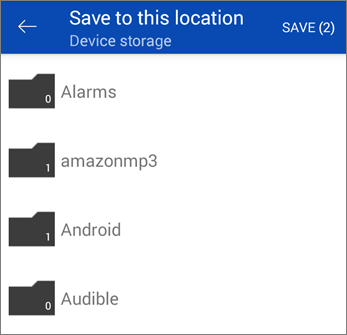
Appuyez sur la flèche Enregistrer à cet emplacement pour afficher les dossiers sur votre appareil. Sélectionnez un dossier pour les fichiers téléchargés, puis appuyez sur Enregistrer.
Partager un fichier
Vous pouvez partager des fichiers, des photos et des dossiers enregistrés à partir de l’application OneDrive pour Android, exactement comme sur un PC ou un Mac. Pour arrêter le partage, accédez au site web OneDrive et connectez-vous avec votre compte Microsoft, ou avec votre compte professionnel ou scolaire.
Fichiers partagés avec vous
Lorsque quelqu’un partage un fichier ou un dossier OneDrive avec vous, vous recevez normalement un message ou une notification sur votre appareil Android. Pour rechercher les fichiers partagés avec vous dans l’application OneDrive, appuyez sur le  en bas de l’application.
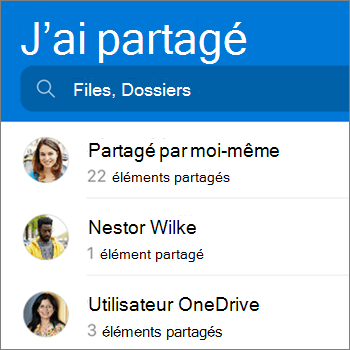
La vue Partagé comporte les fichiers partagés avec vous et ceux que vous avez partagés avec d’autres. Lorsque vous êtes connecté avec un compte OneDrive personnel, appuyez sur le nom d’une personne pour retrouver les fichiers qu’elle a partagés.
Remarque
L’affichage Partagé change d’aspect selon que vous êtes connecté avec un compte professionnel ou scolaire.
Charger un fichier ou un dossier en mode hors connexion
Vous pouvez marquer les fichiers ou dossiers comme « hors connexion » pour les consulter à tout moment, même lorsque vous n’êtes pas connecté à Internet. Les modifications en ligne apportées aux fichiers sont synchronisées la prochaine fois que votre appareil Android se connecte au web, afin que vous obteniez la dernière version du fichier.
Remarque
- Les fichiers ou les dossiers marqués comme hors connexion sont en lecture seule. Vous ne pouvez les modifier que lorsque vous êtes en ligne. Si vous modifiez un fichier en mode hors connexion, un nouveau fichier est enregistré, sans modifier le fichier OneDrive d’origine.
- La mise hors connexion des dossiers est disponible pour OneDrive Premium avec un abonnement Microsoft 365.
- Dans l’application OneDrive, appuyez longuement sur le fichier ou le dossier que vous souhaitez voir disponible pour la lecture hors connexion, puis appuyez sur le bouton Maintenir hors connexion
 en haut de l’application.
 - L’icône Conserver en mode hors connexion est associée aux fichiers ou dossiers marqués pour la consultation en mode hors connexion dans la liste. Vous pouvez appuyer sur la liste des fichiers à tout moment pour ouvrir et consulter le fichier.
Conseil
Lorsque vous marquez un fichier ou un dossier en mode hors connexion, OneDrive le répertorie également dans l’affichage Fichiers hors connexion. Appuyez sur l’icône Moi en bas de l’application, appuyez sur Files Disponible hors connexion pour rechercher instantanément tous vos fichiers et dossiers hors connexion.
Pour arrêter de conserver un fichier ou un dossier hors connexion, sélectionnez le fichier ou dossier hors connexion, puis appuyez sur En ligne uniquement .
.
Définir un fichier audio enregistré sur OneDrive comme sonnerie sur votre appareil Android
Pour définir une sonnerie à partir d’un fichier audio sur OneDrive, procédez comme suit.
À partir de n’importe quel écran d’accueil de votre appareil, appuyez surParamètres>des applications>Sons et notifications>Sonnerie.
Pour utiliser votre propre fichier audio, faites défiler vers le bas, puis sélectionnez Ajouter une sonnerie.
Appuyez sur Terminer l’action à l’aide de : OneDrive, puis appuyez sur Une seule fois, si vous y êtes invité.
Remarque
Si vous ne voyez pas l’option OneDrive, commencez par télécharger et enregistrer le fichier audio sur votre appareil.
Sélectionnez le fichier de musique, puis appuyez sur Terminé.
Remarque
- Pour définir une sonnerie à partir de votre appareil plutôt que de OneDrive, vous devrez peut-être effacer les valeurs par défaut de l’application OneDrive.
- Accédez à Paramètres>Applications.
- Faites défiler vers le bas, puis appuyez sur OneDrive.
- Une fois que vous avez effacé les valeurs par défaut de OneDrive, vous devez être en mesure d’utiliser le sélecteur de sons chaque fois que vous choisissez des fichiers OneDrive comme sonneries, au lieu d’accéder à OneDrive.
- Faites défiler vers le bas, puis appuyez sur Effacer les valeurs par défaut.
Affichez la quantité d’espace de stockage dont vous disposez (pour votre compte OneDrive personnel)
Dans l’application OneDrive, appuyez sur l’icône Icône Moi en bas de l’application. Vous verrez le total de votre espace de stockage et l’espace disponible dans la partie supérieure de la vue Moi.
Libérer de l’espace sur votre appareil
OneDrivepeut supprimer les copies locales de photos sur votre appareil pour libérer de l’espace sur votre téléphone pour les applications et musique.
Nettoyer l’espace s’exécute automatiquement une fois que vous avez au moins 1 Go de photos ou vidéos à charger sur votre appareil (soit en les ayant déjà sur l’appareil ou en en prenant de nouvelles). Une notification s’affiche sur votre appareil proposant de Nettoyer l’espace sur votre appareil. Appuyez sur Oui sous la notification pour libérer de l’espace sur votre appareil.
Pour configurer OneDrive pour nettoyer de l’espace automatiquement, vous devez simplement activer le chargement de l’appareil photo. Voici comment procéder :
- Appuyez sur votre image de profil ou sur .
- Appuyez sur Paramètres paramètres .
- Appuyez sur Chargement de l’appareil photo et paramétrez Chargement sur Activé.
Pour exécuter manuellement Nettoyer l’espace :
- Appuyez sur votre image de profil ou sur .
- Appuyez sur Paramètres paramètres .
- Appuyez sur Libérer de l’espace sur votre appareil.
Ajouter un code secret
Vous pouvez ajouter un code secret pour empêcher les autres personnes qui utilisent votre appareil d’accéder par erreur à vos fichiers, de les modifier ou de les supprimer.
Appuyez sur votre image de profil ou sur
.Appuyez sur Paramètres paramètres
.Appuyez sur Code secret, puis activez Exiger du code.
Entrez un code à 6 chiffres, puis entrez-le à nouveau pour le vérifier.
Une fois que vous avez activé votre code secret, les options suivantes sont disponibles :
- Exiger du code : où vous pouvez activer/désactiver l’exigence de code secret
- Modifier le code : modifier le code secret à 6 chiffres
- Délai d’expiration du code secret (durée jusqu’à son expiration) : vous pouvez le définir pour 5 secondes, 10 secondes, 30 secondes, 1 minute ou 2 minutes
- Utiliser l’empreinte digitale pour l’authentification : case activée la zone si vous souhaitez l’utiliser au lieu de votre code secret
Se déconnecter des comptes
Pour vous déconnecter d’un compte OneDrive personnel ou d’un compte OneDrive professionnel ou scolaire, ouvrez l’application, appuyez sur votre image de profil ou sur , puis appuyez sur Se déconnecter.
Résoudre les problèmes liés à l’application
Commencez par mettre à jour votre système Android sur votre appareil. Assurez-vous ensuite d’avoir installé toutes les mises à jour disponibles pour l’application. Si vous êtes sur un réseau Wi-Fi, elles sont téléchargées et installées automatiquement. Pour voir les mises à jour disponibles qui n’ont pas été téléchargées :
- Ouvrez Google Play Store, accéder au menu dans le coin supérieur gauche, puis sélectionnez Mes applications et jeux.
- Appuyez sur Mises à jour.
- Si des mises à jour sont disponibles, appuyez sur Tout mettre à jour.
Si vous avez encore des problèmes avec l’application, essayez de la supprimer, puis d’accéder au Google Play Store pour la télécharger à nouveau.
Si vous ne voyez pas le fichier recherché dans l’application, voir Rechercher des fichiers perdus ou manquants dans OneDrive.
Pour une aide supplémentaire, voir Résoudre les problèmes liés à l’application OneDrive pour Android.
Partager des commentaires sur l’application OneDrive
Vous pouvez évaluer l’application OneDrive lorsque vous l’utilisez sur un appareil Android, ou obtenir de l’aide en secouant l’appareil.
Vous avez besoin d’une aide supplémentaire ?
Prise en charge du compte. Pour obtenir de l’aide sur votre compte et vos abonnements Microsoft, consultez Aide sur la facturation & compte.
Support technique. Pour le support technique, sélectionnez Contacter Support Microsoft ci-dessous, entrez votre problème, puis sélectionnez Obtenir de l’aide.
Les utilisateurs mobiles peuvent contacter le support technique en ouvrant l’application OneDrive et en agitant doucement votre appareil.
Support de la communauté. Les communautés vous aident à poser des questions, à faire des commentaires et à écouter des experts possédant de riches connaissances. Demandez à la communauté Microsoft. Ne divulguez pas d’informations personnelles ou sensibles dans les forums publics.