
Vous pouvez partager des fichiers, des photos et des dossiers OneDrive à partir de l’application OneDrive sur votre appareil Android comme vous le pouvez sur un PC ou un Mac. Vous pouvez également voir les fichiers que d’autres personnes ont partagés avec vous. Pour arrêter le partage, accédez au site web OneDrive et connectez-vous avec votre compte Microsoft, ou avec votre compte professionnel ou scolaire.
Choisir une méthode de partage dans OneDrive pour Android
Dans l’application OneDrive (connectée avec votre compte Microsoft), sélectionnez le fichier ou le dossier souhaité (appuyez longuement pour le sélectionner), puis sélectionnez
 .
.(facultatif) Indiquez si les destinataires Peuvent modifier le fichier ou Peut afficher le fichier en lecture seule.
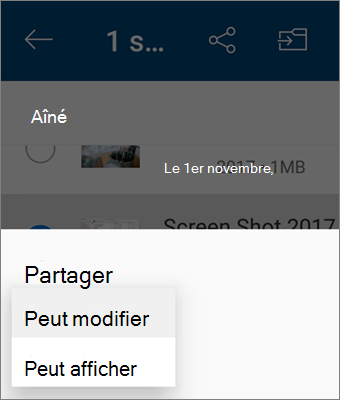
Remarque
Si les options sont différentes, vous êtes probablement connecté avec un compte professionnel ou scolaire. Sélectionnez OneDrive Entreprise, plus haut dans cet article, pour afficher ces instructions.
Sélectionnez Copier le lien, puis collez le lien dans l’application ou le site web où vous partagez le lien.
Remarque
N’oubliez pas que toute personne ayant accès au lien peut ouvrir, télécharger et enregistrer le document, mais également transférer le lien.
Inviter des personnes à voir un fichier ou un dossier
Dans l’application OneDrive, sélectionnez le fichier ou le dossier que vous souhaitez partager (appuyez longuement pour le sélectionner).
Appuyez sur
>Inviter des personnes.

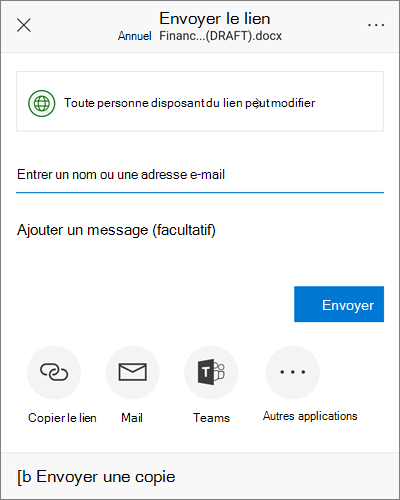
Sous Ajouter des personnes avec qui partager, entrez les noms ou adresses de courrier de votre choix.

Pour autoriser les utilisateurs à modifier, laissez la case Autoriser la modification cochée. Décochez cette case pour permettre aux utilisateurs d’afficher uniquement le fichier ou le dossier.
Conseil
Pour ajouter une note à votre invitation de partage, appuyez sur la flèche après Autoriser la modification, sur Ajouter une note rapide, puis tapez le texte de votre choix.
Appuyez sur Envoyer
 . Les destinataires reçoivent un courrier électronique contenant un lien vers le document.
Envoyer un fichier en tant que pièce jointe
Dans l’application OneDrive, sélectionnez le fichier ou le dossier que vous souhaitez partager (appuyez longuement pour le sélectionner).
Appuyez sur
>Envoyer des fichiers.
Dans la liste Partager , appuyez sur l’application que vous souhaitez utiliser pour envoyer le fichier.
Pour utiliser cette application chaque fois que vous envoyez un fichier, appuyez sur Toujours. Si vous appuyez une seule fois, ce choix apparaît à nouveau la prochaine fois que vous envoyez un fichier.
Une fois votre choix effectué, l’application sélectionnée s’ouvre. Utilisez-la pour partager le fichier.Conseil
Le partage en tant que pièce jointe fonctionne uniquement avec les fichiers individuels. Si vous souhaitez partager un dossier, utilisez Copier le lien ou Inviter des personnes.
Vous avez besoin d’une aide supplémentaire ?
Prise en charge du compte. Pour obtenir de l’aide sur votre compte et vos abonnements Microsoft, consultez Aide sur la facturation & compte.
Support technique. Pour le support technique, sélectionnez Contacter Support Microsoft ci-dessous, entrez votre problème, puis sélectionnez Obtenir de l’aide.
Les utilisateurs mobiles peuvent contacter le support technique en ouvrant l’application OneDrive et en agitant doucement votre appareil.
Support de la communauté. Les communautés vous aident à poser des questions, à faire des commentaires et à écouter des experts possédant de riches connaissances. Demandez à la communauté Microsoft. Ne divulguez pas d’informations personnelles ou sensibles dans les forums publics.