
Important
La fonctionnalité Xbox sans fil est désactivée sur les modèles Surface Studio et modèle Surface Book dans certains pays du Moyen-Orient (Arabie saoudite, Bahreïn, Koweït, Oman et Qatar) et au Japon afin de respecter les obligations légales relatives aux RF dans ces pays.
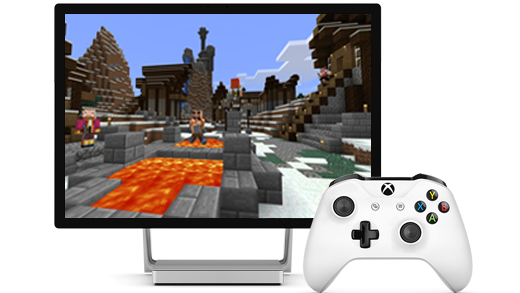
Quand l’heure est venue de se détendre, immergez-vous dans un jeu Xbox sur votre Surface. Ce dernier est assez puissant pour donner vie à vos jeux jusque dans les moindres détails. De plus, l’écran PixelSense™ haute résolution vous plonge directement dans l’action.
Connecter une manette
Si vous possédez un modèle Surface Studio, Surface Book 2 15 pouces ou un Surface Book 3 15 pouces et une manette sans fil Xbox ou une manette sans fil Xbox One, voici comment connecter votre manette à votre Surface.
- Sur votre manette, appuyez de façon prolongée sur le bouton d’icône de logo Xbox
 et le bouton de connexion pour rendre la manette détectable. (Le bouton Connecter se trouve sur la partie supérieure de la manette).
 - Sur votre Surface, effectuez l’une des opérations suivantes en fonction de la version exécutée par votre Surface :
- Sur Windows 11 : Sélectionnez le bouton Démarrer, puis Paramètres Bluetooth>& appareils>Ajouter un appareil>Tout le reste. Choisissez la manette sans fil Xbox, suivez les éventuelles instructions supplémentaires à l’écran, puis sélectionnez OK.
- Sur Windows 10 : Sélectionnez le bouton
 , puis sélectionnez Paramètres>Périphériques>Bluetooth & d’autres appareils>Ajouter Bluetooth ou un autre appareil>Tout le reste. Choisissez la manette sans fil Xbox, suivez les éventuelles instructions supplémentaires à l’écran, puis sélectionnez OK.
Si vous disposez d’un autre appareil Surface, voici comment connecter une manette sans fil Xbox One.
Si vous rencontrez des problèmes pour connecter votre manette Xbox à votre Surface, consultez Connecter et résoudre les problèmes Bluetooth de votre manette sans fil Xbox One pour obtenir des informations sur la résolution des problèmes.
Trouver des jeux
Après avoir installé l’application Xbox, il existe plusieurs façons de commencer à jouer à des jeux sur votre appareil Surface :
- Sélectionnez le bouton> Icône de logo Xbox de logo Xbox pour afficher les jeux que vous avez déjà.
- Accédez au Store pour obtenir d’autres jeux et installer ceux que vous avez sur d’autres appareils.
- Jouez aux jeux de console Xbox à partir du cloud avec Xbox Game Pass. Pour en savoir plus sur la prise en main et découvrir les appareils Surface pris en charge, consultez Jeux Xbox (bêta) avec Xbox Game Pass.
Diffuser en continu à partir de la Xbox One
Si vous possédez une console Xbox One, voici comment Stream des jeux de votre console Xbox One vers votre PC.
Vous avez besoin d’une aide supplémentaire ?
Support technique

Pour obtenir un support technique, ouvrez l’application Surface, décrivez votre problème et sélectionnez Obtenir de l’aide.
Support de la communauté

Les communautés peuvent vous permettre de poser des questions et de bénéficier de l’avis d’experts aux connaissances approfondies. Demandez à la communauté.
Autres options de support

Si vous ne pouvez pas utiliser votre Surface ou si vous avez une question sur un autre sujet, ouvrez Aide pour obtenir une autre assistance en ligne.


