
Pour que votre Surface continue de fonctionner correctement et pour préserver son aspect, nettoyez fréquemment l’écran tactile et le clavier et fermez votre Surface lorsque vous ne l’utilisez pas.
- Nettoyage général
- Entretien de l’écran tactile
- Entretien de l’étui et du clavier
- Entretien du matériau Alcantara®
- Utilisation de produits désinfectants sur votre surface
- Intégrité de la batterie
- Entretien du cordon d’alimentation
Recommandations générales pour l’entretien
Pour que votre Surface continue de fonctionner correctement et pour préserver son aspect, utilisez un chiffon doux non pelucheux (les tissus en microfibre sont parfaits pour cela) légèrement humidifié avec un peu de savon et d’eau ou des lingettes à écran. Nettoyez tous les 3 à 6 mois ou chaque fois que nécessaire.
Important
N’appliquez aucun liquide directement sur votre Surface.
Entretien de l’écran tactile
Les rayures, les traces de doigt, les poussières, les produits chimiques et les rayons ultraviolets peuvent affecter les performances de l’écran tactile. Voici quelques conseils qui vous aideront à protéger l’écran :
- Nettoyez-le fréquemment. L’écran tactile du Surface est recouvert d’une couche de protection, pour faciliter le nettoyage. Inutile de frotter énergiquement pour ôter les traces de doigt ou les taches grasses. Pour nettoyer votre écran, utilisez une lingette de nettoyage pour écran ou un chiffon doux, sec et non pelucheux. Si nécessaire, vous pouvez humidifier le chiffon avec l’un des éléments suivants : eau, alcool isopropylique (IPA) 70 % ou inférieur, ou nettoyant pour lunettes. Ne jamais utiliser de nettoyant vitres ou d’autres produits chimiques.
- Restez informé du soleil. Ne laissez pas votre Surface dans une lumière solaire directe pendant une durée prolongée. Les rayons ultraviolets et la chaleur excessive peuvent endommager l’affichage.
- Rabattez la protection d’écran. Fermez votre Surface lorsque vous la transportez ou lorsque vous ne l’utilisez pas.
Entretien de la coque et du clavier
Les claviers Touch Cover et Type Cover nécessitent peu d’entretien pour fonctionner correctement. Pour les nettoyer, essuyez-les avec un chiffon non pelucheux humidifié avec du savon et de l’eau. N’appliquez pas de liquides directement sur votre Surface ni sa coque. Pour que votre Touch Cover ou Type Cover conserve son aspect original, nettoyez-le régulièrement.
Si les connexions magnétiques ou le dos de votre Cover présentent des taches, appliquez une petite quantité d’alcool isopropylique (également appelé alcool dénaturé) sur un chiffon doux non pelucheux.
Entretien du matériau Alcantara®
Certains appareils et accessoires Surface sont en Alcantara®, un matériau résistant aux déversements.
Entretien régulier
Pour conserver à l’Alcantara son aspect d’origine, frottez-le avec un chiffon blanc non pelucheux humidifié avec du savon doux et de l’eau ou des lingettes pour écran, chaque fois que cela est nécessaire.
Nettoyer les taches
Si vous renversez quoi que ce soit sur l’Alcantara, essayez de nettoyer la tache dans les 30 minutes qui suivent pour éviter qu’elle se fixe. Frottez délicatement la tache en effectuant des mouvements circulaires à l’aide d’un chiffon blanc non pelucheux, humidifié avec du savon doux et de l’eau. Une solution simple constituée de deux tiers d’eau et d’un tiers de savon doux (savon liquide, par exemple) suffit. Séchez à l’aide d’un chiffon propre de couleur claire.
Utilisation de produits désinfectants sur votre Surface
Utilisez uniquement une solution d’alcool isopropylique (IPA) à 70 % ou moins comme produit désinfectant pour vos appareils Surface. Humidifiez légèrement un chiffon blanc doux non pelucheux avec la solution IPA avant d’essuyer le boîtier extérieur d’un appareil Surface.
Pour plus d’informations sur le nettoyage d’écran tactile, voir la section Entretien de l’écran tactile ci-dessus.
Important
Microsoft ne peut pas déterminer l’efficacité d’un produit désinfectant pour combattre des agents pathogènes, tels que COVID-19. Reportez-vous aux instructions des autorités locales de santé pour vous protéger contre les infections potentielles.
Attention
- Ne pas utiliser de lingettes désinfectantes sur un écran tactile Surface. Pour plus d’informations sur le nettoyage d’écran tactile, voir la section Entretien de l’écran tactile ci-dessus.
- N’utilisez pas de produits désinfectants contenant du chlore, de la chlorure ou du peroxyde d'hydrogène sur un appareil Surface.
- Évitez le contact d’un liquide ou de d’eau avec les ouvertures d’un appareil Surface.
- Ne pas vaporiser d’aérosol directement sur un appareil Surface.
- Débranchez votre Surface avant de l’essuyer.
- Évitez les essuyages excessives qui risquent de causer des dommages.
Une solution d’alcool isopropylique (IPA) à 70 % ou moins peut être utilisée comme désinfectant pour les appareils Surface suivants :
- Surface Laptop Studio
- Surface Laptop Go
- Surface Laptop ^^
- Surface Laptop SE
- Surface Pro X
- Surface Pro
- Surface Duo
- Surface Studio
- Surface Hub
- Matériau Alcantara®, y compris le clavier et le pavé tactile (toutes les couleurs)
- Surface Headphones
- Surface Earbuds
- Souris ou claviers Surface
- Étui Surface
- Stylo de surface
^^ Ordinateurs portables Surface avec clavier Alcantara : suivez les instructions de la section Soins Alcantara.
Intégrité de la batterie
Toutes les batteries rechargeables finissent par s’user. Voici comment allonger au maximum la durée de vie de votre batterie :
- Plusieurs fois par semaine, laissez votre batterie descendre en dessous de 50 % avant de la charger.
- Évitez de garder votre Surface branchée 24 h/24.
- Conservez votre Surface dans une pièce fraîche et sèche lorsque vous ne l’utilisez pas.
Pour obtenir plus d’informations sur l’état d’intégrité de la batterie, voir Soins pour votre batterie Surface.
Si vous souhaitez en savoir plus sur le rechargement, veuillez consulter la page Comment recharger Surface.
Entretien du cordon d’alimentation
Les cordons d’alimentation, comme tout cordon ou câble métallique, peuvent ne plus fonctionner normalement, ou s’abîmer, s’ils sont régulièrement tordus et pliés au même endroit. Voici quelques conseils à suivre pour éviter que votre cordon d’alimentation ne soit endommagé :
- Évitez d’entortiller ou de pincer le cordon d’alimentation.
- Ne serrez pas trop fort le cordon d’alimentation lorsque vous l’enroulez, surtout autour du bloc d’alimentation. Au lieu de le plier, faites plutôt de grandes boucles.

Méthode correcte : Le cordon est enroulé sans être serré |

Méthode incorrecte : Le cordon est trop serré |
|---|
- Examinez régulièrement votre cordon d'alimentation, plus particulièrement au niveau du raccordement avec le module d'alimentation.
- Ne tirez pas sur le cordon d’alimentation lorsque vous le débranchez de votre Surface. En retirant l’extrémité du cordon doucement du connecteur de charge où il est branché, vous évitez de l’endommager.
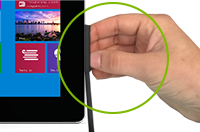
Méthode correcte : Déconnecter doucement |
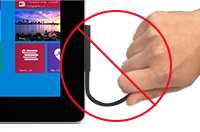
Méthode incorrecte : Tirer d’un coup sec sur le cordon pour le débrancher |
|---|
- Si vous remarquez que les cordons des chargeurs de votre Surface sont abîmés à un endroit, n’utilisez plus ce cordon et contactez-nous pour connaître les solutions proposées par le support.
Pour plus d’informations sur le nettoyage et l’entretien sécurisés de votre Surface, consultez Avertissements et instructions relatifs à la sécurité des produits.