
Utiliser le clavier Surface Pro X Signature
Le clavier Surface Pro X Signature, conçu pour Surface Pro X, permet de ranger et charger votre stylet Slim. Il est doté d’un grand pavé tactile en verre et d’un matériau Alcantara. Voici comment le configurer et l’utiliser avec votre stylet.
Remarque
Certains produits peuvent ne pas être disponibles dans votre pays ou région.
Apprendre à connaître le clavier Surface Pro X Signature
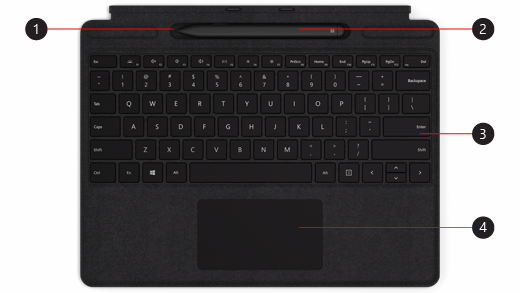
- Bac de rangement
- Stylet Surface Slim
- Clavier
- Pavé tactile
Remarque
Ce clavier est compatible uniquement avec Surface Pro X.
Brancher vos accessoires
Pour savoir si le sous-titrage est disponible dans votre langue, sélectionnez l’icône de sous-titres une fois la vidéo démarrée.
Configurer votre clavier
Utilisez votre clavier pour charger et activer votre stylet. Voici comment procéder :
- Fixez le haut de votre clavier au bas de votre Surface Pro X.
- Placez votre stylet dans le bac de rangement. Patientez un instant ou laissez le stylet se charger complètement. Lorsque vous êtes prêt, retirez le stylet pour commencer à écrire sur votre Surface.
Lorsque le voyant lumineux de votre stylet Slim devient orange, placez-le dans le bac de stockage pour le charger. Pour plus d’informations sur le voyant lumineux, consultez Utiliser le Stylet Surface Slim.
Connecter votre stylet Slim à une Surface
Il existe deux façons de connecter automatiquement votre stylet Slim à une Surface Pro X. Voici comment procéder :
- Placez votre stylet dans le bac de rangement d’un clavier Surface Pro X Signature, puis retirez-le.
- Utilisez la connexion rapide pour connecter automatiquement votre Slim Pen. Pour ce faire, écrivez simplement sur l’écran à l’aide de votre stylet. Une expérience d’installation s’affiche et vous aide à personnaliser votre stylet.
Vous pouvez également associer votre appareil via Bluetooth. Voici comment procéder :
- Sélectionnez
 > de logo WindowsIcône Paramètres
  > ParamètresIcône Appareils
  > AppareilsIcône Ajouter bluetooth ou autre appareil
  >Bluetooth
  .
. - Appuyez longuement sur le bouton poussoir supérieur de votre stylet pendant 5 à 7 secondes jusqu’à ce que le voyant lumineux clignote en blanc pour activer le mode d’association Bluetooth.
- Sélectionnez Stylet Surface Slim pour associer votre stylet.
Utiliser le bouton poussoir supérieur
Appuyez sur le bouton supérieur de votre Slim Pen pour lancer le Tableau blanc collaboratif Microsoft. Pour personnaliser les raccourcis du bouton supérieur ou modifier les paramètres du stylet, sélectionnez > de logo WindowsIcône Paramètres > ParamètresIcône Appareils >stylet & Windows Ink  .
.