
Si vous voulez exécuter certaines actions chaque fois que vous ouvrez une base de données Access ou une application web Access, créez une macro AutoExec dans une base de données de bureau ou une macro Au démarrage dans une application web Access. Par exemple, dans une base de données de bureau, une macro AutoExec peut automatiquement agrandir la fenêtre de l’application, verrouiller le volet de navigation et ouvrir un rapport particulier chaque fois que vous ouvrez la base de données.
Contenu de cet article
- Créer une macro AutoExec dans une base de données de bureau
- Créer une macro Au démarrage dans une application web Access
Créer une macro AutoExec dans une base de données de bureau
Une macro AutoExec (macro que vous nommez AutoExec) s’exécute avant les autres macros ou modules de la base de données. Si vous avez déjà créé une macro qui effectue les actions voulues au démarrage de la base de données, renommez-la simplement AutoExec et elle s’exécutera la prochaine fois que vous ouvrirez la base de données. Dans le cas contraire, procédez comme suit pour créer une macro :
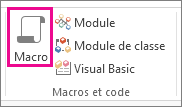
Cliquez sur Créer>une macro.
Dans la liste déroulante en haut du Générateur de macro, sélectionnez l’action à exécuter. Le cas échéant, tapez les valeurs appropriées dans les zones d’arguments.
- Si vous ne trouvez pas l’action souhaitée, assurez-vous que l’option Afficher toutes les actions est sélectionnée sous l’onglet Création. Cela élargit la liste des actions que vous pouvez utiliser, mais la liste inclut certaines actions qui ne s’exécuteront que si la base de données dispose du status approuvé. Pour plus d’informations, consultez la section Décider d’approuver ou non une base de données.
Répétez l’étape 2 pour chaque action supplémentaire à exécuter. Vous pouvez également rechercher des actions dans le catalogue d’actions et double-cliquer ou faire glisser celles-ci dans la macro.
Cliquez sur Enregistrer puis, dans la boîte de dialogue Enregistrer sous, entrez AutoExec.
Cliquez sur OK et fermez le Générateur de macro. La macro s’exécutera la prochaine fois que vous ouvrirez la base de données.
Pour plus d’informations sur la création de macros, voir l’article Créer une macro d’interface utilisateur.
Remarque
- Pour ignorer la macro AutoExec et les autres options de démarrage, maintenez enfoncée la touche Maj pendant le démarrage de la base de données. Pour plus d’informations, consultez la section Ignorer les options de démarrage lorsque vous ouvrez une base de données.
- Une autre façon d’effectuer des actions au démarrage d’une base de données consiste à spécifier un formulaire de démarrage et à joindre des macros ou du code VBA aux événements OnOpen ou OnLoad du formulaire. Pour plus d’informations, voir l’article Définir le formulaire par défaut qui s’affiche à l’ouverture d’une base de données Access.
Haut de la page
Créer une macro Au démarrage dans une application web Access
Une macro Au démarrage dans les applications web Access remplit le même type de fonction qu’une macro AutoExec dans une base de données de bureau, mais elle n’apparaît pas dans le volet de navigation en tant que macro nommée. En outre, au lieu de s’exécuter lorsque vous ouvrez la base de données dans le client Access, elle s’exécute lorsque vous ouvrez l’application web dans le navigateur. Vous ne pouvez pas contourner la logique macro définie dans une macro Au démarrage lors de l’ouverture de votre application web dans le navigateur.
Voici comment en créer un :
Ouvrez l’application web dans Access. Si vous l’affichez dans un navigateur, cliquez sur Paramètres>personnalisés dans Access.
Cliquez sur Accueil>Avancé>dans Démarrer la macro.
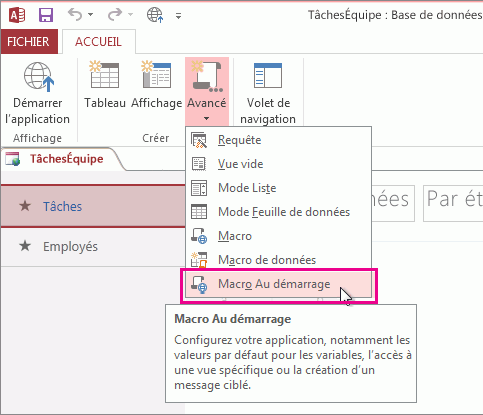
Access ouvre le Concepteur de macros. Si une macro Au démarrage existe déjà, Access l’affiche. Si ce n’est pas le cas, une macro vide s’affiche dans laquelle vous pouvez commencer à ajouter des actions.Sélectionnez des actions dans la liste déroulante Ajouter une nouvelle action ou recherchez des actions dans le catalogue d’actions, puis double-cliquez dessus ou faites-les glisser dans la macro.
Conseil
Le catalogue d’actions affiche de courtes descriptions des actions pour vous aider à découvrir ce qu’elles font.
Si nécessaire, entrez des valeurs dans les zones d’argument pour les actions que vous avez ajoutées.
Cliquez sur Enregistrer>et fermer.
Cliquez sur Accueil>Lancer l’application, et la macro Au démarrage s’exécute lorsque l’application web s’ouvre dans le navigateur.
Pour plus d’informations sur la création d’une macro dans une application web Access, voir Personnalisation d’un affichage en créant une macro d’interface utilisateur.