
Libérez vos rapports Access et diffusez-les largement. Par exemple, envoyez-les par e-mail à un ou plusieurs utilisateurs, exportez-les vers des bibliothèques de documents SharePoint et archivez-les dans des dossiers réseau. Lorsque vous distribuez un rapport Access, vous créez un rapport statique de données à un moment donné, tel qu’un rapport quotidien, hebdomadaire ou mensuel. Ce faisant, vous disposez d’un point de vérité unique que les travailleurs de l’information peuvent utiliser pour prendre de bonnes décisions commerciales, répondre aux questions, trouver des alternatives, déterminer les meilleurs plans, évaluer les risques et améliorer la qualité.
 Conseil Lorsque vous créez le rapport, ajoutez une date de publication. Cela permet aux utilisateurs de confirmer l’heure correcte de création du rapport. Pour plus d’informations, voir Insérer la date et l’heure dans un état ou un formulaire.
Que voulez-vous faire ?
- Envoyer un rapport à l’aide de la commande Email
- Exporter un rapport vers un dossier ou une bibliothèque de documents SharePoint
- En savoir plus sur la création d’un centre de rapports dans SharePoint
Envoyer un rapport à l’aide de la commande Email
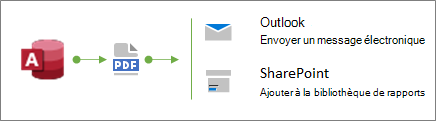
L’une des méthodes les plus rapides pour distribuer un rapport consiste à utiliser la commande Email. En quelques clics, Access exporte le rapport, puis crée un message électronique avec le fichier joint.
- Dans le volet de navigation, sélectionnez le rapport que vous souhaitez envoyer.
- Sélectionnez Données> externes Email.
- Dans la boîte de dialogue Envoyer l’objet en tant que , sélectionnez le format de sortie que vous souhaitez utiliser, par exemple, PDF, puis cliquez sur OK.
Remarque Bien qu’il existe une variété de formats que vous pouvez sélectionner, envisagez d’utiliser le format PDF, qui est devenu une norme de facto, qui conserve la mise en page et le format du rapport Access d’origine et offre des moyens intégrés de personnaliser les pages pour l’affichage et l’impression. Pour plus d’informations, consultez Installer Adobe Reader et imprimer au format PDF.
Access ouvre un nouveau message électronique dans Outlook avec le fichier joint. - Tapez les adresses de courrier des destinataires dans les zones À et Cc , une description dans la zone Objet et un message dans la zone Message.
Conseil Par défaut, le fichier que vous envoyez en utilisant cette méthode n’est pas enregistré sur votre ordinateur. Si vous souhaitez enregistrer une copie du fichier sur votre ordinateur, cliquez avec le bouton droit sur la pièce jointe dans la zone Pièce jointe , puis sélectionnez Enregistrer sous. - Sélectionnez Envoyer.
Remarque Pour automatiser le processus, vous pouvez utiliser l’action macro EMailDatabaseObject. Par exemple, vous pouvez créer une macro avec une séquence de ces actions pour envoyer différents rapports par e-mail à différents utilisateurs.
Haut de la page
Exporter un rapport vers un dossier ou une bibliothèque de documents SharePoint
Dans le volet de navigation, sélectionnez le rapport à exporter.
Sélectionnez Données> externesPDF ou XPS pour ouvrir la boîte de dialogue Publier en tant que PDF ou XPS.
Effectuez l’une des opérations suivantes :
Localisez le dossier à l’aide du volet de navigation.
Localisez le site SharePoint en cliquant sur SharePoint dans le volet de navigation ou en entrant l’URL du site dans la zone d’adresse en haut. Par exemple :
https://contoso.sharepoint.com/ReportCenterSite/Shared%20DocumentsPour plus d’informations, voir Découvrir du contenu avec la page de démarrage SharePoint.
Dans la zone Type de fichier , vérifiez que le type de fichier PDF est sélectionné.
Pour modifier le nom par défaut du rapport, tapez un nouveau nom de fichier dans la zone Nom de fichier .
Pour ouvrir le rapport immédiatement après l’avoir exporté, activez la case à cocher Ouvrir le fichier après la publication en case activée.
Sous Optimiser, effectuez l’une des opérations suivantes :
- Pour optimiser le rapport pour un fichier plus volumineux et de plus haute résolution (recommandé pour l’impression), sélectionnez Standard.
- Pour optimiser le rapport pour un fichier de plus petite taille et de résolution inférieure (recommandé pour la publication en ligne), sélectionnez Taille minimale.
Sélectionnez Publier. Access crée le fichier. Si vous avez choisi qu’Access ouvre le fichier après la publication, Adobe Reader affiche le fichier.
Pour enregistrer les étapes de l’opération afin de pouvoir exécuter et programmer la même opération, cochez la case Enregistrer les étapes d’exportation dans la case activée :
- Entrez un nom et une description pour les étapes.
- Pour créer une tâche Outlook qui planifie l’opération d’exportation à une date ultérieure, activez la case à cocher Créer une tâche Outlook à une case activée.
Pour en savoir plus sur ce sujet, consultez Enregistrer les détails d’une opération d’importation ou d’exportation en tant que spécification.
Remarque Une autre façon d’automatiser le processus consiste à utiliser l’action macro ExportWithFormatting. Par exemple, vous pouvez créer un nom de fichier explicite basé sur le titre du rapport et la date d’exportation. Cela permet aux utilisateurs de localiser le rapport correct dans une bibliothèque SharePoint ou un dossier de nombreux rapports. Pour ce faire, spécifiez l’expression suivante dans l’argument Fichier de sortie :=[Reports]![RptQC5]![Auto_Header0].[Caption] & "-" & Format(Date(),"yyyy-mm-dd") & ".PDF"Où RptQC5 est le nom de l’objet de l’état, Auto_Header0 est la section d’en-tête de l’état et la propriété Légende est le titre de l’état.
Haut de la page
En savoir plus sur la création d’un centre de rapports dans SharePoint
Envisagez de créer un centre de rapports dédié dans une bibliothèque de documents SharePoint afin que les utilisateurs puissent trouver et afficher plus facilement les rapports dont ils ont besoin. En ajoutant des colonnes, en créant un lien vers la bibliothèque à partir d’Access et en personnalisant la bibliothèque de documents avec des affichages, vous pouvez offrir une expérience de premier ordre à vos utilisateurs. Voici les étapes de base que vous pouvez effectuer.
Créer une bibliothèque de documents Une bibliothèque de documents est un emplacement de fichiers sécurisé qui simplifie la collaboration. Vous pouvez ajouter des colonnes à une bibliothèque, telles que des catégories, des personnes ou des groupes, et des colonnes calculées, que vous pouvez ensuite utiliser pour créer des affichages et des filtres.
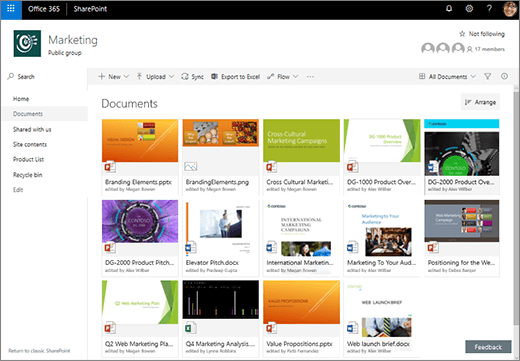 Pour plus d’informations, voir Qu’est une bibliothèque de documents ?
Mettre à jour les colonnes de la bibliothèque à partir d’Access En liant la bibliothèque à Access, vous pouvez mettre à jour les colonnes de la bibliothèque de documents à partir d’Access pour aider les utilisateurs à trouver les rapports qu’ils souhaitent et fournir des informations supplémentaires.
Pour plus d’informations, voir Importer, lier ou déplacer des données vers SharePoint.
Créer des vues triées et filtrées Au lieu d’envoyer le rapport à partir d’Access par courrier électronique, envoyez un lien vers la vue appropriée de la bibliothèque de documents. Par exemple :
Triez l’affichage par ordre croissant en fonction de la colonne Modifié afin que le rapport le plus récent s’affiche en premier. Pour plus d’informations, voir Utiliser le tri pour modifier un affichage SharePoint.
Si vous avez une colonne de choix dans la bibliothèque appelée JobFunction avec trois valeurs : monteur de lignes, contremaître et superviseur, créez des vues distinctes sur la base d’une expression de filtre pour chaque rôle :
JobFunction is equal to Lineworker
JobFunction is equal to Foreman
JobFunction is equal to Supervisor
Lorsque vous envoyez un lien vers la vue Superviseur et que l’utilisateur clique dessus, la vue affiche les rapports spécifiques des superviseurs. Pour obtenir un lien de la vue de la bibliothèque, affichez la vue, puis copiez l’URL à partir de la barre d’adresses.
Si vous avez une colonne personne dans la bibliothèque intitulée NosEmployés, créez un affichage basé sur une expression de filtre qui utilise la fonction Moi pour afficher uniquement les rapports de l’utilisateur actuel :
OurEmployees is equal to [Me]Lorsque vous envoyez un lien vers la vue et que l’utilisateur clique dessus, la vue affiche les rapports spécifiques pour cet utilisateur.
Pour plus d’informations, voir Utiliser le filtrage pour modifier un affichage SharePoint et Modifier un affichage de liste dans SharePoint.
Connecter des composants WebPart sur une page moderne Vous pouvez également créer une page moderne pour afficher un fichier en fonction de ce qu’un utilisateur sélectionne dans une bibliothèque de documents en connectant un composant WebPart Visionneuse de fichiers à un composant WebPart Bibliothèque de documents. Les utilisateurs peuvent parcourir les rapports pour trouver celui qu’ils souhaitent.
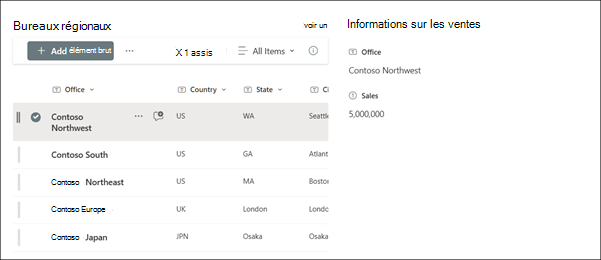 Pour plus d’informations, consultez Utilisation de composants WebPart sur des pages SharePoint et Connecter des composants WebPart dans SharePoint Online.
Tirer profit de Microsoft Flow Vous pouvez automatiser l’utilisation et la gestion de la bibliothèque à l’aide d’un flux Microsoft. Par exemple, vous pouvez envoyer des notifications push, envoyer des rappels quotidiens, créer une tâche de planification et archiver les fichiers expirés dans un dossier.
Pour un élément sélectionné dans SharePoint, créez une tâche du Planificateur avec un lien vers l’élément SharePoint.
 Pour plus d’informations, voir Créer un flux pour une liste ou une bibliothèque dans SharePoint Online ou OneDrive Entreprise.
Haut de la page
Présentation des rapports dans AccessGuide de conception de rapports