
|
Important Access services 2010 et Access services 2013 sont supprimés de la prochaine version de SharePoint. Nous vous recommandons de ne pas créer de nouvelles applications web et de migrer vos applications existantes vers une autre plateforme, telle que Microsoft Power Apps. Vous pouvez partager des données Access avec Dataverse, qui est une base de données cloud sur laquelle vous pouvez créer des applications Power Platform, automatiser des flux de travail, des agents virtuels, etc. pour le web, les téléphones ou les tablettes. Pour plus d’informations, consultez Prise en main : Migrer les données Access vers Dataverse. |
|---|
Pour afficher les données de votre application Access dans un mode de formulaire, utilisez l’affichage Liste (également appelé affichage Détails de la liste). Lorsque vous ajoutez une table à votre application ou importez des données dans votre application, Access crée automatiquement un affichage Liste pour chaque table, mais vous pouvez créer des affichages Liste supplémentaires pour vos tables. L’affichage de liste inclut une zone de recherche intégrée, ce qui peut être utile lorsque vous souhaitez rechercher ou filtrer des données spécifiques. L’affichage Liste est également utile pour afficher les détails d’un enregistrement et ajouter, modifier ou supprimer des enregistrements dans une table. Vous sélectionnez un enregistrement à afficher ou à modifier dans le contrôle Liste situé à gauche de l’affichage Liste. Pour plus d’informations sur l’ajout de tables aux applications Access, voir Création d’une application Access.
Remarque
Cet article ne s’applique pas aux bases de données de bureau Access. Pour plus d’informations sur la création de formulaires dans des bases de données de bureau, voir Créer un formulaire Access.
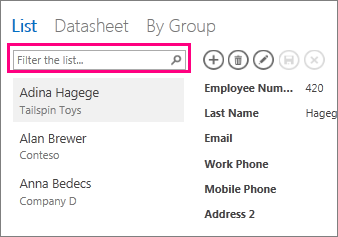
Lorsqu’Access crée un affichage de liste, il crée automatiquement un contrôle sur l’affichage pour chaque champ de la table. Lorsque vous ajoutez un nouveau champ à la table, Access ajoute également un nouveau contrôle pour ce champ dans l’affichage Liste. Si vous apportez des modifications à un affichage Liste, telles que le déplacement ou le redimensionnement de contrôles, et que vous enregistrez vos modifications de conception, Access n’ajoute plus de nouveaux contrôles à l’affichage Liste lorsque vous ajoutez de nouveaux champs à la table. Dans ce cas, vous devez ajouter de nouveaux contrôles à la vue Liste lorsque vous ajoutez de nouveaux champs à la table. En savoir plus sur l’ajout de contrôles à une vue.
Ajout d’un nouvel affichage de liste
Pour ajouter un nouvel affichage de liste à une table, procédez comme suit :
- Ouvrez l’application dans Access.
- Cliquez sur le nom de la légende de table dans le sélecteur de table figurant dans le volet gauche, puis cliquez sur le bouton Ajouter une nouvelle vue (signe plus).

- Dans la boîte de dialogue Ajouter une nouvelle vue , entrez un nom pour la vue dans la zone Nom de la vue, définissez le type de vue sur Détails de la liste et sélectionnez le nom de la table dans la zone Source d’enregistrement .
- Cliquez sur Accueil>Lancer l’application pour ouvrir la vue Liste dans le navigateur.
- Cliquez sur le nom >Liste du nom du tableau pour ajouter, modifier ou supprimer des données dans cet affichage.
Haut de la page
Utilisation des boutons d’action dans un affichage de liste
- Pour ajouter un nouvel enregistrement : Cliquez sur le bouton Ajouter un
 , tapez les données, puis cliquez
  .
. - Pour modifier un enregistrement : cliquez sur l’enregistrement dans la liste, puis cliquez
 .
. - Pour supprimer un enregistrement : cliquez sur l’enregistrement dans la liste, puis cliquez
 .
. - Pour annuler les modifications apportées à des données non enregistrées dans un enregistrement : Cliquez
 d’action.

Voici plus d’informations sur l’utilisation des boutons d’action dans une application Access.
Haut de la page
Filtrage des données dans un affichage de liste
Vous pouvez utiliser la zone de recherche pour filtrer la liste. Par exemple, pour rechercher des éléments comportant les caractères « an », tapez les caractères dans la zone Filtrer la liste , puis appuyez sur Entrée. Accédez à des filtres dans plusieurs champs. Dans cet exemple, les résultats sont « Alan » et « Anna ».
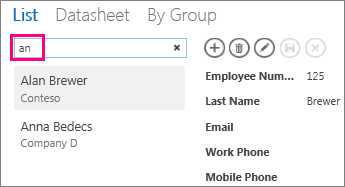
Pour revenir à l’affichage non filtré, cliquez sur le « x » dans la zone de recherche.
Voici plus d’informations sur la recherche de données dans un affichage de liste.
Conseil
Lorsque vous affichez des enregistrements en mode Liste, tapez la barre oblique / comme raccourci clavier pour déplacer le focus vers la zone de recherche.
Haut de la page
Supprimer un affichage de liste
Pour supprimer un affichage de liste existant, procédez comme suit :
Ouvrez l’application dans Access.
Cliquez sur le nom de la légende du tableau dans le sélecteur de tableau dans le volet gauche, puis cliquez sur l’affichage Liste.
Cliquez sur le bouton de propriété, puis sur Supprimer.
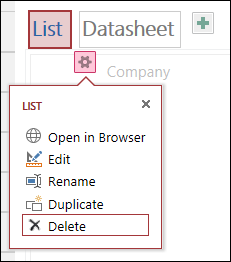
Cliquez sur Oui pour supprimer l’affichage de liste ou sur Non pour annuler la suppression.
Remarque
La suppression d’un affichage Liste le supprime de la liste des affichages attachés à la table et du volet de navigation. Vous ne pouvez pas annuler la suppression d’un affichage de liste.
Haut de la page
Renommer une légende d’affichage de liste
Lorsque vous créez une table dans une application Access, Access utilise Liste comme légende de vue. Cette légende n’est pas le nom réel de l’objet d’affichage de liste affiché dans le volet de navigation. Vous pouvez modifier la légende de l’affichage Liste pour quelque chose de plus à votre goût. La modification de la légende de l’affichage de liste ne modifie pas le nom de l’objet d’affichage de liste affiché dans le volet de navigation.
Pour renommer une légende d’affichage de liste, procédez comme suit :
Ouvrez l’application dans Access.
Cliquez sur le nom de la légende du tableau dans le sélecteur de tableau dans le volet gauche, puis cliquez sur l’affichage Liste.
Cliquez sur le bouton de propriété, puis sur Renommer.
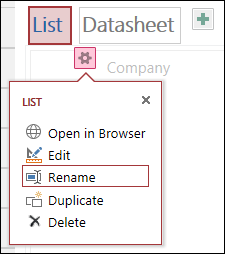
Tapez le nouveau nom de la légende de l’affichage Liste, puis appuyez sur Entrée.

Cliquez sur Enregistrer dans la barre d’outils Accès rapide pour enregistrer vos modifications de légende.
Conseil
Pour modifier la position de l’affichage Liste en haut de l’écran, cliquez longuement sur la légende, puis faites-la glisser vers la droite ou la gauche vers une nouvelle position.
Haut de la page
Création d’une copie d’un affichage de liste
Si vous souhaitez faire une copie identique d’un affichage de liste, vous pouvez utiliser la fonctionnalité Dupliquer dans les applications Access.
Pour effectuer une copie d’un affichage de liste, procédez comme suit :
Ouvrez l’application dans Access.
Cliquez sur le nom de la légende du tableau dans le sélecteur de tableau dans le volet gauche, puis cliquez sur l’affichage Liste.
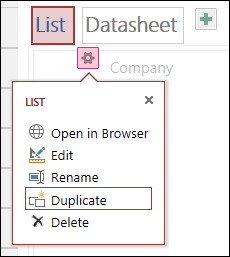
Cliquez sur le bouton de propriété, puis sur Dupliquer.
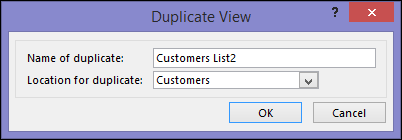
Tapez le nom de la nouvelle copie de l’affichage Liste dans la zone Nom du doublon . Notez que chaque objet d’affichage du volet de navigation doit être unique.
Sélectionnez une table à attribuer dans la zone Emplacement des doublons . Lorsque vous affectez une copie d’une vue à une table, Access affiche le nom de la légende de la vue lorsque vous cliquez sur le nom de la légende de la table dans le volet gauche.
Conseil
Si vous ne souhaitez pas affecter une copie de la vue à une table spécifique, vous pouvez sélectionner [Autonome/Popup] dans la zone Emplacement du doublon. Lorsque vous effectuez une copie de la vue en tant que vue autonome, Access affiche l’objet dans le volet de navigation, mais pas dans la liste des vues affectées aux tables. Pour ouvrir les vues autonomes dans votre navigateur, vous devez utiliser l’action macro OuvrirPopup.
Cliquez sur OK pour créer la nouvelle copie de l’affichage de liste ou cliquez sur Annuler pour annuler la création de la copie de l’affichage de liste.
Cliquez sur Enregistrer dans la barre d’outils Accès rapide pour enregistrer vos modifications dans la liste des vues.
Haut de la page
Étapes suivantes
- Découvrez comment ajouter des contrôles à une vue.
- Découvrez comment utiliser les boutons d’action.
- Découvrez comment ajouter des actions personnalisées à la barre d’action.
- Découvrez comment personnaliser un affichage en créant une macro d’interface utilisateur.