|
Important Access services 2010 et Access services 2013 sont supprimés de la prochaine version de SharePoint. Nous vous recommandons de ne pas créer de nouvelles applications web et de migrer vos applications existantes vers une autre plateforme, telle que Microsoft Power Apps. Vous pouvez partager des données Access avec Dataverse, qui est une base de données cloud sur laquelle vous pouvez créer des applications Power Platform, automatiser des flux de travail, des agents virtuels, etc. pour le web, les téléphones ou les tablettes. Pour plus d’informations, consultez Prise en main : Migrer les données Access vers Dataverse. |
|---|
Lorsque vous créez une application Access à partir d’un modèle ou simplement en important des tables, l’application est immédiatement prête à l’emploi. Mais cela ne signifie pas qu’il est parfait pour le travail que vous essayez de faire. Vous souhaiterez probablement apporter des modifications à votre application, telles que l’ajout de contrôles ou le déplacement de contrôles vers différentes positions.
Remarque
Cet article ne s’applique pas aux bases de données de bureau Access. Pour plus d’informations sur la création de formulaires dans des bases de données de bureau, voir Créer un formulaire Access.
Lorsque vous utilisez l’application dans le navigateur, prenez des notes sur les modifications que vous souhaitez voir sur les vues, puis :
Cliquez sur Paramètres>Personnaliser dans Access dans le coin supérieur droit de la fenêtre de votre navigateur.
Remarque
Si vous ne voyez pas Personnaliser dans Access, vous n’êtes pas autorisé à personnaliser l’application ou l’application a été verrouillée.

Cliquez sur Ouvrir lorsque vous y êtes invité par le navigateur.
Si Access est installé, il s’ouvre et affiche l’environnement de conception.Dans la partie gauche de l’écran, cliquez sur le nom de la légende du tableau dans le sélecteur de tableau dont vous souhaitez modifier l’affichage, puis cliquez sur l’affichage à modifier.
Cliquez sur le bouton Modifier au milieu de la vue.
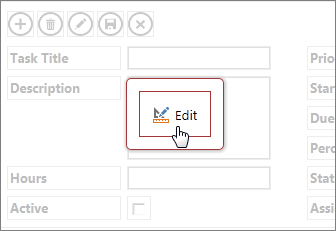
Vous pouvez maintenant commencer à modifier la conception de l’affichage. Voici quelques-unes des opérations que vous pouvez effectuer ici :
- Déplacer, redimensionner ou supprimer des contrôles. (notez que la suppression d’un contrôle dans une vue ne supprime pas les données sous-jacentes—juste son affichage dans cette vue).
-
Ajouter des contrôles à partir du ruban : Cliquez sur un contrôle dans la galerie Contrôles et Access place le nouveau contrôle dans la vue.
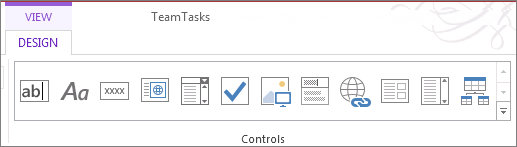
- Pour ajouter des contrôles à partir de la liste des champs : Double-cliquez sur un champ ou faites-le glisser dans l’affichage.
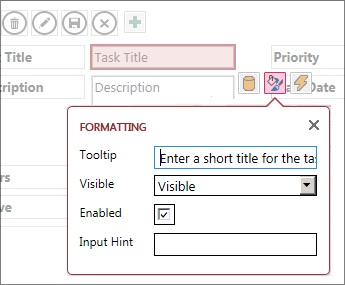
- Modifiez les propriétés d’un contrôle en le sélectionnant et en cliquant sur les boutons Données ou Mise en forme qui apparaissent en regard du contrôle.
- Ajoutez une macro à un contrôle en le sélectionnant et en cliquant sur le bouton Actions qui s’affiche.
-
Ajoutez des boutons d’action personnalisés à la barre d’action en haut de la vue.
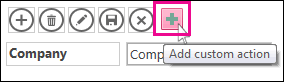
Une fois que vous avez terminé d’apporter des modifications, cliquez sur Enregistrer, puis sur Accueil> lancerl’application pour voir les modifications apportées à votre conception dans votre navigateur.
Modifications au niveau de l’application
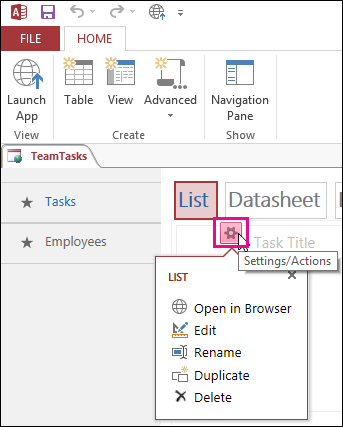
- Renommez la légende d’une vue, dupliquez ou supprimez une vue en cliquant sur son nom dans le sélecteur de vue, puis en cliquant sur le bouton Paramètres/Actions qui apparaît :
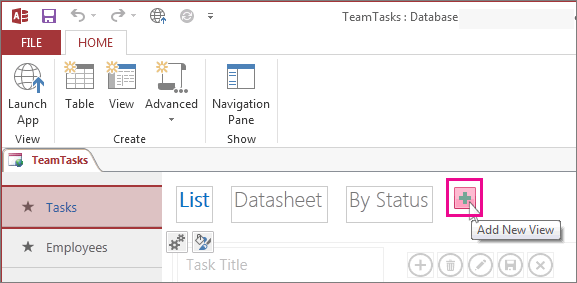
- Ajoutez une nouvelle vue en cliquant sur le bouton Ajouter (+) à droite du sélecteur de vue.
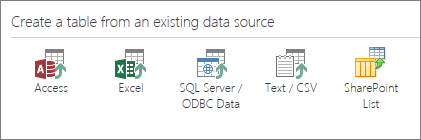
- Importez des données d’une base de données Access dans une application web Access en cliquant surTableprincipale>, puis sur le type de données à importer sous Créer une table à partir d’une source de données existante.