Cette rubrique vous fournit des instructions pas à pas sur la façon de rendre vos blocs-notes OneNote accessibles et de déverrouiller votre contenu à tout le monde, y compris aux personnes handicapées.
Vous apprenez, par exemple, à utiliser le vérificateur d’accessibilité pour résoudre les problèmes d’accessibilité lors de la rédaction de votre bloc-notes. Vous allez également apprendre à ajouter des textes de remplacement aux images afin que les personnes qui utilisent des lecteurs d’écran puissent écouter de quoi parle l’image. Vous pouvez également découvrir comment utiliser les couleurs et styles de police pour optimiser l’inclusivité de votre bloc-notes avant de le partager avec d’autres personnes.
Pratiques recommandées pour rendre les blocs-notes OneNote accessibles
Le tableau suivant inclut les meilleures pratiques clés pour créer des blocs-notes OneNote accessibles aux personnes présentant un handicap.
| Que corriger |
Comment le trouver |
Pourquoi le corriger |
Comment le corriger |
| Incluez un texte de remplacement avec tous les visuels et fichiers incorporés. |
Pour trouver les emplacements dans lesquels un texte de remplacement est manquant, utilisez le Vérificateur d’accessibilité. |
Le texte de remplacement aide les personnes qui ne peuvent pas voir l’écran à comprendre ce qui est important dans les images, les autres visuels et les fichiers incorporés. |
Ajouter un texte de remplacement aux visuels et aux fichiers incorporés |
| Ajoutez un texte de lien hypertexte explicite et précis. |
Pour déterminer si le texte du lien hypertexte a un sens en tant qu’information autonome, analysez visuellement votre bloc-notes. |
Les personnes qui utilisent des lecteurs d’écran parcourent parfois une liste de liens. |
Ajouter un texte de lien hypertexte accessible |
| Donnez aux sections, groupes de sections et pages des noms uniques et supprimez les éléments vides. |
Pour déterminer si vous avez nommé tout le contenu et supprimé les éléments vides, analysez visuellement votre bloc-notes. |
Les blocs-notes dont le contenu est nommé de manière descriptive facilitent la recherche d’informations spécifiques. Cela aide également les personnes qui utilisent des lecteurs d’écran, car elles peuvent connaître le contenu d’un élément sans l’ouvrir. |
Renommer des sections et des groupes de sections
Supprimer les sections et groupes de sections inutilisés
Ajouter ou renommer un titre de page
Supprimer les pages inutilisées |
| S’assurer que la couleur n’est pas le seul moyen utilisé pour communiquer les informations. |
Utilisez la couleur de police automatique pour votre texte. Analysez visuellement votre bloc-notes à la recherche d’instances de codage couleur. |
Le sens véhiculé par certaines couleurs peut échapper à des personnes aveugles, malvoyantes ou daltoniennes. |
Utiliser des couleurs et une mise en forme de texte accessibles |
| Si vous devez utiliser des tableaux, créez une structure de tableau simple pour les données uniquement et spécifiez les informations d’en-tête de colonne. |
Pour vous assurer que les tableaux ne contiennent pas de cellules fractionnées, de cellules fusionnées ou de tableaux imbriqués, utilisez le vérificateur d’accessibilité. |
Les lecteurs d’écran déterminent l’emplacement où ils se trouvent dans un tableau en comptant les cellules de celui-ci.
Les lecteurs d’écran utilisent également les informations d’en-tête pour identifier les lignes et les colonnes. |
Éviter d’utiliser des tableaux
Utiliser des en-têtes de tableau |
| Utiliser une taille de police supérieure (au minimum 18 pt), des polices sans serif et un espacement suffisant. |
Pour détecter les problèmes potentiels liés aux polices ou aux espaces blancs, examinez vos pages à la recherche de zones encombrées ou illisibles. |
People dyslexiques décrivent avoir vu du texte fusionner ou se déformer. |
Utiliser des couleurs et une mise en forme de texte accessibles
Utiliser un alignement et un espacement de texte accessibles |
| Rendre les fichiers audio et vidéo accessibles aux personnes aveugles ou malvoyantes, ou aux personnes sourdes ou malentendantes. |
Dans la mesure du possible, assurez-vous que les fichiers audio et vidéo comportent des sous-titres, des sous-titres ou des descriptions vidéo avant d’être insérés dans OneNote. |
|
Rendre les fichiers audio et vidéo accessibles |
| Utiliser des titres et styles intégrés. |
Le logiciel de lecture d’écran reconnaît les styles de titre intégrés comme des titres et permet aux utilisateurs de naviguer à l’aide d’un titre.
De plus, les personnes atteintes de troubles de la lecture tels que la dyslexie dépendent des rubriques pour les aider à structurer l’information. |
Utilisez des titres pour organiser les informations de vos notes en petits blocs organisés dans un ordre logique.
Pour rechercher les titres qui ne respectent pas un ordre logique, utilisez le Vérificateur d’accessibilité. |
Appliquer des styles de titre prédéfinis |
Haut de la page
Vérifier l’accessibilité pendant que vous travaillez dans OneNote
Le vérificateur d’accessibilité est un outil qui examine votre contenu et signale les problèmes d’accessibilité qu’il rencontre. Il explique pourquoi chaque problème peut être un problème potentiel pour une personne handicapée. Le vérificateur d’accessibilité vous suggère également comment résoudre les problèmes qui apparaissent.
Pour lancer le vérificateur d’accessibilité, sélectionnez Vérifier> vérifierl’accessibilité. Le volet Accessibilité s’ouvre, et vous pouvez désormais examiner et résoudre les problèmes d’accessibilité. Pour plus d’informations, consultez Améliorer l’accessibilité avec le vérificateur d’accessibilité.
Haut de la page
Appliquer des styles de titre prédéfinis
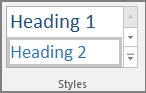
Utilisez les styles de titre intégrés pour former un plan des pages du bloc-notes pour les lecteurs d’écran. Les lecteurs d’écran permettent aux utilisateurs de naviguer par titre, mais ils ne peuvent pas interpréter une ligne de texte avec une police grande et en gras comme un titre, sauf si les styles intégrés sont appliqués.
Organisez les titres dans l’ordre logique prescrit et ne sautez pas les niveaux de titres. Par exemple, utilisez Titre 1, Titre 2, puis Titre 3, plutôt que Titre 3, Titre 1, puis Titre 2.
De plus, les personnes qui souffrent de troubles de la lecture, tels que la dyslexie, ont besoin de titres pour structurer les informations, car les titres permettent de diviser les informations en plus petites parties qui sont plus faciles à traiter. Idéalement, chaque titre ne comprend que quelques paragraphes.
Sélectionnez le texte du titre.
Sous l’onglet Accueil , sélectionnez un style de titre, tel que Titre 2.
Haut de la page
Éviter d’utiliser des tableaux
En général, évitez les tableaux si possible et présentez les données d’une autre façon, comme des paragraphes avec des titres et des bannières. Les tableaux de largeur fixe peuvent s’avérer difficiles à lire pour les utilisateurs de la Loupe, car ils forcent le contenu à une taille spécifique. Cela rend la police très petite, ce qui oblige les utilisateurs de la Loupe à défiler horizontalement, en particulier sur les appareils mobiles.
Si vous devez utiliser des tables, suivez les lignes directrices suivantes pour vous assurer que votre table est aussi accessible que possible :
- Évitez les tableaux de longueur fixe.
- Assurez-vous que les tableaux s’affichent correctement sur tous les appareils, y compris les téléphones et tablettes.
- Si vous avez des liens hypertexte dans votre tableau, modifiez les textes des liens de manière à ce qu’ils aient un sens et qu’ils ne soient pas interrompus au milieu d’une phrase.
- Assurez-vous que le bloc-notes est facilement lisible à l’aide de la Loupe. Consultez-la sur votre ordinateur et un appareil mobile pour voir à quoi elle ressemble sur différents écrans.
-
Utiliser des en-têtes de tableau.
-
Testez l’accessibilité avec le lecteur immersif.
Si vous avez besoin d’utiliser des tableaux, ajoutez des en-têtes à votre tableau afin que les lecteurs d’écran puissent suivre les colonnes et les lignes. Si un tableau est imbriqué dans un autre tableau ou si une cellule est fusionnée ou fractionnée, le lecteur d’écran perd le compte et ne peut plus fournir d’informations utiles sur le tableau après ce point. Des cellules vides dans un tableau peuvent également amener des personnes utilisant un lecteur d’écran à considérer à tort que le tableau ne contient rien de plus. Les lecteurs d’écran utilisent également les informations d’en-tête pour identifier les lignes et les colonnes.
Tous les tableaux créés dans OneNote ont automatiquement une ligne d’en-tête. Il est possible de supprimer ou d’ajouter la ligne d’en-tête à l’aide de l’application OneNote pour Windows. Si votre bloc-notes contient un tableau dont l’option Ligne d’en-tête est désactivée, vous pouvez utiliser l’application Windows pour résoudre ce problème.
- Dans votre tableau, placez le curseur sur la première ligne.
- Sous l’onglet Tableau , sélectionnez Insérer au-dessus.
- Cliquez avec le bouton droit sur la ligne insérée dans le tableau, puis sélectionnez Tableau. Vérifiez que l’option Ligne d’en-tête est cochée.
- Revenez à votre tableau, puis tapez les en-têtes de colonne.
Haut de la page
Ajouter un texte de remplacement aux visuels et aux fichiers incorporés
Le texte de remplacement aide les personnes qui ne peuvent pas voir l’écran à comprendre ce qui est important dans les images et autres éléments visuels. Dans un texte de remplacement, décrivez brièvement l’image et mentionnez l’existence du texte et son intention. Les lecteurs d’écran lisent le texte pour décrire l’image aux utilisateurs qui ne peuvent pas la voir.
Vous devez également ajouter un texte de remplacement aux fichiers incorporés, tels que des documents de support, des descriptions de travail ou des modèles de rapport afin que les utilisateurs de lecteur d’écran puissent entendre une description du fichier.
Cliquez avec le bouton droit sur le fichier visuel ou incorporé, puis sélectionnez Texte de remplacement.
Entrez un titre et une description pour l’élément.
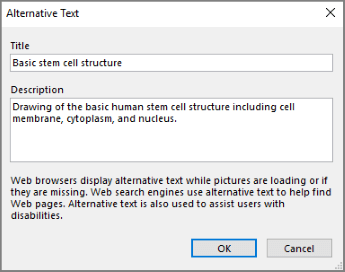
Selon votre version de OneNote, le champ Description peut déjà contenir un texte de remplacement généré automatiquement. Vous pouvez modifier ce texte comme bon vous semble.
Lorsque vous êtes prêt, sélectionnez 0K.
Pour plus d’informations sur la façon d’écrire un texte de remplacement, accédez à Tout ce que vous devez savoir pour écrire un texte de remplacement efficace. Le contenu visuel comprend des images, des graphiques SmartArt, des formes, des groupes, des graphiques, des objets incorporés, des entrées manuscrites et des vidéos.
Pour trouver les emplacements dans lesquels un texte de remplacement est manquant, utilisez le Vérificateur d’accessibilité. Pour plus d’informations, consultez Améliorer l’accessibilité avec le vérificateur d’accessibilité.
Remarque
- Pour le contenu audio et vidéo, en plus du texte de remplacement, incluez des sous-titres codés pour les personnes sourdes ou malentendantes.
- Évitez d’utiliser du texte dans des images comme seule méthode pour communiquer des informations importantes. Si vous devez utiliser une image contenant du texte, répétez ce texte dans votre bloc-notes.
Haut de la page
Rendre les fichiers audio et vidéo accessibles
Dans la mesure du possible, assurez-vous que les fichiers audio et vidéo sont accessibles avant d’être insérés dans OneNote. Vous pouvez également insérer un fichier supplémentaire dans le bloc-notes pour fournir des sous-titres, des légendes ou des descriptions de vidéo.
- Les sous-titres contiennent généralement une transcription (ou traduction) du dialogue.
- Les légendes donnent généralement des indications sonores telles que la musique ou les effets sonores qui se produisent hors de l’écran.
-
Les descriptions vidéo sont des descriptions audio des éléments visuels clés d’une vidéo. Ces descriptions sont insérées dans les pauses naturelles au sein du dialogue du programme. Les descriptions de vidéo rendent les vidéos plus accessibles aux personnes présentant une déficience visuelle.
Haut de la page
Ajouter un texte de lien hypertexte accessible
Ajoutez un texte explicite à un lien hypertexte pour que les utilisateurs sachent ce qui se cache derrière le lien. Les personnes qui utilisent des lecteurs d’écran parcourent parfois une liste de liens. Les liens doivent contenir des informations claires et précises sur la destination. Par exemple, au lieu d’utiliser des textes de lien tels que « Cliquez ici », « Voir cette page », « Aller ici » ou « En savoir plus », incluez le titre complet de la page de destination.
Sélectionnez le texte auquel vous voulez ajouter le lien hypertexte.
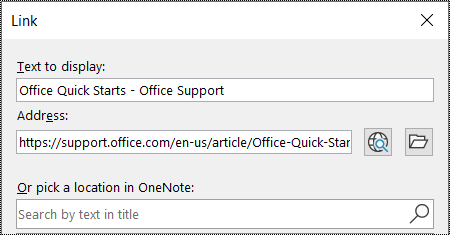
Dans l’onglet Insertion, sélectionnez Lien.
Le texte sélectionné s’affiche dans le champ Texte à afficher. Il s’agit du texte du lien hypertexte. Vous pouvez le modifier, si nécessaire.
Conseil
Évitez d’utiliser « cliquez ici » ou des expressions non descriptives similaires. Le texte du lien doit décrire la destination de la page de manière brève et concise.
Ajoutez l’URL du lien hypertexte dans le champ Adresse.
Vous pouvez copier et coller l’adresse, utiliser les boutons Parcourir le web ou Rechercher un fichier , ou choisir un emplacement dans OneNote pour trouver la page, le fichier ou l’élément OneNote de destination.
Sélectionnez OK.
Haut de la page
Utiliser un conteneur de notes unique par page
Dans OneNote, vous pouvez ajouter des notes n’importe où dans une page en cliquant et en ajoutant du contenu. Cela crée un nouveau conteneur.
La présence de toutes les notes sur une page au sein d’un même conteneur permet aux utilisateurs de lecteur d’écran de lire les contenus à un endroit, sans devoir accéder à différents emplacements de la page. Si un conteneur de notes devient trop volumineux, vous pouvez le scinder en plusieurs pages ou ajouter des en-têtes descriptifs. (Les lecteurs d’écran appellent les conteneurs de notes des « blocs de contenu ».)
Haut de la page
Renommer des sections et des groupes de sections
Lorsque vous nommez le contenu de votre bloc-notes de manière descriptive et précise, il est plus facile pour les utilisateurs de trouver des informations spécifiques dans vos notes. Cela aide également les personnes qui utilisent des lecteurs d’écran à savoir ce que contient une section ou un groupe de sections sans l’ouvrir.
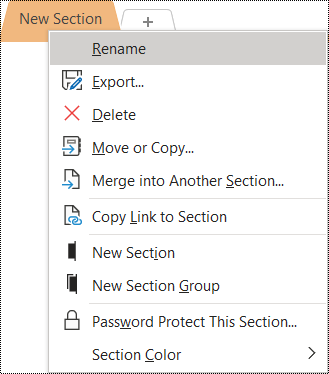
Dans un bloc-notes, cliquez avec le bouton droit sur le nom de la section ou du groupe de sections à modifier, puis sélectionnez Renommer.
Entrez le nouveau nom, puis appuyez sur Entrée.
Haut de la page
Supprimer les sections et groupes de sections inutilisés
Pour permettre à tout le monde de trouver rapidement les informations pertinentes, supprimez les sections inutilisées et les groupes de sections qui ne contiennent aucune information.
Dans un bloc-notes, cliquez avec le bouton droit sur la section ou le groupe de sections que vous souhaitez supprimer, puis sélectionnez Supprimer.

Dans la boîte de dialogue de confirmation, sélectionnez Oui.
Haut de la page
Ajouter ou renommer un titre de page
Les pages au titre descriptif et précis facilitent la recherche d’informations spécifiques dans vos notes. Cela permet également aux utilisateurs de lecteurs d’écran de savoir ce qu’une page contient sans l’ouvrir.
Dans un bloc-notes, ouvrez la page à nommer ou à renommer.
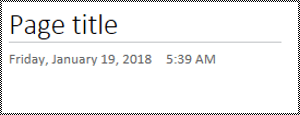
Entrez le nom sur la ligne de titre de la page, au-dessus de la date et de l’heure.
Haut de la page
Supprimer les pages inutilisées
Pour permettre à tout le monde de trouver rapidement les informations pertinentes, supprimez les pages inutilisées qui n’en contiennent pas.
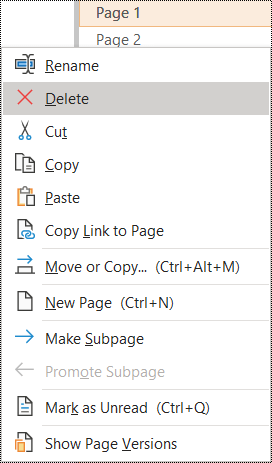
Dans la liste des pages, cliquez avec le bouton droit sur la page que vous souhaitez supprimer, puis sélectionnez Supprimer.
Haut de la page
Utiliser des couleurs et une mise en forme de texte accessibles
Le texte de votre bloc-notes doit être lisible en mode contraste élevé afin que tout le monde, y compris les personnes souffrant de handicaps visuels, puisse bien le voir. Pour vous assurer que le texte s’affiche correctement en mode contraste élevé, utilisez le paramètre Automatique pour la couleur de police.
People qui sont aveugles, malvoyants ou daltoniens peuvent ne pas entendre le sens transmis par des couleurs particulières. Veillez à ne pas utiliser la couleur seule pour transmettre un message. Créez du texte qui duplique la signification de la couleur ou d’une autre caractéristique sensorielle.
Pour rendre votre texte plus accessible grâce à la mise en forme, sélectionnez une police sans empattement ordinaire et utilisez une taille de police plus grande.
Sélectionnez le texte à mettre en forme.
Sous l’onglet Accueil , cliquez sur la flèche vers le bas du bouton Couleur de police , puis sélectionnez Automatique.
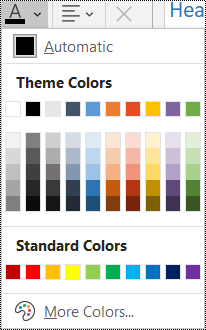
Sous l’onglet Accueil , sélectionnez, par exemple, une taille de police plus grande (18pt ou plus) et une police sans empattement familière, telle que Arial ou Calibri. Vous pouvez également utiliser d’autres options de mise en forme, telles que Gras, pour mettre du texte en évidence. Évitez d’utiliser excessivement les majuscules, le soulignement et la mise en italique.
Haut de la page
Utiliser un alignement et un espacement de texte accessibles
Les personnes souffrant de dyslexie perçoivent le texte d’une façon qui ne leur permet pas de différencier les lettres et les mots. Par exemple, ils peuvent percevoir une ligne de texte qui se fond dans la ligne située en dessous, ou des lettres adjacentes qui semblent fusionner.
Alignez votre paragraphe à gauche pour éviter les espaces inégaux entre les mots, et augmentez ou diminuez l’espace blanc entre les lignes pour améliorer la lisibilité. Incluez suffisamment d’espaces blancs entre les lignes et les paragraphes, mais évitez plus de deux espaces entre les mots et deux lignes vierges entre les paragraphes.
Sélectionnez le texte que vous souhaitez modifier.
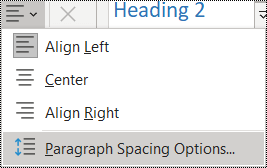
Sous l’onglet Accueil , sélectionnez Alignement du paragraphe.
Pour aligner le texte du paragraphe à gauche, sélectionnez Aligner à gauche.

Pour modifier l’interligne, sélectionnez Options d’espacement des paragraphes, puis entrez l’espacement que vous souhaitez utiliser.
Remarque
Les valeurs d’espacement des paragraphes dans OneNote suivent une logique différente de celle des valeurs dans Word, par exemple. Dans OneNote, vous devez entrer le nombre total (en points) pour la taille de police actuelle et l’interligne prévu. Par exemple, pour utiliser un espacement double pour la police Calibri de taille 11, entrez 27 dans le champ Interligne minimum.
Haut de la page
Utiliser des listes à puces
Lorsque c’est possible, décomposez le texte en puces pour améliorer la lisibilité et la navigation.
Placez le curseur à l’endroit où vous souhaitez ajouter la liste dans votre bloc-notes, ou sélectionnez le texte à inclure dans la liste.
Sous l’onglet Accueil , sélectionnez Puces.
Pour modifier le style de puce, cliquez sur la flèche vers le bas du bouton Puces .
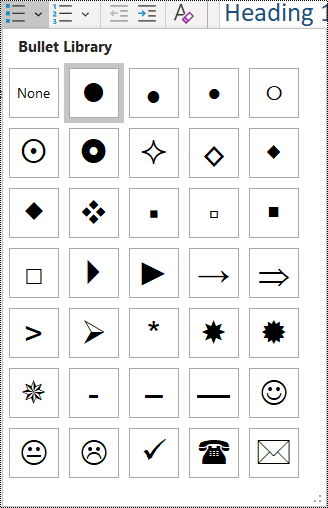
Le cas échéant, tapez les éléments de liste.
Conseil
Utilisez un point ou une virgule à la fin de chaque élément de liste pour suspendre les lecteurs d’écran.
Haut de la page
Utiliser des listes triées
Utilisez une liste numérotée dans le cas d’une séquence, car ce type de liste est plus facile à suivre qu’un bloc de texte continu.
Placez le curseur à l’endroit où vous souhaitez ajouter la liste dans votre bloc-notes, ou sélectionnez le texte à inclure dans la liste.
Sous l’onglet Accueil , sélectionnez Numérotation.
Pour modifier le style de numérotation, cliquez sur la flèche vers le bas du bouton Numérotation .

Le cas échéant, tapez les éléments de liste.
Haut de la page
Tester l’accessibilité avec le Lecteur immersif
Essayez de lire le bloc-notes avec le Lecteur immersif pour vérifier sa case activée.
- Dans votre bloc-notes, sélectionnez Afficher>Lecteur immersif. Le lecteur immersif s’ouvre dans une nouvelle fenêtre.
- Sélectionnez
 (Lecture) pour entendre votre bloc-notes lu à haute voix.
- Pour quitter le Lecteur immersif, sélectionnez
 (Quitter).
Pour plus d’informations, voir Utiliser le Lecteur immersif pour OneNote.
Haut de la page
Voir aussi
Améliorer l’accessibilité à l’aide du Vérificateur d’accessibilité
Règles pour le Vérificateur d’accessibilité
Rendre vos documents Word accessibles aux personnes atteintes d’un handicap.
Rendre vos documents Excel accessibles aux personnes atteintes d’un handicap.
Pour rendre vos présentations PowerPoint accessibles aux personnes atteintes d’un handicap
Rendre votre e-mail Outlook accessible aux personnes atteintes d’un handicap
Pratiques recommandées pour rendre les blocs-notes OneNote accessibles
Le tableau suivant inclut les meilleures pratiques pour créer des blocs-notes OneNote pour Mac accessibles aux personnes présentant un handicap.
| Que corriger |
Pourquoi le corriger |
Comment le corriger |
| Incluez un texte de remplacement avec tous les visuels et fichiers incorporés. |
Le texte de remplacement aide les personnes qui ne peuvent pas voir l’écran à comprendre ce qui est important dans les images, les autres visuels et les fichiers incorporés. |
Ajouter un texte de remplacement aux visuels et aux fichiers incorporés |
| Ajoutez des textes explicites pour les liens hypertexte. |
Les personnes qui utilisent des lecteurs d’écran parcourent parfois une liste de liens. |
Utiliser un texte de lien hypertexte accessible |
| Donnez aux sections, groupes de sections et pages des noms uniques et supprimez les éléments vides. |
Les blocs-notes dont le contenu est nommé de manière descriptive facilitent la recherche d’informations spécifiques. Cela aide également les personnes qui utilisent des lecteurs d’écran, car elles peuvent connaître le contenu d’un élément sans l’ouvrir. |
Renommer des sections et des groupes de sections
Ajouter ou renommer un titre de page
Supprimer les sections et groupes de sections inutilisés
Supprimer les pages inutilisées |
| S’assurer que la couleur n’est pas le seul moyen utilisé pour communiquer les informations. |
Le sens véhiculé par certaines couleurs peut échapper à des personnes aveugles, malvoyantes ou daltoniennes. |
Utiliser des couleurs et une mise en forme de texte accessibles |
| Appliquer un contraste suffisant aux couleurs du texte et de l’arrière-plan. |
Le texte dans vos blocs-notes doit être lisible en mode Contraste élevé de sorte que tout le monde, y compris les personnes souffrant de handicaps visuels, puissent le lire. |
Utiliser des couleurs et une mise en forme de texte accessibles |
| Utilisez une taille de police supérieure (au minimum 18 pt), des polices sans-serif et un espacement approprié. |
Les personnes souffrant de dyslexie perçoivent le texte d’une façon qui ne leur permet pas de différencier les lettres et les mots. |
Utiliser des couleurs et une mise en forme de texte accessibles
Utiliser un alignement de texte accessible |
| Utiliser des titres et styles intégrés. |
Les lecteurs d’écran reconnaissent les styles de titre intégrés comme titres et permettent aux utilisateurs de naviguer à l’aide des titres.
People personnes atteintes de troubles de la lecture tels que la dyslexie dépendent des titres pour les aider à structurer l’information.
Si possible, décomposez le texte en puces ou en listes numérotées pour améliorer la lisibilité et la navigation. |
Appliquer des styles de titre prédéfinis
Créer des listes accessibles |
| Si vous devez utiliser des tables, créez une structure de table simple pour les données uniquement. |
Les lecteurs d’écran déterminent l’emplacement où ils se trouvent dans un tableau en comptant les cellules de celui-ci. |
Éviter d’utiliser des tableaux |
| Rendre l’audio ou la vidéo accessible aux personnes aveugles ou malvoyantes, ou aux personnes sourdes ou malentendantes. |
Les sous-titres contiennent généralement une transcription (ou traduction) du dialogue.
Les légendes donnent généralement des indications sonores telles que la musique ou les effets sonores qui se produisent hors de l’écran.
Les descriptions vidéo sont des descriptions audio des éléments visuels clés d’une vidéo. Ces descriptions sont insérées dans les pauses naturelles au sein du dialogue du programme. La description de vidéo rend la vidéo plus accessible aux personnes non voyantes ou qui ont une vision réduite. |
Dans la mesure du possible, assurez-vous que les fichiers audio et vidéo sont accessibles avant d’être insérés dans OneNote.
Vous pouvez également insérer un fichier supplémentaire dans le bloc-notes pour fournir des sous-titres, des légendes ou des descriptions de vidéo. |
Haut de la page
Vérifier l’accessibilité pendant que vous travaillez dans OneNote
Le vérificateur d’accessibilité est un outil qui examine votre contenu et signale les problèmes d’accessibilité qu’il rencontre. Il explique pourquoi chaque problème peut être un problème potentiel pour une personne handicapée. Le vérificateur d’accessibilité vous suggère également comment résoudre les problèmes qui apparaissent.
Pour lancer le vérificateur d’accessibilité, sélectionnez> Affichervérifier l’accessibilité. Le volet Vérificateur d’accessibilité s’ouvre. Vous pouvez désormais examiner et résoudre les problèmes d’accessibilité. Pour plus d’informations, consultez Améliorer l’accessibilité avec le vérificateur d’accessibilité.
Haut de la page
Appliquer des styles de titre prédéfinis
Utilisez les styles de titre intégrés pour former un plan des pages du bloc-notes pour les lecteurs d’écran. Les lecteurs d’écran permettent aux utilisateurs de naviguer par titre, mais ils ne peuvent pas interpréter une ligne de texte avec une police grande et en gras comme un titre, sauf si les styles intégrés sont appliqués.
Organisez les titres dans l’ordre logique prescrit et ne sautez pas les niveaux de titres. Par exemple, utilisez Titre 1, Titre 2, puis Titre 3, plutôt que Titre 3, Titre 1, puis Titre 2.
De plus, les personnes qui souffrent de troubles de la lecture, tels que la dyslexie, ont besoin de titres pour structurer les informations, car les titres permettent de diviser les informations en plus petites parties qui sont plus faciles à traiter. Idéalement, chaque titre ne comprend que quelques paragraphes.
Pour rechercher les titres qui ne respectent pas un ordre logique, utilisez le Vérificateur d’accessibilité.
Sélectionnez le texte du titre.
Sous l’onglet Accueil , sélectionnez un style de titre, tel que Titre 2.

Haut de la page
Éviter d’utiliser des tableaux
En général, évitez les tableaux si possible et présentez les données d’une autre façon, comme des paragraphes avec des titres et des bannières. Les tableaux de largeur fixe peuvent s’avérer difficiles à lire pour les utilisateurs de la Loupe, car ils forcent le contenu à une taille spécifique. Cela rend la police très petite, ce qui oblige les utilisateurs de la Loupe à défiler horizontalement, en particulier sur les appareils mobiles.
Si vous devez utiliser des tables, suivez les lignes directrices suivantes pour vous assurer que votre table est aussi accessible que possible :
- Évitez les tableaux de longueur fixe.
- Assurez-vous que les tableaux s’affichent correctement sur tous les appareils, y compris les téléphones et tablettes.
- Si vous avez des liens hypertexte dans votre tableau, modifiez les textes des liens de manière à ce qu’ils aient un sens et qu’ils ne soient pas interrompus au milieu d’une phrase.
- Assurez-vous que le bloc-notes est facilement lisible à l’aide de la Loupe. Consultez-la sur votre ordinateur et un appareil mobile pour voir à quoi elle ressemble sur différents écrans.
-
Testez l’accessibilité avec le lecteur immersif.
Haut de la page
Ajouter un texte de remplacement aux visuels et aux fichiers incorporés
Le texte de remplacement aide les personnes qui ne peuvent pas voir l’écran à comprendre ce qui est important dans les images, les formes, les graphiques SmartArt, les tableaux et autres visuels. Dans un texte de remplacement, décrivez brièvement l’image et mentionnez son intention. Les lecteurs d’écran lisent le texte pour décrire l’image aux utilisateurs qui ne peuvent pas la voir.
Vous devez également ajouter un texte de remplacement aux fichiers incorporés, tels que des documents de support, des descriptions de travail ou des modèles de rapport afin que les utilisateurs de lecteur d’écran puissent entendre une description du fichier.
Évitez d’utiliser du texte dans des images comme seule méthode pour communiquer des informations importantes. Si vous devez utiliser une image contenant du texte, répétez ce texte dans le contenu de la page.
Pour trouver les emplacements dans lesquels un texte de remplacement est manquant, utilisez le Vérificateur d’accessibilité.
Pour plus d’informations sur la façon d’écrire un texte de remplacement, accédez à Tout ce que vous devez savoir pour écrire un texte de remplacement efficace.
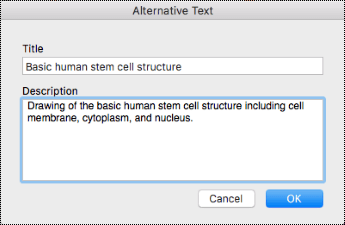
Cliquez avec le bouton droit sur l’image dans votre bloc-notes, puis sélectionnez Texte de remplacement.
Tapez un titre et une description dans les champs. Soyez bref, commencez par les informations les plus importantes et essayez de transmettre le contenu et la fonctionnalité de l’image. Lorsque vous êtes prêt, sélectionnez 0K.
Conseil
Veillez à renseigner les champs Titre et Description, car les lecteurs d’écran lisent ces informations de différentes manières.
Haut de la page
Utiliser un texte de lien hypertexte accessible
Ajoutez un texte explicite à un lien hypertexte pour que les utilisateurs sachent ce qui se cache derrière le lien. Les personnes qui utilisent des lecteurs d’écran parcourent parfois une liste de liens. Les liens doivent contenir des informations claires et précises sur la destination. Par exemple, au lieu d’utiliser des textes de lien tels que « Cliquez ici », « Voir cette page », « Aller ici » ou « En savoir plus », incluez le titre complet de la page de destination.
- Sélectionnez le texte auquel vous voulez ajouter le lien hypertexte.
- Appuyez sur Cmd+K ou, sous l’onglet Insertion , sélectionnez Lien.
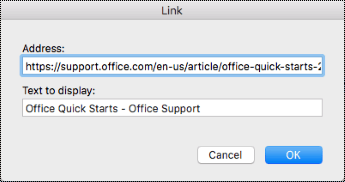
- Le texte sélectionné s’affiche dans le champ Texte à afficher. Il s’agit du texte du lien hypertexte. Vous pouvez le modifier, si nécessaire.
- Ajoutez l’URL du lien hypertexte dans le champ Adresse. Vous pouvez copier-coller l’adresse à partir de l’emplacement initial.
- Sélectionnez OK.
Haut de la page
Nommez les sections, les groupes de sections et les pages de manière descriptive
Lorsque vous nommez le contenu de votre bloc-notes de manière descriptive et précise, il est plus facile pour les utilisateurs de trouver des informations spécifiques dans vos notes. Cela aide également les personnes qui utilisent des lecteurs d’écran à savoir ce que contient une section ou un groupe de sections sans l’ouvrir.
Renommer des sections
- Dans la liste des sections, cliquez avec le bouton droit sur l’onglet de section que vous souhaitez modifier, puis sélectionnez Renommer.
- Tapez le nom de la nouvelle section, puis appuyez sur Retour.

Haut de la page
Renommer des groupes sections
Dans la liste des sections, cliquez avec le bouton droit sur le groupe de sections à renommer.
Sélectionnez Renommer.
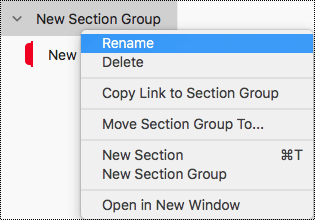
Tapez le nouveau nom du groupe de sections, puis appuyez sur Retour.
Haut de la page
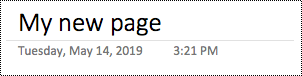
Ajouter un titre ou renommer une page
Dans un bloc-notes, ouvrez la page à nommer ou à renommer.
Entrez le nom sur la ligne de titre de la page, au-dessus de la date et de l’heure.
Haut de la page
Supprimer les sections, groupes de sections et pages inutilisés
Pour permettre à tout le monde de trouver rapidement les informations pertinentes, supprimez les sections inutilisées et les groupes de sections qui ne contiennent aucune information.
Supprimer des sections
- Dans la liste des sections, cliquez avec le bouton droit sur l’onglet de section que vous souhaitez supprimer, puis sélectionnez Supprimer la section.

- Dans la boîte de dialogue de confirmation, sélectionnez Oui.
Haut de la page
Supprimer des groupes sections
Dans la liste des sections, cliquez avec le bouton droit sur le groupe de sections à supprimer.
Sélectionnez Supprimer.
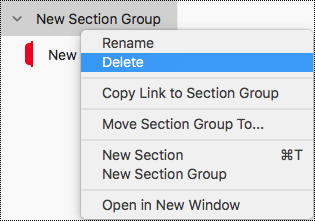
Dans la boîte de dialogue de confirmation, sélectionnez Oui.
Haut de la page
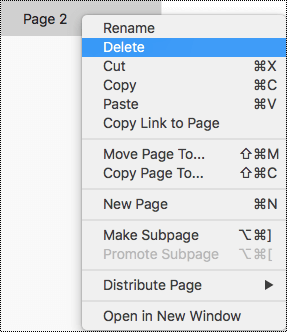
Supprimer une page
Dans la liste des pages, cliquez avec le bouton droit sur la page à supprimer.
Sélectionnez Supprimer.
Haut de la page
Utiliser des couleurs et une mise en forme de texte accessibles
Le texte de votre bloc-notes doit être lisible en mode contraste élevé afin que tout le monde, y compris les personnes souffrant de handicaps visuels, puisse bien le voir. Pour vous assurer que le texte s’affiche correctement en mode contraste élevé, utilisez le paramètre Automatique pour la couleur de police.
People qui sont aveugles, malvoyants ou daltoniens peuvent ne pas entendre le sens transmis par des couleurs particulières. Veillez à ne pas utiliser la couleur seule pour transmettre un message. Créez du texte qui duplique la signification de la couleur ou d’une autre caractéristique sensorielle. Utilisez des moyens supplémentaires pour transmettre les informations, tels qu’une forme ou une étiquette. Par exemple, au lieu d’utiliser une trame de fond verte et rouge, vous pouvez utiliser une coche verte pour indiquer la réussite et un symbole X rouge pour indiquer un échec.
Pour rendre votre texte plus accessible grâce à la mise en forme, sélectionnez une police sans empattement ordinaire et utilisez une taille de police plus grande.
- Sélectionnez le texte à mettre en forme.
- Sous l’onglet Accueil , vous pouvez sélectionner, par exemple, une taille de police plus grande et une police sans empattement. Vous pouvez également utiliser d’autres options de mise en forme, telles que Gras, pour mettre du texte en évidence.
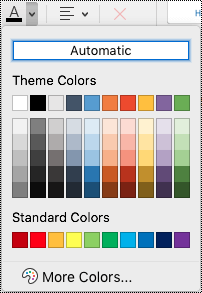
- Pour modifier la couleur de police, sous l’onglet Accueil , développez le menu Couleur de police, puis sélectionnez Automatique.
Haut de la page
Utiliser un alignement et un espacement de texte accessibles
Les personnes souffrant de dyslexie perçoivent le texte d’une façon qui ne leur permet pas de différencier les lettres et les mots. Par exemple, ils peuvent percevoir une ligne de texte qui se fond dans la ligne située en dessous, ou des lettres adjacentes qui semblent fusionner. En outre, avoir plusieurs lignes vides ou des espaces consécutifs peut ralentir la navigation au clavier et l’utilisation du lecteur d’écran plus lourde.
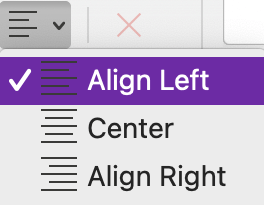
Alignez votre paragraphe à gauche pour éviter les espaces inégaux entre les mots et augmentez ou diminuez l’espace blanc entre les lignes pour améliorer la lisibilité. Incluez suffisamment d’espaces blancs entre les lignes et les paragraphes, mais évitez plus de deux espaces entre les mots et deux lignes vierges entre les paragraphes.
- Sélectionnez le texte que vous souhaitez modifier.
- Sous l’onglet Accueil , développez le menu Alignement du paragraphe, puis sélectionnez Aligner à gauche.
Haut de la page
Créer des listes accessibles
Pour faciliter la lecture de vos pages par les lecteurs d’écran, organisez les informations en petits blocs tels que des listes à puces ou numérotées.
Concevez des listes de manière à ne pas avoir besoin d’ajouter un paragraphe simple sans puce ou numéro au milieu d’une liste. Si votre liste est divisée par un paragraphe simple, certains lecteurs d’écran peuvent annoncer que le nombre d’éléments de liste est erroné. En outre, l’utilisateur peut entendre au milieu de la liste qu’il quitte la liste.
Placez le curseur à l’endroit où vous souhaitez ajouter la liste dans votre bloc-notes, ou sélectionnez le texte à inclure dans la liste.
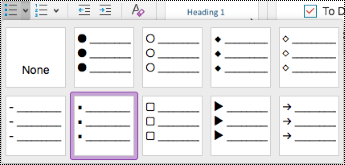
Sous l’onglet Accueil, sélectionnez  (Puces) ou
 (Numérotation).
Pour modifier le style de puce ou de numérotation, développez le menu Puces ou numérotation, puis sélectionnez le style souhaité.
Le cas échéant, tapez les éléments de liste.
Conseil
Utilisez un point ou une virgule à la fin de chaque élément de liste pour suspendre les lecteurs d’écran.
Haut de la page
Tester l’accessibilité avec le Lecteur immersif
Essayez de lire le bloc-notes avec le Lecteur immersif pour vérifier sa case activée.
- Dans votre bloc-notes, sélectionnez Afficher>Lecteur immersif.
- Sélectionnez (Lecture) pour entendre votre bloc-notes lu à haute voix.
- Pour quitter le Lecteur immersif, sélectionnez (Quitter).
Pour plus d’informations, voir Utiliser le Lecteur immersif pour OneNote.
Haut de la page
Voir aussi
Améliorer l’accessibilité à l’aide du Vérificateur d’accessibilité
Règles pour le Vérificateur d’accessibilité
Rendre vos documents Word accessibles aux personnes atteintes d’un handicap.
Rendre vos documents Excel accessibles aux personnes atteintes d’un handicap.
Pour rendre vos présentations PowerPoint accessibles aux personnes atteintes d’un handicap
Rendre votre e-mail Outlook accessible aux personnes atteintes d’un handicap
Pratiques recommandées pour rendre les blocs-notes OneNote accessibles
Le tableau suivant inclut les meilleures pratiques pour créer des blocs-notes OneNote pour iOS accessibles aux personnes présentant un handicap.
| Que corriger |
Pourquoi le corriger |
Comment le corriger |
| Incluez un texte de remplacement pour les images et fichiers incorporés. |
Le texte de remplacement aide les personnes qui ne peuvent pas voir l’écran à comprendre ce qui est important dans les images, les autres visuels et les fichiers incorporés. |
Ajouter un texte de remplacement aux visuels et aux fichiers incorporés |
| Ajoutez des textes explicites pour les liens hypertexte. |
Les personnes qui utilisent des lecteurs d’écran parcourent parfois une liste de liens. |
Ajouter un texte de lien hypertexte accessible |
| Donnez aux sections, groupes de sections et pages des noms uniques et supprimez les éléments vides. |
Les blocs-notes dont le contenu est nommé de manière descriptive facilitent la recherche d’informations spécifiques. Cela aide également les personnes qui utilisent des lecteurs d’écran, car elles peuvent connaître le contenu d’un élément sans l’ouvrir. |
Renommer des sections et des groupes de sections
Renommer une page
Supprimer les sections et groupes de sections inutilisés
Supprimer les pages inutilisées |
| S’assurer que la couleur n’est pas le seul moyen utilisé pour communiquer les informations. |
Le sens véhiculé par certaines couleurs peut échapper à des personnes aveugles, malvoyantes ou daltoniennes. |
Utiliser des couleurs et une mise en forme de texte accessibles |
| Utilisez une taille de police supérieure (au minimum 18 pt), des polices sans-serif et un espacement approprié. |
People personnes atteintes de dyslexie peuvent percevoir le texte d’une manière qui peut rendre difficile la distinction entre les lettres et les mots. |
Utiliser des couleurs et une mise en forme de texte accessibles
Utiliser un alignement et un espacement de texte accessibles
Utiliser des listes accessibles |
| Conservez les informations dans un conteneur de notes unique. |
Dans OneNote, vous pouvez ajouter des notes n’importe où sur une page en cliquant ou en appuyant, puis en ajoutant du contenu. Cela crée un nouveau conteneur.
La présence de toutes les notes sur une page au sein d’un même conteneur permet aux utilisateurs de lecteur d’écran de lire les contenus à un endroit, sans devoir accéder à différents emplacements de la page. |
Essayez de déplacer toutes les informations d’une page au sein d’un même conteneur. Si un conteneur de notes devient trop volumineux, vous pouvez le scinder en plusieurs pages ou ajouter des en-têtes descriptifs. (Les lecteurs d’écran appellent les conteneurs de notes des « blocs de contenu ».) |
| Rendre les fichiers audio et vidéo accessibles aux personnes aveugles ou malvoyantes, ou aux personnes sourdes ou malentendantes. |
Les sous-titres contiennent généralement une transcription (ou traduction) du dialogue.
Les légendes donnent généralement des indications sonores telles que la musique ou les effets sonores qui se produisent hors de l’écran.
Les descriptions vidéo sont des descriptions audio des éléments visuels clés d’une vidéo. Ces descriptions sont insérées dans les pauses naturelles au sein du dialogue du programme. La description de vidéo rend la vidéo plus accessible aux personnes non voyantes ou qui ont une vision réduite. |
Dans la mesure du possible, assurez-vous que les fichiers audio et vidéo sont accessibles avant d’être insérés dans OneNote.
Vous pouvez également insérer un fichier supplémentaire dans le bloc-notes pour fournir des sous-titres, des légendes ou des descriptions de vidéo. |
Haut de la page
Ajouter un texte de remplacement aux images et aux fichiers incorporés
Le texte de remplacement aide les personnes qui utilisent des lecteurs d’écran à comprendre ce qui est important dans les images et les fichiers incorporés. Dans le texte de remplacement, décrivez le contenu de l’image ou du fichier et mentionnez son intention. Soyez bref, mais incluez des descriptions de ce qui est important dans l’image ou le fichier. Les lecteurs d’écran lisent la description aux utilisateurs qui ne peuvent pas voir le contenu.
Pour plus d’informations sur la façon d’écrire du texte de remplacement, accédez à Tout ce que vous devez savoir pour écrire un texte de remplacement efficace.
Ajouter un texte de remplacement aux images
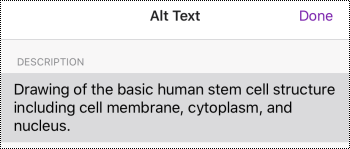
Sur la page du bloc-notes, appuyez longuement sur l’image.
Dans le menu contextuel, balayez vers la gauche, puis sélectionnez Texte de remplacement.
Entrez une description pour l’image. Lorsque vous êtes prêt, sélectionnez Terminé.
Haut de la page
Ajouter un texte de remplacement aux fichiers incorporés
Ajoutez un texte de remplacement aux fichiers incorporés, tels que des documents de support, des descriptions de travaux ou des modèles de rapport, afin que les utilisateurs de lecteur d’écran puissent entendre une description du fichier.
Sur la page du bloc-notes, appuyez longuement sur le fichier.
Dans le menu contextuel, balayez vers la gauche, puis sélectionnez Texte de remplacement.
Tapez une description pour le fichier, puis sélectionnez Terminé.

Haut de la page
Ajouter un texte de lien hypertexte explicite
Ajoutez un texte explicite à un lien hypertexte pour que les utilisateurs sachent ce qui se cache derrière le lien. Les personnes qui utilisent des lecteurs d’écran parcourent parfois une liste de liens. Les liens doivent contenir des informations claires et précises sur la destination. Par exemple, au lieu d’utiliser des textes de lien tels que « Cliquez ici », « Voir cette page », « Aller ici » ou « En savoir plus », incluez le titre complet de la page de destination.
Sélectionnez le texte auquel vous voulez ajouter le lien hypertexte.
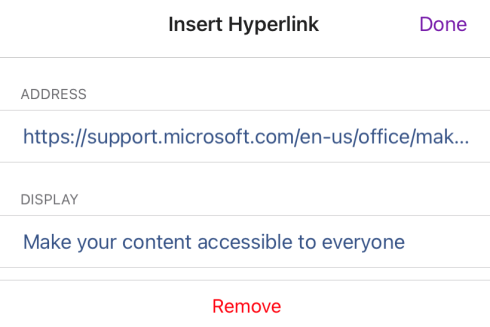
Dans la barre de menus, balayez vers la gauche, puis sélectionnez  (Insérer un lien hypertexte).
Le texte que vous avez sélectionné s’affiche dans le champ de texte AFFICHER . Il s’agit du texte du lien hypertexte. Vous pouvez maintenant le modifier si nécessaire.
Tapez ou collez l’URL du lien hypertexte dans le champ de texte ADRESSE , puis sélectionnez Terminé.
Haut de la page
Nommez vos sections, groupes de sections et pages de manière descriptive
Des sections, des groupes de sections et des pages descriptifs et correctement intitulés aident les utilisateurs à trouver la section dont ils ont besoin.
Renommer une section ou un groupe de sections
Dans la liste Sections , sélectionnez Modifier.
Sélectionnez l’onglet de section ou le groupe de sections à renommer, puis dans la barre de menus, sélectionnez  (Renommer).

Tapez le nouveau nom, puis sélectionnez Terminé.
Haut de la page
Renommer une page
Les pages contenant un titre descriptif et précis permettent aux utilisateurs de trouver facilement la page qu’ils recherchent.
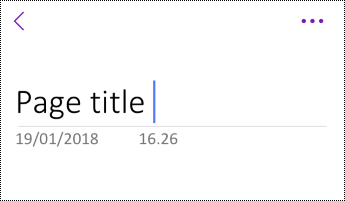
Dans la liste Pages , sélectionnez la page que vous souhaitez nommer ou renommer.
Sur la ligne de titre de la page au-dessus de l’heure et de la date, modifiez le nom de la page.
Haut de la page
Supprimer les sections, groupes de sections et pages inutilisés
Pour permettre aux lecteurs d’écran et aux utilisateurs de trouver rapidement des informations pertinentes, supprimez les sections, groupes de sections et pages inutilisés, ainsi que les pages qui ne contiennent aucune information.
Supprimer une section ou un groupe de sections
- Dans la liste Sections , sélectionnez Modifier.
- Sélectionnez l’onglet de section ou le groupe de sections à supprimer, puis, dans la barre de menus
 (Supprimer).
- Dans la boîte de dialogue de confirmation, sélectionnez Supprimer.
Haut de la page
Supprimer une page
Dans la liste Pages , sélectionnez Modifier.
Sélectionnez la page à supprimer, puis dans la barre de menus (Supprimer).

Haut de la page
Utiliser une mise en forme de texte accessible
Pour rendre la mise en forme de votre texte plus accessible, sélectionnez une police sans empattement simple, utilisez une taille de police plus grande, alignez votre texte à gauche et évitez l’utilisation excessive des majuscules et des italiques.
Pour modifier les couleurs du texte afin d’augmenter le contraste entre le texte et l’arrière-plan, basculez vers la version de bureau complète ou l’application Windows 10 de OneNote. Pour obtenir des instructions sur la modification de la couleur du texte dans OneNote pour Windows, OneNote pour Mac ou OneNote pour Windows 10, accédez à l’onglet et à la section correspondants dans cette rubrique.
Appliquer une mise en forme de texte
Sélectionnez le texte à mettre en forme.
Dans la barre de menus, balayez vers la gauche, puis sélectionnez l’option souhaitée. Vous pouvez sélectionner, par exemple, une police en gras ou en italique, ou souligner pour mettre l’accent dessus.

Haut de la page
Modifier le type et la taille de police
Dans l’affichage Sections , sélectionnez  (Autres actions) >Paramètres.
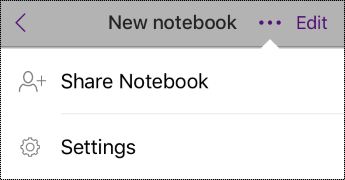
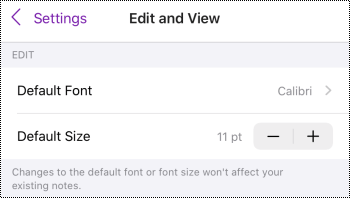
Sélectionnez Modifier et afficher.
Sélectionnez une taille de police par défaut plus grande et une police par défaut sans empattement.
Haut de la page
Utiliser l’alignement de texte approprié
Alignez vos paragraphes à gauche pour éviter la présence d’intervalles inégaux entre les mots.
- Sélectionnez le texte à modifier.
- Dans la barre de menus, sélectionnez le
 (Diminuer le retrait).
Haut de la page
Utiliser des listes accessibles
Si possible, décomposez le texte continu en listes à puces ou numérotées pour améliorer la lisibilité et la navigation.
Placez le curseur à l’endroit où vous souhaitez ajouter la liste dans votre bloc-notes ou sélectionnez le texte à inclure dans la liste.
Dans la barre de menus, sélectionnez  (Puces) ou
 (Numérotation).
Le cas échéant, tapez les éléments de liste.
Conseil
Utilisez un point ou une virgule à la fin de chaque élément de liste pour suspendre les lecteurs d’écran.
Haut de la page
Tester l’accessibilité de vos pages
Lorsque votre page est prête, vous pouvez essayer quelques opérations pour vous assurer que les pages sont accessibles :
Basculez vers la version de bureau ou web complète de OneNote, puis exécutez le vérificateur d’accessibilité. Le vérificateur d’accessibilité est un outil qui examine votre contenu et signale les problèmes d’accessibilité qu’il rencontre. Il explique pourquoi chaque problème peut être un problème potentiel pour une personne handicapée. Le vérificateur d’accessibilité vous suggère également comment résoudre les problèmes qui apparaissent. Pour obtenir des instructions, accédez à Améliorer l’accessibilité à l’aide du vérificateur d’accessibilité.
Dans l’application OneNote pour iOS, vous pouvez essayer de parcourir les pages à l’aide du lecteur d’écran intégré VoiceOver. VoiceOver est fourni avec iOS ; Il n’est donc pas nécessaire d’installer quoi que ce soit. Cela constitue un moyen supplémentaire de repérer les problèmes dans l’ordre de navigation, par exemple.
- Pour activer VoiceOver, dans les paramètres de votre appareil, sélectionnez VoiceOver d’accessibilité>, puis activez le commutateur VoiceOver.
- Pour parcourir le contenu de la page, balayez vers la gauche ou la droite. Modifiez l’ordre de lecture des éléments de la page si nécessaire.
Essayez de lire la page avec le Lecteur immersif pour vérifier sa case activée. Le lecteur immersif est un outil gratuit, intégré à OneNote, qui peut améliorer la lecture et l’écriture pour les personnes, quel que soit leur âge ou leurs capacités.
- Dans l’application OneNote pour iOS, ouvrez la page que vous souhaitez lire avec Lecteur immersif, puis sélectionnez
 (Actions de page) >Lecteur immersif.
- Pour obtenir des instructions sur l’utilisation du Lecteur immersif sur la version de bureau complète de OneNote, accédez à Utiliser le Lecteur immersif pour OneNote.
Haut de la page
Voir aussi
Rendre vos documents Word accessibles aux personnes atteintes d’un handicap.
Rendre vos documents Excel accessibles aux personnes atteintes d’un handicap.
Pour rendre vos présentations PowerPoint accessibles aux personnes atteintes d’un handicap
Rendre votre e-mail Outlook accessible aux personnes atteintes d’un handicap
Pratiques recommandées pour rendre les blocs-notes OneNote accessibles
Le tableau suivant inclut les meilleures pratiques pour créer des blocs-notes OneNote pour Android accessibles aux personnes présentant un handicap.
| Que corriger |
Pourquoi le corriger |
Comment le corriger |
| Incluez un texte de remplacement pour les images et fichiers incorporés. |
Le texte de remplacement aide les personnes qui ne peuvent pas voir l’écran à comprendre ce qui est important dans les images, les autres visuels et les fichiers incorporés. |
Ajouter un texte de remplacement aux images et aux fichiers incorporés |
| Ajoutez des textes explicites pour les liens hypertexte. |
Les personnes qui utilisent des lecteurs d’écran parcourent parfois une liste de liens. |
Ajouter un texte de lien hypertexte accessible |
| Donnez aux sections, groupes de sections et pages des noms uniques et supprimez les éléments vides. |
Les blocs-notes dont le contenu est nommé de manière descriptive facilitent la recherche d’informations spécifiques. Cela aide également les personnes qui utilisent des lecteurs d’écran, car elles peuvent connaître le contenu d’un élément sans l’ouvrir. |
Renommer des sections et des groupes de sections
Ajouter ou renommer un titre de page
Supprimer les sections et groupes de sections inutilisés
Supprimer les pages inutilisées |
| S’assurer que la couleur n’est pas le seul moyen utilisé pour communiquer les informations. |
Le sens véhiculé par certaines couleurs peut échapper à des personnes aveugles, malvoyantes ou daltoniennes. |
Utiliser des couleurs et une mise en forme de texte accessibles |
| Utiliser une taille de police supérieure (au minimum 18 pt), des polices sans serif et un espacement suffisant. |
People personnes atteintes de dyslexie peuvent percevoir le texte d’une manière qui peut rendre difficile la distinction entre les lettres et les mots. Par exemple, ils peuvent percevoir une ligne de texte qui se fond dans la ligne située en dessous, ou des lettres adjacentes qui semblent fusionner. |
Utiliser des couleurs et une mise en forme de texte accessibles
Utiliser un alignement et un espacement de texte accessibles
Créer des listes accessibles |
| Rendre les fichiers audio et vidéo accessibles aux personnes aveugles ou malvoyantes, ou aux personnes sourdes ou malentendantes. |
Les sous-titres contiennent généralement une transcription (ou traduction) du dialogue.
Les légendes donnent généralement des indications sonores telles que la musique ou les effets sonores qui se produisent hors de l’écran.
Les descriptions vidéo sont des descriptions audio des éléments visuels clés d’une vidéo. Ces descriptions sont insérées dans les pauses naturelles au sein du dialogue du programme. La description de vidéo rend la vidéo plus accessible aux personnes non voyantes ou qui ont une vision réduite. |
Dans la mesure du possible, assurez-vous que les fichiers audio et vidéo sont accessibles avant d’être insérés dans OneNote.
Vous pouvez également insérer un fichier supplémentaire dans le bloc-notes pour fournir des sous-titres, des légendes ou des descriptions de vidéo. |
Haut de la page
Ajouter un texte de remplacement aux images et aux fichiers incorporés
Le texte de remplacement aide les personnes qui utilisent des lecteurs d’écran à comprendre ce qui est important dans les images et les fichiers incorporés. Dans le texte de remplacement, décrivez le contenu de l’image ou du fichier et mentionnez son intention. Soyez bref, mais incluez des descriptions de ce qui est important dans l’image ou le fichier. Les lecteurs d’écran lisent la description aux utilisateurs qui ne peuvent pas voir le contenu.
Pour plus d’informations sur la façon d’écrire du texte de remplacement, accédez à Tout ce que vous devez savoir pour écrire un texte de remplacement efficace.
Ajouter un texte de remplacement aux images
Évitez d’utiliser du texte dans des images comme seule méthode pour communiquer des informations importantes. Si vous utilisez des images contenant du texte, répétez le texte du texte de remplacement. Si votre image est décorative, mention-le dans le texte de remplacement.
Appuyez longuement sur l’image sur la page de votre bloc-notes.
Dans le menu contextuel, sélectionnez Texte de remplacement.
Tapez un titre et une description pour l’image. Lorsque vous êtes prêt, sélectionnez TERMINÉ.
Conseil
Veillez à renseigner les champs Titre et Description, car les lecteurs d’écran lisent ces informations de différentes manières.
Haut de la page
Ajouter un texte de remplacement aux fichiers incorporés
Ajoutez un texte de remplacement aux fichiers incorporés, tels que des documents de support, des descriptions de travaux ou des modèles de rapport, afin que les utilisateurs de lecteur d’écran puissent entendre une description du fichier.
- Sur une page de bloc-notes, appuyez longuement sur le fichier à l’endroit où vous souhaitez ajouter un texte de remplacement.
- Dans le menu contextuel, sélectionnez Texte de remplacement.
- Tapez une description pour le fichier, puis sélectionnez OK.
Haut de la page
Ajouter un texte de lien hypertexte explicite
Ajoutez un texte explicite à un lien hypertexte pour que les utilisateurs sachent ce qui se cache derrière le lien. Les personnes qui utilisent des lecteurs d’écran parcourent parfois une liste de liens. Les liens doivent contenir des informations claires et précises sur la destination. Par exemple, au lieu d’utiliser des textes de lien tels que « Cliquez ici », « Voir cette page », « Aller ici » ou « En savoir plus », incluez le titre complet de la page de destination.
Sélectionnez le texte auquel vous voulez ajouter le lien hypertexte.
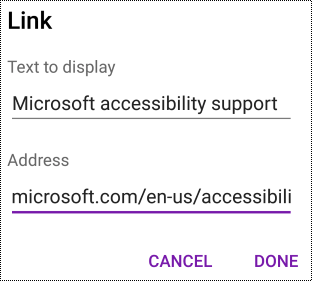
Dans la barre de menus, balayez vers la gauche, puis sélectionnez  (Insérer un lien hypertexte). Le texte sélectionné s’affiche dans le champ Texte à afficher. Il s’agit du texte du lien hypertexte. Vous pouvez le modifier, si nécessaire.
Tapez ou collez l’URL du lien hypertexte dans le champ Adresse .
Sélectionnez TERMINÉ.
Haut de la page
Nommez vos sections et pages de manière descriptive
Des sections et des pages descriptives et aux titres précis aident les utilisateurs à trouver les informations dont ils ont besoin.
Pour renommer les groupes de sections, basculez vers la version de bureau complet ou l’application Windows 10 de OneNote. Pour obtenir des instructions sur la façon de renommer des groupes de sections dans OneNote pour Windows, OneNote pour Mac ou OneNote pour Windows 10, accédez à l’onglet et à la section correspondants dans cette rubrique.
Renommer une section
- Dans la liste SECTIONS, appuyez longuement sur la section à renommer.
- Dans la barre de menus, sélectionnez
 (section Renommer).
- Tapez le nouveau nom, puis sélectionnez RENOMMER.
Haut de la page
Renommer une page
Dans la liste PAGES , sélectionnez la page à renommer.
Entrez le nouveau nom sur la ligne de titre de la page, au-dessus de la date et de l’heure.

Haut de la page
Supprimer les sections et pages inutilisées
Pour permettre aux lecteurs d’écran et aux utilisateurs de trouver rapidement les informations pertinentes, supprimez les sections inutilisées et les pages qui ne contiennent aucune information.
Pour supprimer des groupes de sections, basculez vers la version de bureau complète ou l’application Windows 10 de OneNote. Pour obtenir des instructions sur la suppression de groupes de sections dans OneNote pour Windows, OneNote pour Mac ou OneNote pour Windows 10, accédez à l’onglet et à la section correspondants dans cette rubrique.
Supprimer une section
- Dans la liste SECTIONS, appuyez longuement sur la section à supprimer.
- Dans la barre de menus, sélectionnez le
 (Supprimer la section).
- Dans la boîte de dialogue de confirmation, sélectionnez SUPPRIMER.
Haut de la page
Supprimer une page
Pour permettre aux lecteurs d’écran et aux utilisateurs de trouver rapidement des informations pertinentes, supprimez les pages inutilisées ne contenant aucune information.
- Dans la liste PAGES, appuyez longuement sur la page à supprimer.
- Dans la barre de menus, sélectionnez le (Supprimer la page).
- Dans la boîte de dialogue de confirmation, sélectionnez SUPPRIMER.
Haut de la page
Utiliser une mise en forme de texte accessible
La mise en forme d’un texte accessible n’exclut ni ne ralentit la vitesse de lecture d’une personne lisant une page de votre bloc-notes, y compris les personnes malvoyantes, souffrant de troubles de lecture ou les personnes aveugles. Une mise en forme appropriée améliore la lisibilité et la lisibilité de la page.
Pour modifier le type et la taille de police, basculez vers le bureau complet, l’application Windows 10 ou la version web de OneNote. Pour obtenir des instructions sur la modification du type et de la taille de police dans OneNote pour Windows, OneNote pour Mac, OneNote pour Windows 10, ou OneNote sur le Web, accédez à l’onglet et à la section correspondants dans cette rubrique.
Pour rendre votre texte plus accessible grâce à la mise en forme dans l’application OneNote pour Android, vous pouvez, par exemple, utiliser une police gras, aligner votre texte à gauche et éviter l’utilisation excessive de majuscules et de italiques.
- Sélectionnez le texte à mettre en forme.
- Dans la barre de menus, sélectionnez l’option souhaitée. Vous pouvez, par exemple, utiliser une police en gras ou un soulignement pour mettre l’accent dessus.

Haut de la page
Utiliser l’alignement de texte approprié
Alignez vos paragraphes à gauche pour éviter la présence d’intervalles inégaux entre les mots.
- Sélectionnez le texte à aligner.
- Dans la barre de menus, sélectionnez
 (Diminuer le retrait).
Haut de la page
Créer des listes accessibles
Pour faciliter la lecture de vos pages par les lecteurs d’écran, organisez les informations en petits blocs tels que des listes à puces ou numérotées.
Concevez des listes de manière à ne pas avoir besoin d’ajouter un paragraphe simple sans puce ou numéro au milieu d’une liste. Si votre liste est divisée par un paragraphe simple, certains lecteurs d’écran peuvent annoncer que le nombre d’éléments de liste est erroné. En outre, l’utilisateur peut entendre au milieu de la liste qu’il quitte la liste.
Placez le curseur à l’endroit où vous souhaitez ajouter la liste ou sélectionnez le texte à inclure dans la liste.
Dans la barre de menus, sélectionnez  Bouton (Puces) ou
 (Numérotation).
Le cas échéant, tapez les éléments de liste.
Conseil
Utilisez un point ou une virgule à la fin de chaque élément de liste pour suspendre les lecteurs d’écran.
Haut de la page
Tester l’accessibilité de vos pages
Lorsque votre page est prête, vous pouvez essayer quelques opérations pour vous assurer que les pages sont accessibles :
Basculez vers la version de bureau ou web complète de OneNote et effectuez l’une des opérations suivantes, ou les deux :
- Exécuter le vérificateur d’accessibilité. Le vérificateur d’accessibilité est un outil qui examine votre contenu et signale les problèmes d’accessibilité qu’il rencontre. Il explique pourquoi chaque problème peut être un problème potentiel pour une personne handicapée. Le vérificateur d’accessibilité vous suggère également comment résoudre les problèmes qui apparaissent. Pour obtenir des instructions, accédez à Améliorer l’accessibilité à l’aide du vérificateur d’accessibilité.
- Essayez de lire la page avec le Lecteur immersif pour vérifier sa case activée. Le lecteur immersif est un outil gratuit, intégré à OneNote, qui peut améliorer la lecture et l’écriture pour les personnes, quel que soit leur âge ou leurs capacités. Pour obtenir des instructions, accédez à Utiliser le Lecteur immersif pour OneNote.
Dans l’application OneNote pour Android, vous pouvez essayer de parcourir les pages à l’aide du lecteur d’écran intégré (TalkBack). TalkBack est livré avec Android ; Il n’est donc pas nécessaire d’installer quoi que ce soit. Cela constitue un moyen supplémentaire de repérer les problèmes dans l’ordre de navigation, par exemple.
- Pour activer TalkBack, dans les paramètres de votre appareil, sélectionnez Accessibilité>TalkBack>Use service.
- Pour parcourir le contenu de la page, balayez vers la gauche ou la droite. Modifiez l’ordre de lecture des éléments de la page si nécessaire.
Haut de la page
Voir aussi
Rendre vos documents Word accessibles aux personnes atteintes d’un handicap.
Rendre vos documents Excel accessibles aux personnes atteintes d’un handicap.
Pour rendre vos présentations PowerPoint accessibles aux personnes atteintes d’un handicap
Rendre votre e-mail Outlook accessible aux personnes atteintes d’un handicap
Pratiques recommandées pour rendre les blocs-notes OneNote accessibles
Le tableau suivant inclut les meilleures pratiques dans OneNote pour Windows 10 pour créer des blocs-notes accessibles à tous.
| Que corriger |
Pourquoi le corriger |
Comment le corriger |
| Évitez les problèmes d’accessibilité courants, tels que l’absence de texte de remplacement (texte de remplacement) et les couleurs à faible contraste. |
Facilitez la lecture de vos diapositives par tout le monde. |
Améliorer l’accessibilité à l’aide du Vérificateur d’accessibilité |
| Utiliser des titres et styles intégrés. |
Les lecteurs d’écran reconnaissent les styles de titre intégrés comme titres et permettent aux utilisateurs de naviguer à l’aide des titres.
People personnes atteintes de troubles de la lecture tels que la dyslexie dépendent des titres pour les aider à structurer l’information.
Si possible, décomposez le texte en puces ou en listes numérotées pour améliorer la lisibilité et la navigation. |
Appliquer des styles de titre prédéfinis
Créer des listes accessibles |
| Conservez les informations dans un conteneur de notes unique. |
La présence de notes sur une page dans plusieurs conteneurs complique la navigation entre les pages pour les personnes qui utilisent des lecteurs d’écran. |
Utiliser un conteneur de notes unique par page |
| Si vous devez utiliser des tableaux, créez une structure de tableau simple pour les données uniquement et spécifiez les informations d’en-tête de colonne. |
Les lecteurs d’écran déterminent l’emplacement où ils se trouvent dans un tableau en comptant les cellules de celui-ci.
Les lecteurs d’écran utilisent également les informations d’en-tête pour identifier les lignes et les colonnes. |
Éviter d’utiliser des tableaux |
| Inclure un texte de remplacement avec toutes les images et fichiers incorporés. |
Le texte de remplacement permet aux personnes qui ne peuvent pas voir l’écran de comprendre ce qui est important dans les images, les autres visuels et les fichiers incorporés.
Pour rechercher le texte de remplacement manquant, utilisez le vérificateur d’accessibilité. |
Ajouter un texte de remplacement aux visuels et aux fichiers incorporés |
| Ajoutez des textes explicites pour les liens hypertexte. |
Les personnes qui utilisent des lecteurs d’écran parcourent parfois une liste de liens. |
Ajouter un texte de lien hypertexte accessible |
| Donnez aux sections, groupes de sections et pages des noms uniques et supprimez les éléments vides. |
Les blocs-notes dont le contenu est nommé de manière descriptive facilitent la recherche d’informations spécifiques. Cela aide également les personnes qui utilisent des lecteurs d’écran, car elles peuvent connaître le contenu d’un élément sans l’ouvrir. |
Renommer des sections et des groupes de sections
Ajouter ou renommer un titre de page
Supprimer les sections et groupes de sections inutilisés
Supprimer les pages inutilisées |
| S’assurer que la couleur n’est pas le seul moyen utilisé pour communiquer les informations. |
Le sens véhiculé par certaines couleurs peut échapper à des personnes aveugles, malvoyantes ou daltoniennes. |
Utiliser des couleurs et une mise en forme de texte accessibles |
| Appliquer un contraste suffisant aux couleurs du texte et de l’arrière-plan. |
Le texte dans vos blocs-notes doit être lisible en mode Contraste élevé de sorte que tout le monde, y compris les personnes souffrant de handicaps visuels, puissent le lire. |
Utiliser des couleurs et une mise en forme de texte accessibles |
| Utilisez une taille de police supérieure (au minimum 18 pt), des polices sans-serif et un espacement approprié. |
People personnes atteintes de dyslexie peuvent percevoir le texte d’une manière qui peut rendre difficile la distinction entre les lettres et les mots. |
Utiliser des couleurs et une mise en forme de texte accessibles
Utiliser un alignement et un espacement de texte accessibles |
| Rendre l’audio ou la vidéo accessible aux personnes aveugles ou malvoyantes, ou aux personnes sourdes ou malentendantes. |
Les sous-titres contiennent généralement une transcription (ou traduction) du dialogue.
Les légendes donnent généralement des indications sonores telles que la musique ou les effets sonores qui se produisent hors de l’écran.
Les descriptions vidéo sont des descriptions audio des éléments visuels clés d’une vidéo. Ces descriptions sont insérées dans les pauses naturelles au sein du dialogue du programme. La description de vidéo rend la vidéo plus accessible aux personnes non voyantes ou qui ont une vision réduite. |
Rendre les fichiers audio et vidéo accessibles |
Haut de la page
Vérifier l’accessibilité pendant que vous travaillez dans OneNote
Le vérificateur d’accessibilité est un outil qui examine votre contenu et signale les problèmes d’accessibilité qu’il rencontre. Il explique pourquoi chaque problème peut être un problème potentiel pour une personne handicapée. Le vérificateur d’accessibilité vous suggère également comment résoudre les problèmes qui apparaissent.
Pour lancer le vérificateur d’accessibilité, sélectionnez> Affichervérifier l’accessibilité. Le volet Vérificateur d’accessibilité s’ouvre. Vous pouvez désormais examiner et résoudre les problèmes d’accessibilité. Pour plus d’informations, consultez Améliorer l’accessibilité avec le vérificateur d’accessibilité.
Haut de la page
Appliquer des styles de titre prédéfinis
Utilisez les styles de titre intégrés pour former un plan des pages du bloc-notes pour les lecteurs d’écran. Les lecteurs d’écran permettent aux utilisateurs de naviguer par titre, mais ils ne peuvent pas interpréter une ligne de texte avec une police grande et en gras comme un titre, sauf si les styles intégrés sont appliqués.
Organisez les titres dans l’ordre logique prescrit et ne sautez pas les niveaux de titres. Par exemple, utilisez Titre 1, Titre 2, puis Titre 3, plutôt que Titre 3, Titre 1, puis Titre 2.
De plus, les personnes atteintes de troubles de la lecture tels que la dyslexie dépendent des titres pour les aider à structurer l’information et à la diviser en morceaux plus petits et plus faciles à traiter. Idéalement, chaque titre ne comprend que quelques paragraphes.
Sélectionnez le texte du titre.
Sous l’onglet Accueil, sélectionnez  (Styles) pour développer le menu, puis sélectionnez un style de titre, tel que Titre 2.

Haut de la page
Utiliser un conteneur de notes unique par page
Dans OneNote, vous pouvez ajouter des notes n’importe où dans une page en cliquant et en ajoutant du contenu. Cela crée un nouveau conteneur.
La présence de toutes les notes sur une page au sein d’un même conteneur permet aux utilisateurs de lecteur d’écran de lire les contenus à un endroit, sans devoir accéder à différents emplacements de la page. Si un conteneur de notes devient trop volumineux, vous pouvez le scinder en plusieurs pages ou ajouter des en-têtes descriptifs. (Les lecteurs d’écran appellent les conteneurs de notes des « blocs de contenu ».)
Haut de la page
Éviter d’utiliser des tableaux
En général, évitez les tableaux si possible et présentez les données d’une autre façon, comme des paragraphes avec des titres et des bannières. Les tableaux de largeur fixe peuvent s’avérer difficiles à lire pour les utilisateurs de la Loupe, car ils forcent le contenu à une taille spécifique. Cela rend la police très petite, ce qui oblige les utilisateurs de la Loupe à défiler horizontalement, en particulier sur les appareils mobiles.
Si vous devez utiliser des tables, suivez les lignes directrices suivantes pour vous assurer que votre table est aussi accessible que possible :
- Évitez les tableaux de longueur fixe.
- Assurez-vous que les tableaux s’affichent correctement sur tous les appareils, y compris les téléphones et tablettes.
- Si vous avez des liens hypertexte dans votre tableau, modifiez les textes des liens de manière à ce qu’ils aient un sens et qu’ils ne soient pas interrompus au milieu d’une phrase.
- Assurez-vous que le bloc-notes est facilement lisible à l’aide de la Loupe. Consultez-la sur votre ordinateur et un appareil mobile pour voir à quoi elle ressemble sur différents écrans.
- Utiliser des en-têtes de tableau. Pour insérer un en-tête de tableau dans un tableau que vous avez créé dans OneNote pour Windows 10, basculez vers la version de bureau complète de OneNote.
-
Testez l’accessibilité avec le lecteur immersif.
Haut de la page
Ajouter un texte de remplacement aux visuels et aux fichiers incorporés
Le texte de remplacement aide les personnes qui utilisent des lecteurs d’écran à comprendre ce qui est important dans les visuels de vos diapositives. Le contenu visuel comprend des images, des graphiques SmartArt, des formes, des groupes, des graphiques, des entrées manuscrites et des vidéos. Ajoutez également un texte de remplacement aux fichiers incorporés, tels que des documents de support, des descriptions de travaux ou des modèles de rapport afin que les utilisateurs de lecteur d’écran puissent entendre une description du fichier.
Dans un texte de remplacement, décrivez brièvement l’image, son intention et ce qui est important dans l’image. Les lecteurs d’écran lisent la description aux utilisateurs qui ne peuvent pas voir le contenu.
Conseil
Pour rédiger un texte de remplacement pertinent, veillez à transmettre le contenu et l’objectif de l’image de façon concise et sans ambiguïté. Le texte de remplacement ne doit pas être plus long qu’une courte phrase ou deux, la plupart du temps il suffit de sélectionner minutieusement quelques mots. Ne pas répéter le contenu environnant textuel en tant que texte de remplacement ou utiliser des expressions faisant référence aux images, par exemple, « image du » ou « une image de ». Pour plus d’informations sur la façon d’écrire un texte de remplacement, accédez à Tout ce que vous devez savoir pour écrire un texte de remplacement efficace.
Évitez d’utiliser du texte dans des images comme seule méthode pour communiquer des informations importantes. Si vous utilisez des images contenant du texte, répétez le texte de la diapositive. Dans le texte de remplacement de ces images, mentionnez l’existence du texte et son intention.
Pour trouver les emplacements dans lesquels un texte de remplacement est manquant, utilisez le Vérificateur d’accessibilité. Pour plus d’informations, consultez Améliorer l’accessibilité avec le vérificateur d’accessibilité.
Ajouter un texte de remplacement aux visuels
Cliquez avec le bouton droit sur une image dans votre bloc-notes, puis sélectionnez Texte de remplacement.
Tapez un titre et une description dans les champs. Lorsque vous êtes prêt, sélectionnez Terminé.
Conseil
Veillez à renseigner les champs Titre et Description, car les lecteurs d’écran lisent ces informations de différentes manières.

Haut de la page
Ajouter un texte de remplacement aux fichiers incorporés
Cliquez avec le bouton droit sur le fichier sur la page.
Sélectionnez  (Texte de remplacement).
Tapez un titre et une description pour le fichier, puis sélectionnez Terminé.
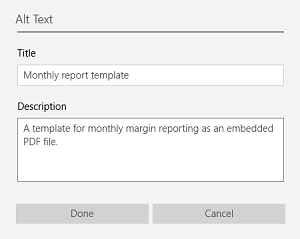
Haut de la page
Utiliser des textes de liens hypertexte accessibles
Les personnes qui utilisent des lecteurs d’écran parcourent parfois une liste de liens. Les liens doivent contenir des informations claires et précises sur la destination. Par exemple, évitez d’utiliser des textes de lien tels que « Cliquez ici », « Voir cette page », « Cliquez ici » ou « En savoir plus ». Incluez plutôt le titre complet de la page de destination.
Conseil
Si le titre de la page de destination du lien hypertexte fournit un résumé précis du contenu de la page, utilisez-le pour le texte du lien hypertexte. Par exemple, le texte de ce lien hypertexte correspond au titre de la page de destination :Créer plus avec les modèles Microsoft.
- Sélectionnez le texte que vous voulez convertir en lien hypertexte.
- Appuyez sur Ctrl+K ou sous l’onglet Insertion , sélectionnez Lien.
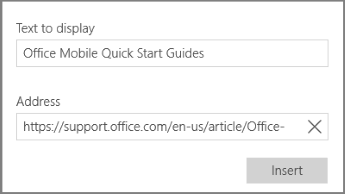
- Le texte sélectionné s’affiche dans le champ Texte à afficher. Il s’agit du texte du lien hypertexte. Vous pouvez le modifier, si nécessaire.
- Dans le champ de texte Adresse , tapez ou collez l’URL du lien hypertexte, puis sélectionnez Insérer.
Haut de la page
Renommer des sections, des groupes de sections et des pages
Lorsque vous nommez le contenu de votre bloc-notes de manière descriptive et précise, il est plus facile pour les utilisateurs de trouver des informations spécifiques dans vos notes. Cela permet également aux utilisateurs de lecteurs d’écran de connaître le contenu d’une section, d’un groupe de sections ou d’une page sans l’ouvrir.
Renommer des sections ou des groupes de sections
- Dans un bloc-notes, cliquez avec le bouton droit sur l’onglet de la section ou le groupe de sections que vous souhaitez modifier, puis sélectionnez Renommer la section ou Renommer le groupe de sections.
- Entrez le nouveau nom, puis appuyez sur Entrée.
Haut de la page
Ajouter ou renommer un titre de page
Dans un bloc-notes, ouvrez la page à nommer ou à renommer.
Entrez le nom sur la ligne de titre de la page, au-dessus de la date et de l’heure.

Haut de la page
Supprimer les sections, groupes de sections et pages inutilisés
- Dans un bloc-notes, cliquez avec le bouton droit sur l’onglet de section, le groupe de sections ou l’onglet de page que vous souhaitez supprimer, puis sélectionnez Supprimer une section, Supprimer un groupe de sections ou Supprimer une page.
- Dans la boîte de dialogue de confirmation pour les sections et les groupes de sections, sélectionnez Oui.
Haut de la page
Utiliser des couleurs et une mise en forme de texte accessibles
Le texte de votre bloc-notes doit être lisible en mode contraste élevé afin que tout le monde, y compris les personnes souffrant de handicaps visuels, puisse bien le voir. Pour vous assurer que le texte s’affiche correctement en mode contraste élevé, utilisez le paramètre Automatique pour la couleur de police.
People qui sont aveugles, malvoyants ou daltoniens peuvent ne pas entendre le sens transmis par des couleurs particulières. Veillez à ne pas utiliser la couleur seule pour transmettre un message. Créez du texte qui duplique la signification de la couleur ou d’une autre caractéristique sensorielle. Utilisez des moyens supplémentaires pour transmettre les informations, tels qu’une forme ou une étiquette. Par exemple, au lieu d’utiliser une trame de fond verte et rouge, vous pouvez utiliser une coche verte pour indiquer la réussite et un symbole X rouge pour indiquer un échec.
Pour rendre votre texte plus accessible grâce à la mise en forme, sélectionnez une police sans empattement ordinaire et utilisez une taille de police plus grande.
- Sélectionnez le texte à mettre en forme.
- Sous l’onglet Accueil , vous pouvez sélectionner, par exemple, une taille de police plus grande et une police sans empattement. Vous pouvez également utiliser d’autres options de mise en forme, telles que Gras, pour mettre du texte en évidence.

- Pour passer à la couleur de police, sous l’onglet Accueil, sélectionnez
 (Couleur de police), puis sélectionnez Automatique.
Haut de la page
Utiliser un alignement et un espacement de texte accessibles
Les personnes souffrant de dyslexie perçoivent le texte d’une façon qui ne leur permet pas de différencier les lettres et les mots. Par exemple, ils peuvent percevoir une ligne de texte qui se fond dans la ligne située en dessous, ou des lettres adjacentes qui semblent fusionner. En outre, avoir plusieurs lignes vides ou des espaces consécutifs peut ralentir la navigation au clavier et l’utilisation du lecteur d’écran plus lourde.
Alignez votre paragraphe à gauche pour éviter les espaces inégaux entre les mots, et augmentez ou diminuez l’espace blanc entre les lignes pour améliorer la lisibilité. Incluez suffisamment d’espaces blancs entre les lignes et les paragraphes, mais évitez plus de deux espaces entre les mots et deux lignes vierges entre les paragraphes.
- Sélectionnez le texte que vous souhaitez modifier.
- Sous l’onglet Accueil, sélectionnez
 (Mise en forme de paragraphe) pour développer le menu, puis sélectionnez
 (Aligner à gauche).
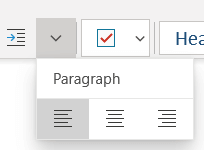
Haut de la page
Créer des listes accessibles
Pour faciliter la lecture de vos pages par les lecteurs d’écran, organisez les informations en petits blocs tels que des listes à puces ou numérotées.
Concevez des listes de manière à ne pas avoir besoin d’ajouter un paragraphe simple sans puce ou numéro au milieu d’une liste. Si votre liste est divisée par un paragraphe simple, certains lecteurs d’écran peuvent annoncer que le nombre d’éléments de liste est erroné. En outre, l’utilisateur peut entendre au milieu de la liste qu’il quitte la liste.
Placez le curseur à l’endroit où vous souhaitez ajouter la liste ou sélectionnez le texte à inclure dans la liste.
Sous l’onglet Accueil, sélectionnez  (Puces) ou
 (Numérotation).
Pour modifier le style de puce ou de numérotation, développez le menu Puces ou numérotation, puis sélectionnez le style souhaité.
Le cas échéant, tapez les éléments de liste.
Conseil
Utilisez un point ou une virgule à la fin de chaque élément de liste pour suspendre les lecteurs d’écran.
Haut de la page
Rendre les fichiers audio et vidéo accessibles
Pour rendre vos fichiers audio et vidéo accessibles à tout le monde, vérifiez que les fichiers ont des sous-titres, des sous-titres ou des descriptions vidéo avant de les insérer dans OneNote. Vous pouvez également insérer un fichier supplémentaire dans le bloc-notes pour fournir des sous-titres, des légendes ou des descriptions de vidéo.
- Les sous-titres contiennent généralement une transcription (ou traduction) du dialogue.
- Les légendes donnent généralement des indications sonores telles que la musique ou les effets sonores qui se produisent hors de l’écran.
-
Les descriptions vidéo sont des descriptions audio des éléments visuels clés d’une vidéo. Ces descriptions sont insérées dans les pauses naturelles au sein du dialogue du programme. Les descriptions de vidéo rendent les vidéos plus accessibles aux personnes présentant une déficience visuelle.
Haut de la page
Tester l’accessibilité avec le Lecteur immersif
Essayez de lire le bloc-notes avec le Lecteur immersif pour vérifier sa case activée.
- Dans votre bloc-notes, sélectionnez Afficher>Lecteur immersif.
- Sélectionnez (Lecture) pour entendre votre bloc-notes lu à haute voix.
- Pour quitter le Lecteur immersif, sélectionnez (Quitter).
Pour plus d’informations, voir Utiliser le Lecteur immersif pour OneNote.
Haut de la page
Voir aussi
Améliorer l’accessibilité à l’aide du Vérificateur d’accessibilité
Règles pour le Vérificateur d’accessibilité
Rendre vos documents Word accessibles aux personnes atteintes d’un handicap.
Rendre vos documents Excel accessibles aux personnes atteintes d’un handicap.
Pour rendre vos présentations PowerPoint accessibles aux personnes atteintes d’un handicap
Rendre votre e-mail Outlook accessible aux personnes atteintes d’un handicap
Meilleures pratiques pour rendre les blocs-notes OneNote sur le Web accessibles
Le tableau suivant inclut les meilleures pratiques pour créer des blocs-notes OneNote sur le Web accessibles aux personnes présentant un handicap.
| Que corriger |
Pourquoi le corriger |
Comment le corriger |
| Incluez un texte de remplacement pour les images et fichiers incorporés. |
Le texte de remplacement aide les personnes qui ne peuvent pas voir l’écran à comprendre ce qui est important dans les images, les autres visuels et les fichiers incorporés. |
Ajouter un texte de remplacement aux visuels et aux fichiers incorporés |
| Ajoutez des textes explicites pour les liens hypertexte. |
Les personnes qui utilisent des lecteurs d’écran parcourent parfois une liste de liens. |
Ajouter un texte de lien hypertexte accessible |
| Donnez des noms uniques aux sections et aux pages et supprimez les éléments vides. |
Les blocs-notes dont le contenu est nommé de manière descriptive facilitent la recherche d’informations spécifiques. Cela aide également les personnes qui utilisent des lecteurs d’écran, car elles peuvent connaître le contenu d’un élément sans l’ouvrir. |
Nommez vos sections et pages de manière descriptive
Supprimer les sections et groupes de sections inutilisés
Supprimer les pages inutilisées |
| S’assurer que la couleur n’est pas le seul moyen utilisé pour communiquer les informations. |
Le sens véhiculé par certaines couleurs peut échapper à des personnes aveugles, malvoyantes ou daltoniennes. |
Utiliser des couleurs et une mise en forme de texte accessibles |
| Appliquer un contraste suffisant aux couleurs du texte et de l’arrière-plan. |
Le texte dans vos blocs-notes doit être lisible en mode Contraste élevé de sorte que tout le monde, y compris les personnes souffrant de handicaps visuels, puissent le lire. |
Utiliser des couleurs et une mise en forme de texte accessibles |
| Utilisez une taille de police supérieure (au minimum 18 pt), des polices sans-serif et un espacement approprié. |
Les personnes souffrant de dyslexie perçoivent le texte d’une façon qui ne leur permet pas de différencier les lettres et les mots. |
Utiliser des couleurs et une mise en forme de texte accessibles
Utiliser un alignement et un espacement de texte accessibles |
| Utiliser des titres et styles intégrés. |
Les lecteurs d’écran reconnaissent les styles de titre intégrés comme titres et permettent aux utilisateurs de naviguer à l’aide des titres.
People personnes atteintes de troubles de la lecture tels que la dyslexie dépendent des titres pour les aider à structurer l’information.
Si possible, décomposez le texte en puces ou en listes numérotées pour améliorer la lisibilité et la navigation. |
Appliquer des styles de titre prédéfinis
Créer des listes accessibles |
| Conservez les informations dans un conteneur de notes unique. |
La présence de notes sur une page dans plusieurs conteneurs complique la navigation entre les pages pour les personnes qui utilisent des lecteurs d’écran. |
Utiliser un conteneur de notes unique par page |
| Si vous devez utiliser des tables, créez une structure de table simple pour les données uniquement. |
Les lecteurs d’écran déterminent l’emplacement où ils se trouvent dans un tableau en comptant les cellules de celui-ci. |
Éviter d’utiliser des tableaux |
| Dans la mesure du possible, assurez-vous que les fichiers audio et vidéo sont accessibles avant d’être insérés dans OneNote. |
Rendre l’audio ou la vidéo accessible aux personnes aveugles ou malvoyantes, ou aux personnes sourdes ou malentendantes. |
Rendre les fichiers audio et vidéo accessibles |
Haut de la page
Vérifier l’accessibilité pendant que vous travaillez dans OneNote sur le Web
Le vérificateur d’accessibilité est un outil qui examine votre contenu et signale les problèmes d’accessibilité qu’il rencontre. Il explique pourquoi chaque problème peut être un problème potentiel pour une personne handicapée. Le vérificateur d’accessibilité vous suggère également comment résoudre les problèmes qui apparaissent.
Pour lancer le vérificateur d’accessibilité, sélectionnez> Affichervérifier l’accessibilité. Le volet Accessibilité s’ouvre, et vous pouvez désormais examiner et résoudre les problèmes d’accessibilité. Pour plus d’informations, consultez Améliorer l’accessibilité avec le vérificateur d’accessibilité.
Haut de la page
Appliquer des styles de titre prédéfinis
Utilisez les styles de titre intégrés pour former un plan des pages du bloc-notes pour les lecteurs d’écran. Les lecteurs d’écran permettent aux utilisateurs de naviguer par titre, mais ils ne peuvent pas interpréter une ligne de texte avec une police grande et en gras comme un titre, sauf si les styles intégrés sont appliqués.
Organisez les titres dans l’ordre logique prescrit et ne sautez pas les niveaux de titres. Par exemple, utilisez Titre 1, Titre 2, puis Titre 3, plutôt que Titre 3, Titre 1, puis Titre 2.
De plus, les personnes qui souffrent de troubles de la lecture, tels que la dyslexie, ont besoin de titres pour structurer les informations, car les titres permettent de diviser les informations en plus petites parties qui sont plus faciles à traiter. Idéalement, chaque titre ne comprend que quelques paragraphes.
- Sélectionnez le texte que vous souhaitez transformer en titre.
- Sous l’onglet Accueil , sélectionnez un style de titre, tel que Titre 2.

Haut de la page
Éviter d’utiliser des tableaux
En général, évitez les tableaux si possible et présentez les données d’une autre façon, comme des paragraphes avec des titres et des bannières. Les tableaux de largeur fixe peuvent s’avérer difficiles à lire pour les utilisateurs de la Loupe, car ils forcent le contenu à une taille spécifique. Cela rend la police très petite, ce qui oblige les utilisateurs de la Loupe à défiler horizontalement, en particulier sur les appareils mobiles.
Si vous devez utiliser des tables, suivez les lignes directrices suivantes pour vous assurer que votre table est aussi accessible que possible :
- Évitez les tableaux de longueur fixe.
- Assurez-vous que les tableaux s’affichent correctement sur tous les appareils, y compris les téléphones et tablettes.
- Si vous avez des liens hypertexte dans votre tableau, modifiez les textes des liens de manière à ce qu’ils aient un sens et qu’ils ne soient pas interrompus au milieu d’une phrase.
- Assurez-vous que le bloc-notes est facilement lisible à l’aide de la Loupe. Consultez-la sur votre ordinateur et un appareil mobile pour voir à quoi elle ressemble sur différents écrans.
-
Testez l’accessibilité avec le lecteur immersif.
Haut de la page
Ajouter un texte de remplacement aux visuels, aux fichiers incorporés et aux tableaux
Le texte de remplacement permet aux personnes qui ne peuvent pas voir l’écran de comprendre ce qui est important dans les images, les autres visuels et les tableaux. Dans un texte de remplacement, décrivez brièvement le visuel ou la table et mentionnez l’existence du texte et son intention. Les lecteurs d’écran lisent le texte pour décrire le visuel ou le tableau aux utilisateurs qui ne peuvent pas les voir.
Vous devez également ajouter un texte de remplacement aux fichiers incorporés, tels que des documents de support, des descriptions de travail ou des modèles de rapport afin que les utilisateurs de lecteur d’écran puissent entendre une description du fichier.
- Cliquez avec le bouton droit sur le visuel ou le tableau dans votre bloc-notes, puis sélectionnez Texte de remplacement.
- Tapez une description dans le champ de texte. Pour les tableaux, ajoutez également un titre pour le texte de remplacement. Soyez bref, commencez par les informations les plus importantes et visez à transmettre le contenu et la fonctionnalité du visuel ou du tableau. Lorsque vous êtes prêt, sélectionnez 0K.
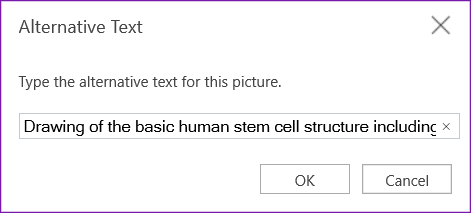
Pour plus d’informations sur la façon d’écrire un texte de remplacement, accédez à Tout ce que vous devez savoir pour écrire un texte de remplacement efficace. Le contenu visuel comprend des images, des graphiques SmartArt, des formes, des groupes, des graphiques, des objets incorporés, des entrées manuscrites et des vidéos.
Pour trouver les emplacements dans lesquels un texte de remplacement est manquant, utilisez le Vérificateur d’accessibilité. Pour plus d’informations, consultez Améliorer l’accessibilité avec le vérificateur d’accessibilité.
Remarque
Évitez d’utiliser du texte dans des images comme seule méthode pour communiquer des informations importantes. Si vous devez utiliser une image contenant du texte, répétez ce texte dans votre bloc-notes.
Haut de la page
Rendre les fichiers audio et vidéo accessibles
Pour rendre vos fichiers audio et vidéo accessibles à tout le monde, vérifiez que les fichiers ont des sous-titres, des sous-titres ou des descriptions vidéo avant de les insérer dans OneNote. Vous pouvez également insérer un fichier supplémentaire dans le bloc-notes pour fournir des sous-titres, des légendes ou des descriptions de vidéo.
- Les sous-titres contiennent généralement une transcription (ou traduction) du dialogue.
- Les légendes donnent généralement des indications sonores telles que la musique ou les effets sonores qui se produisent hors de l’écran.
-
Les descriptions vidéo sont des descriptions audio des éléments visuels clés d’une vidéo. Ces descriptions sont insérées dans les pauses naturelles au sein du dialogue du programme. La description de vidéo rend la vidéo plus accessible aux personnes ayant une déficience visuelle.
Haut de la page
Utiliser un texte de lien hypertexte accessible
Ajoutez un texte explicite à un lien hypertexte pour que les utilisateurs sachent ce qui se cache derrière le lien. Les personnes qui utilisent des lecteurs d’écran parcourent parfois une liste de liens. Les liens doivent contenir des informations claires et précises sur la destination. Par exemple, au lieu d’utiliser des textes de lien tels que « Cliquez ici », « Voir cette page », « Aller ici » ou « En savoir plus », incluez le titre complet de la page de destination.
Si le titre de la page de destination du lien hypertexte fournit un résumé précis du contenu de la page, utilisez-le pour le texte du lien hypertexte. Par exemple, le texte de ce lien hypertexte correspond au titre de la page de destination : Créez-en d’autres avec les modèles Microsoft.
- Sélectionnez le texte auquel vous voulez ajouter le lien hypertexte.
- Appuyez sur Ctrl+K ou dans l’onglet Insertion , sélectionnez Insérer un lien.
- Le texte que vous avez sélectionné s’affiche dans le champ de texte Afficher . Il s’agit du texte du lien hypertexte. Vous pouvez le modifier, si nécessaire.
- Tapez ou collez l’URL du lien hypertexte dans le champ Adresse , puis sélectionnez Insérer.
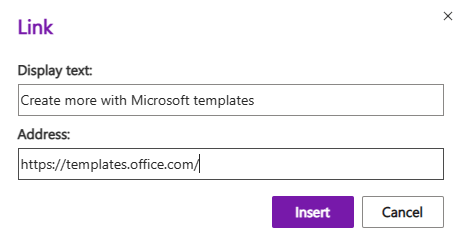
Haut de la page
Utiliser un conteneur de notes unique par page
Dans OneNote, vous pouvez ajouter des notes n’importe où dans une page en cliquant et en ajoutant du contenu. Cela crée un nouveau conteneur.
La présence de toutes les notes sur une page au sein d’un même conteneur permet aux utilisateurs de lecteur d’écran de lire les contenus à un endroit, sans devoir accéder à différents emplacements de la page. Si un conteneur de notes devient trop volumineux, vous pouvez le scinder en plusieurs pages ou ajouter des en-têtes descriptifs. (Les lecteurs d’écran appellent les conteneurs de notes des « blocs de contenu ».)
Haut de la page
Nommez les sections et les pages de manière descriptive
Lorsque vous nommez le contenu de votre bloc-notes de manière descriptive et précise, il est plus facile pour les utilisateurs de trouver des informations spécifiques dans vos notes. Cela aide également les personnes qui utilisent des lecteurs d’écran à savoir ce que contient une section ou un groupe de sections sans l’ouvrir.
Vous pouvez renommer des groupes de sections dans la version de bureau OneNote ou de l’application Windows 10. Pour obtenir des instructions sur la façon de renommer des groupes de sections dans le bureau OneNote ou l’application Windows 10, consultez les sections respectives de cette rubrique.
Pour obtenir des instructions détaillées sur la façon de renommer des sections ou des pages, accédez à Renommer une section dans OneNote sur le Web ou Renommer une page dans OneNote sur le Web.
Haut de la page
Supprimer les sections et pages inutilisées
Pour permettre à tout le monde de trouver rapidement les informations pertinentes, supprimez les sections inutilisées et les groupes de sections qui ne contiennent aucune information.
Vous pouvez supprimer des groupes de sections dans la version de bureau de OneNote ou de l’application Windows 10. Pour obtenir des instructions sur la suppression de groupes de sections dans la version de bureau OneNote ou l’application Windows 10, consultez les sections correspondantes de cette rubrique.
Pour obtenir des instructions détaillées sur la suppression de sections ou de pages, accédez à Supprimer une section dans OneNote sur le Web ou Supprimer une page dans OneNote sur le Web.
Haut de la page
Utiliser des couleurs et une mise en forme de texte accessibles
Le texte de votre bloc-notes doit être lisible en mode contraste élevé afin que tout le monde, y compris les personnes souffrant de handicaps visuels, puisse bien le voir. Pour vous assurer que le texte s’affiche correctement en mode contraste élevé, utilisez le paramètre Automatique pour la couleur de police.
People qui sont aveugles, malvoyants ou daltoniens peuvent ne pas entendre le sens transmis par des couleurs particulières. Veillez à ne pas utiliser la couleur seule pour transmettre un message. Créez du texte qui duplique la signification de la couleur ou d’une autre caractéristique sensorielle. Utilisez des moyens supplémentaires pour transmettre les informations, tels qu’une forme ou une étiquette. Par exemple, au lieu d’utiliser une trame de fond verte et rouge, vous pouvez utiliser une coche verte pour indiquer la réussite et un symbole X rouge pour indiquer un échec.
Pour rendre votre texte plus accessible grâce à la mise en forme, sélectionnez une police sans empattement ordinaire et utilisez une taille de police plus grande.
- Sélectionnez le texte à mettre en forme.
- Sous l’onglet Accueil , vous pouvez sélectionner, par exemple, une taille de police plus grande et une police sans empattement. Vous pouvez également utiliser d’autres options de mise en forme, telles que Gras, pour mettre du texte en évidence.
- Pour modifier la couleur de police, développez le menu Couleur de police, puis sélectionnez Automatique.

Haut de la page
Utiliser un alignement et un espacement de texte accessibles
Les personnes souffrant de dyslexie perçoivent le texte d’une façon qui ne leur permet pas de différencier les lettres et les mots. Par exemple, ils peuvent percevoir une ligne de texte qui se fond dans la ligne située en dessous, ou des lettres adjacentes qui semblent fusionner. En outre, avoir plusieurs lignes vides ou des espaces consécutifs peut ralentir la navigation au clavier et l’utilisation du lecteur d’écran plus lourde.
Alignez votre paragraphe à gauche pour éviter les espaces inégaux entre les mots, et augmentez ou diminuez l’espace blanc entre les lignes pour améliorer la lisibilité. Incluez suffisamment d’espaces blancs entre les lignes et les paragraphes, mais évitez plus de deux espaces entre les mots et deux lignes vierges entre les paragraphes.
- Sélectionnez le texte que vous souhaitez modifier.
- Sous l’onglet Accueil , développez le menu Alignement du paragraphe, puis sélectionnez Aligner à gauche.

Haut de la page
Créer des listes accessibles
Pour faciliter la lecture de vos pages par les lecteurs d’écran, organisez les informations en petits blocs tels que des listes à puces ou numérotées.
Concevez des listes de manière à ne pas avoir besoin d’ajouter un paragraphe simple sans puce ou numéro au milieu d’une liste. Si votre liste est divisée par un paragraphe simple, certains lecteurs d’écran peuvent annoncer que le nombre d’éléments de liste est erroné. En outre, l’utilisateur peut entendre au milieu de la liste qu’il quitte la liste.
Placez le curseur à l’endroit où vous souhaitez ajouter la liste dans votre bloc-notes, ou sélectionnez le texte à inclure dans la liste.
Sous l’onglet Accueil , sélectionnez le  (bibliothèque à puces) ou
 (numérotation).
Pour modifier la puce ou le style de numérotation, développez la bibliothèque à puces ou le menu Numérotation, puis sélectionnez le style souhaité.
Le cas échéant, tapez les éléments de liste.
Conseil
Utilisez un point ou une virgule à la fin de chaque élément de liste pour suspendre les lecteurs d’écran.
Haut de la page
Tester l’accessibilité avec le Lecteur immersif
Essayez de lire le bloc-notes avec le Lecteur immersif pour vérifier sa case activée.
- Dans votre bloc-notes, sélectionnez Afficher>Lecteur immersif.
- Sélectionnez (Lecture) pour entendre votre bloc-notes lu à haute voix.
- Pour quitter le Lecteur immersif, sélectionnez (Quitter).
Pour plus d’informations, voir Utiliser le Lecteur immersif pour OneNote.
Haut de la page
Voir aussi
Règles pour le Vérificateur d’accessibilité
Améliorer l’accessibilité à l’aide du Vérificateur d’accessibilité
Rendre vos documents Word accessibles aux personnes atteintes d’un handicap.
Rendre vos documents Excel accessibles aux personnes atteintes d’un handicap.
Pour rendre vos présentations PowerPoint accessibles aux personnes atteintes d’un handicap
Rendre votre e-mail Outlook accessible aux personnes atteintes d’un handicap
L’objectif de Microsoft est d’offrir la meilleure expérience possible à tous ses clients. Si vous rencontrez un handicap ou que vous avez des questions relatives à l’accessibilité, veuillez contacter Microsoft Answer Desk Accessibilité pour obtenir une assistance technique. Les membres de l’équipe du support Answer Desk Accessibilité sont formés à l’utilisation des technologies d’assistance les plus répandues et peuvent vous offrir une aide en anglais, en espagnol, en français et en langue des signes américaine. Accédez au site Microsoft Answer Desk Accessibilité pour connaître les informations de contact pour votre pays ou région.

