

Cet article s’adresse aux personnes qui souhaitent contrôler leur PC et créer du texte à l’aide de leur voix avec Windows. Cet article fait partie de la Prise en charge de l’accessibilité pour le jeu de contenu Windows, où vous trouverez plus d’informations sur les fonctionnalités d’accessibilité de Windows. Pour obtenir de l’aide générale, visitez la page d’accueil du Support Microsoft.
Utilisez l’accès vocal pour dicter du texte et insérer des symboles et des caractères spéciaux à l’aide de commandes vocales. L’accès vocal peut également ponctuer automatiquement votre texte et filtrer les grossièretés. Pour obtenir la liste des commandes d’accès vocal, accédez à la liste des commandes d’accès vocal.
L’accès vocal est une fonctionnalité de Windows 11 qui permet à tout le monde de contrôler son PC et de créer du texte à l’aide de sa voix et sans connexion Internet. Par exemple, vous pouvez ouvrir et passer d'une application à l'autre, naviguer sur le web et lire et rédiger des e-mails en utilisant votre voix. Pour plus d’informations, accédez à la rubrique Utiliser l’accès vocal pour contrôler votre PC et créer du texte avec la voix.
L’accès vocal est disponible dans Windows 11, version 22H2 et ultérieure. Pour plus d’informations sur les nouvelles fonctionnalités de Windows 11 22H2 et sur la procédure à suivre pour obtenir la mise à jour, consultez Nouveautés des mises à jour récentes de Windows. Vous ne savez pas quelle version de Windows vous utilisez ? Voir : Rechercher la version de Windows.
Contenu de cet article
- Déplacer le focus vers une zone de texte
- Dicter du texte
- Épeler des mots non standard
- Utiliser le clavier tactile
- Insérer des symboles et caractères spéciaux
- Activer la ponctuation automatique
- Utiliser le filtrage des grossièretés
Déplacer le focus vers une zone de texte
Pour dicter du texte dans une zone de texte, commencez par déplacer le focus sur la zone de texte.
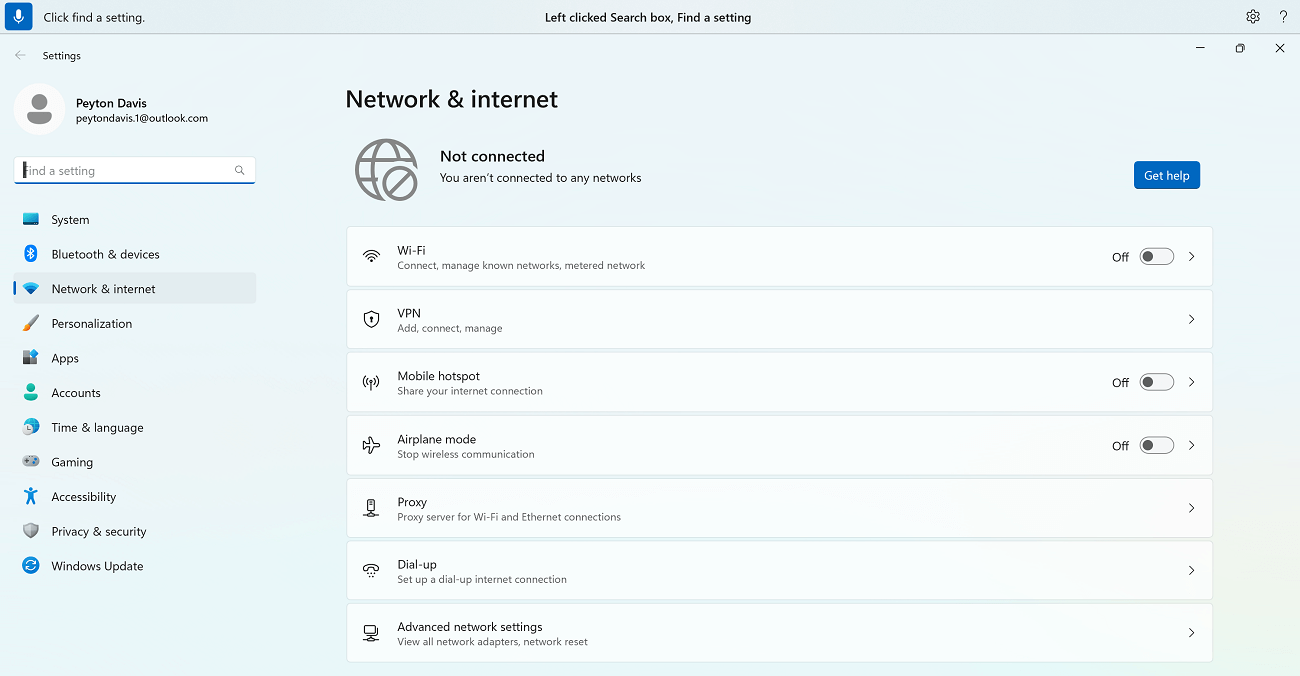
Par exemple, si vous souhaitez rechercher un paramètre spécifique dans les paramètres Windows.
| Pour | Dites | Exemple |
|---|---|---|
| Déplacer le curseur vers cet emplacement spécifique. | « Cliquez sur Rechercher un paramètre » | « Paramètres d’affichage » |
| Pour que le pointeur de la souris se déplace vers cet emplacement spécifique. | « Se concentrer sur la recherche d’un paramètre » | « Paramètres d’affichage » |
Si vous ne connaissez pas l’étiquette d’une zone de texte, vous pouvez utiliser des superpositions de nombres pour déplacer le focus. Dites simplement « Afficher les nombres », suivi du nombre associé à la zone de texte. Vous pouvez également déplacer la souris pour placer le focus sur une zone de texte. Pour plus d’informations sur l’utilisation de la souris ou des superpositions de nombres, consultez Utiliser la souris avec la voix ou la section « Interagir avec des éléments à l’aide de superpositions de nombres » dans Utiliser la voix pour interagir avec les éléments à l’écran.
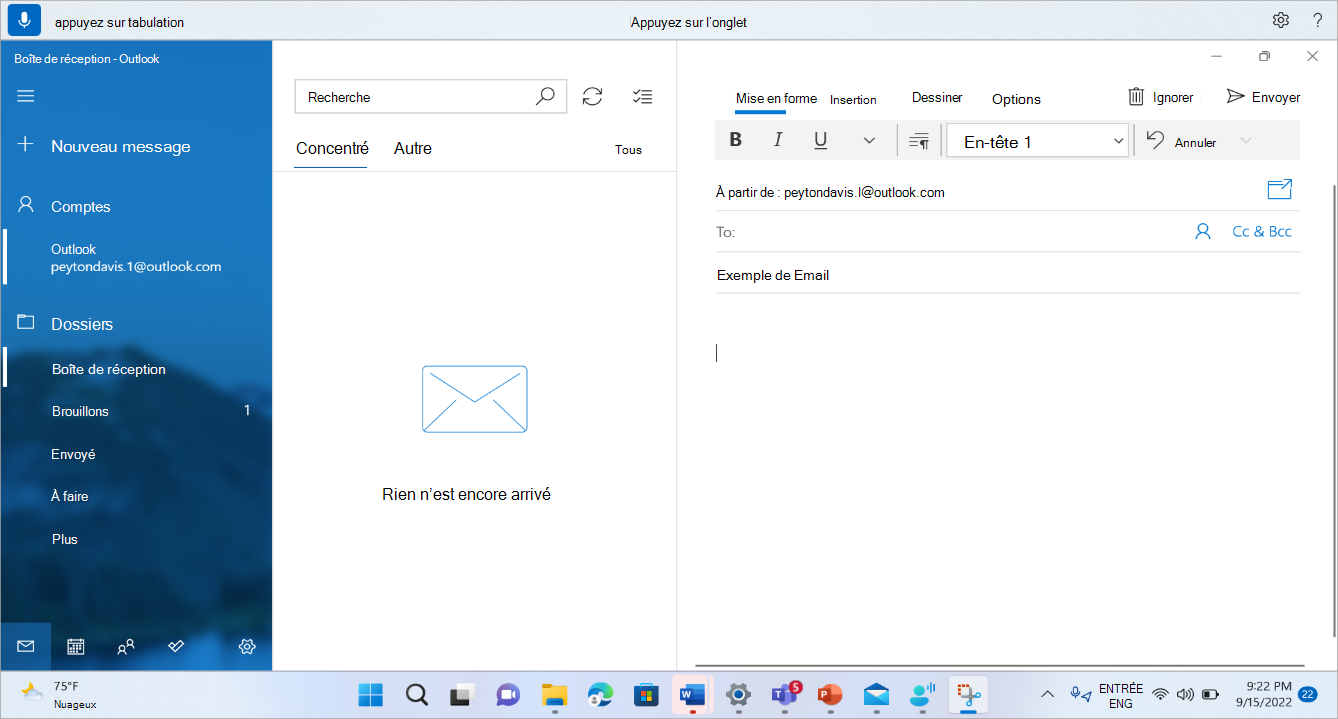
Vous pouvez déplacer le focus entre plusieurs zones de texte et d’autres boutons d’une page à l’aide des commandes « Appuyer sur Tab » ou « Tab ».
Par exemple, lorsque vous composez un e-mail, vous pouvez utiliser les commandes « Appuyez sur Tab » ou « Tab » pour déplacer le focus entre les champs Objet et Corps du message. Vous pouvez également spécifier le nombre de fois que vous souhaitez appuyer sur la touche Tab. Par exemple, vous pouvez dire « Appuyez cinq fois sur Tab » pour déplacer le focus sur l’élément que la touche Tab est éloignée de cinq fois. Pour plus d’informations sur l’utilisation de la voix pour travailler avec le clavier, accédez à Utiliser le clavier avec la voix.
Dicter du texte
Lorsque vous avez déplacé le focus vers une zone de texte, vous pouvez commencer à dicter du texte avec votre voix.
| Pour | Dites ceci |
|---|---|
| Insérer du texte dans une zone de texte. | «< Le texte à insérer> » |
Conseil
- La dictée fluide facilite plus que jamais la dictée avec la voix, en corrigeant automatiquement la grammaire, l’orthographe et la ponctuation pendant que vous parlez. Pour en savoir plus, consultez Dictée fluide.
- Utilisez la fonctionnalité Ajouter au vocabulaire pour ajouter des mots complexes ou difficiles à prononcer afin d’améliorer la précision de la dictée. Vous pouvez le faire à partir des paramètres > d’accès vocal Ajouter au vocabulaire ou à l’aide de la commande vocale « Ajouter au vocabulaire ».
Remarque
Si vous voulez insérer des mots spéciaux dans une zone de texte, dites « Texte » ou « Dicter », puis les mots que vous voulez insérer. Par exemple, si vous souhaitez taper la commande d’accès vocal « Que puis-je dire » sous forme de texte (et ne pas exécuter la commande), dites « Tapez Que puis-je dire ».
Si vous avez besoin de dicter des mots en majuscules ou en majuscules, vous pouvez utiliser la commande « Majuscules ». Par exemple, « Majuscules d’accès » insérera « Access » au niveau du curseur de texte.
Si vous souhaitez ajouter un texte sans espace blanc avant ce texte, vous pouvez utiliser la commande « Aucun espace ». Par exemple, si vous souhaitez insérer « helloworld » alors que « hello » a déjà été ajouté à la zone de texte, vous pouvez dire « Pas de monde spatial » pour obtenir le texte souhaité. Vous pouvez utiliser cette commande, par exemple, lors de la saisie de noms d’utilisateur et d’ID de messagerie.
| Pour | Dites | Exemple |
|---|---|---|
| Insérez du texte au niveau du curseur et mettez en majuscule la première lettre de chaque mot. | « Texte> en majuscules <» | « Caps hello world » |
| Insérez du texte au niveau du curseur sans espace blanc avant le texte. Par exemple, si vous avez ajouté le texte « Peyton » à une zone de texte, puis que vous souhaitez insérer « Davis », mais que vous ne souhaitez pas ajouter d’espace avant « Davis ». La sortie sera « PaytonDavis ». | « Texte> sans espace <» | « Pas d’espace Davis » |
Remarque
Vous pouvez également modifier du texte déjà dicté à l’aide des commandes « Mettre en majuscule » et « Pas d’espace ». Pour en savoir plus sur ces commandes, accédez à Modifier du texte avec la voix.
Épeler des mots non standard
Si vous devez entrer des mots dictionnaire non standard difficiles à dicter, tels que des noms de personnes, des noms d’utilisateur ou des adresses de courrier, vous pouvez utiliser des commandes d’orthographe pour dicter ces mots une seule fois et améliorer leur reconnaissance.
Vous pouvez dire « épeler » pour afficher la fenêtre d’orthographe. Vous pouvez également utiliser « épeler cela » pour sélectionner le dernier texte dicté et afficher la fenêtre d’orthographe. Dans cette fenêtre d’orthographe, vous pouvez dicter des lettres, des chiffres, des symboles, l’alphabet phonétique, etc. Vous obtiendrez également des suggestions lorsque vous épelerez le texte. Vous pouvez dire « cliquez sur 1 » pour entrer le texte que vous avez épelé ou dire « cliquez <>sur numéro » pour choisir une suggestion (le cas échéant). Tous les mots et expressions dictés à l’aide de l’expérience orthographique sont ajoutés au dictionnaire Windows et s’affichent sous forme de suggestions lorsque vous essayez de les épeler la prochaine fois.
Par exemple :
- Pour entrer « Peyton » dans la fenêtre orthographique, dites ce qui suit en succession rapide : « cap P », « e », « y », « t », « o », « n » suivi de « cliquez un » pour entrer dans la zone de texte de l’application.
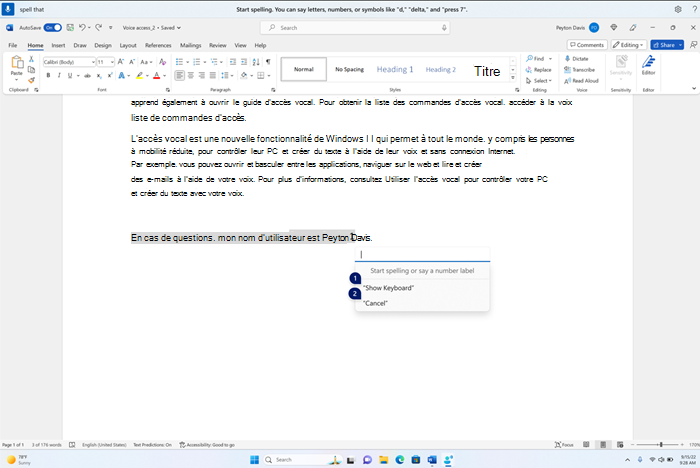
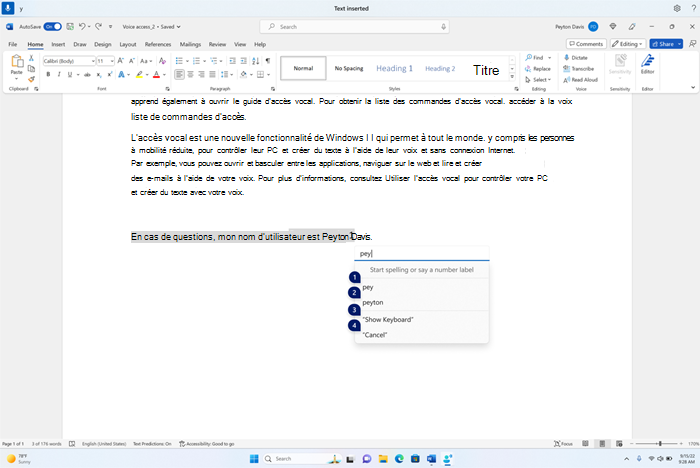
Par défaut, toutes les lettres sont entrées en minuscules. Utilisez la commande « majuscule » ou « majuscule » pour entrer une majuscule.
Pour une meilleure reconnaissance, dites les lettres en succession rapide.
Pour saisir des nombres, utilisez le préfixe « appuyer ». Par exemple, dites « appuyez sur 2 » pour entrer « 2 ».
Vous pouvez utiliser l’alphabet phonétique de l’OTAN pour améliorer la reconnaissance des lettres. Par exemple, dites « alpha » pour entrer « a », « bravo » pour entrer « b », « Charlie » pour entrer « c », etc. Pour plus d’informations , voir Alphabets phonétiques, codes et signaux de l’OTAN.
Vous pouvez utiliser les commandes de sélection, de suppression et de navigation de texte avec l’unité « caractères » dans la fenêtre orthographique. Par exemple, « Sélectionner les deux derniers caractères ». Pour en savoir plus sur la commande sélection, reportez-vous à Sélectionner du texte avec la voix.
| Pour | Dites |
|---|---|
| Épeler le texte lettre par lettre. | « Épeler » |
| Épeler le texte sélectionné ou le dernier texte lettre par lettre. | « Épeler cela » |
Conseil
Si vous souhaitez corriger des erreurs de reconnaissance effectuées par accès vocal, vous pouvez d’abord utiliser les commandes « Corriger cela » ou « Corriger <le texte> », puis utiliser les commandes d’orthographe si vous ne disposez pas de suggestions de texte de remplacement pour vous permettre de corriger. Pour en savoir plus sur les commandes de correction, reportez-vous à Corriger le texte avec la voix.
Utiliser le clavier tactile
À l’instar des instructions orthographiques détaillées ci-dessus, vous pouvez utiliser le clavier tactile avec votre voix pour entrer des mots non standard. Utilisez cette expérience en particulier dans les situations où vous ne souhaitez pas que le texte du mot de passe soit enregistré dans le dictionnaire Windows, par exemple.
Par exemple, pour taper le nom « Peyton », dites « Afficher le clavier ». Dites ensuite le nombre correspondant à la lettre que vous devez taper sur le clavier tactile. Vous verrez également des suggestions apparaître et se mettre à jour chaque fois que vous saisissez un caractère. Lorsque vous avez terminé, dites « Masquer le clavier » pour masquer le clavier tactile.
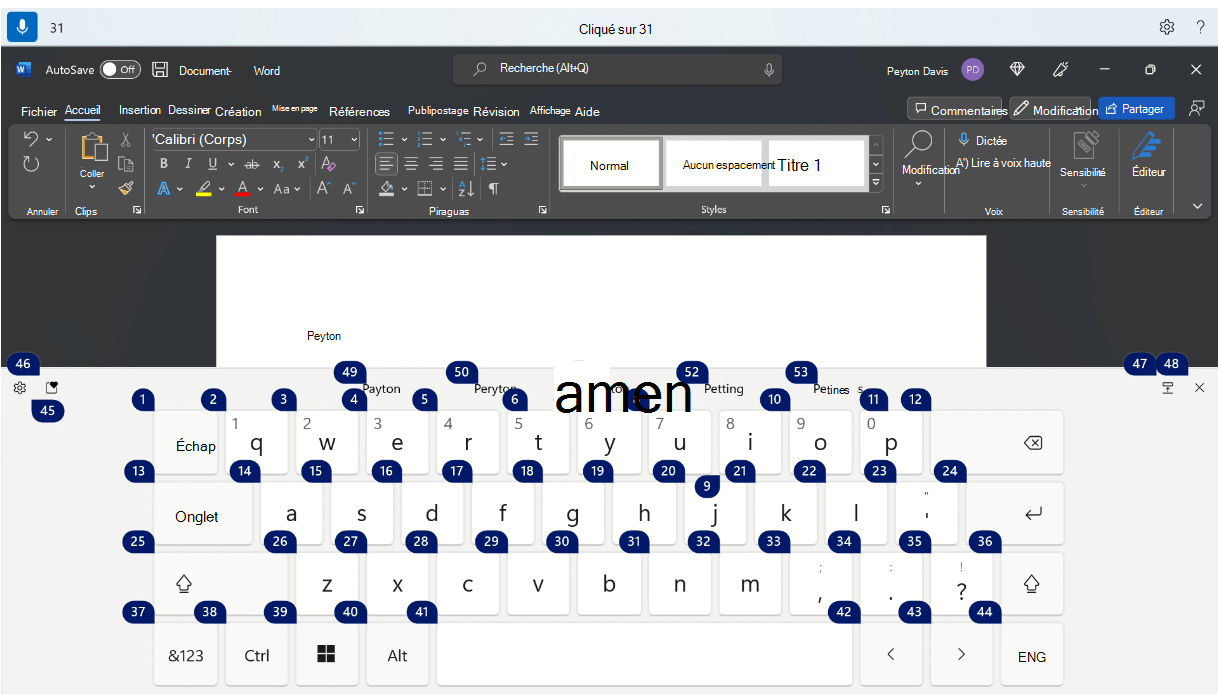
| Pour | Dites |
|---|---|
| Afficher le clavier tactile. | « Afficher le clavier » |
| Cachez le clavier. | « Masquer le clavier » |
Vous pouvez également utiliser le clavier tactile pour insérer un emoji. Pour afficher le menu des emojis, dites le nombre correspondant au bouton emoji. Dans l’exemple ci-dessous, vous pouvez dire « Cliquez sur 46 ».
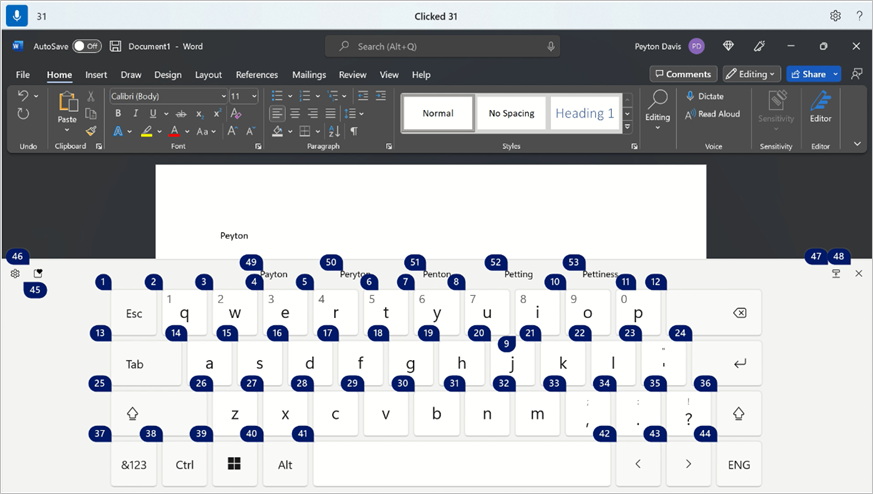
Pour insérer un emoji à partir du menu emoji, prononcez le numéro de l’emoji souhaité.
Conseil
Pour parcourir différents champs modifiables, appuyez sur Retour arrière ou Suppr pour corriger les éventuelles erreurs, ou pour appuyer sur Entrée pour accéder à une nouvelle ligne, vous pouvez dire « Tab », « Retour arrière », « Supprimer » ou « Entrée » sans dire « Appuyer » devant la commande. Pour en savoir plus sur l’utilisation du clavier tactile avec la voix, accédez à Utiliser le clavier avec la voix.
Insérer des symboles et caractères spéciaux
| Pour insérer | Dites ceci |
|---|---|
| . (Période) | « Point » ou « Point » |
| , (virgule) | « Virgule » |
| ? (Point d’interrogation) | « Point d’interrogation » |
| ! (Point d’exclamation) | « Point d’exclamation » ou « Point d’exclamation » |
| (apostrophe suivie d’un s) | « Apostrophe-s » |
| : (deux-points) | « Deux points » |
| ; (Point-virgule) | « Point-virgule » |
| " (Guillemet gauche double) | « Guillemets ouvrants » |
| " (Guillemet double) | « Guillemets fermants » |
| - (Trait d’union) | « Trait d'union » |
| ... (Trois points) | « Ellipses » ou « Point, point, point » |
| ' (guillemet simple gauche) | « Début de guillemet simple » ou « Guillemet simple ouvert » |
| ' (Guillemet simple à droite) | Guillemet simple de fin » ou « Guillemet simple fermant » |
| ( (Parenthèse gauche) | « Parenthèse de gauche » ou « Parenthèse ouvrante » |
| ) (Parenthèse fermante) | « Parenthèse fermante » ou « Parenthèse fermante » |
| [ (crochet gauche à gauche) | « Crochet ouvrante » |
| ] (crochet à droite) | « Crochet fermante » |
| { (accolade gauche) | « Accolade de gauche » ou « accolade ouverte » |
| } (accolade de droite) | « Accolade droite » ou « accolade fermante » |
| * (astérisque) | « Astérisque » |
| \ (barre oblique inverse) | « Antislash » |
| / (barre oblique) | « Slash » |
| | (Barre verticale) | « Barre verticale » ou « barre verticale » |
| _ (trait de soulignement) | « Trait de soulignement («_») » |
| ¶ (Paragraphe ou pied-de-mouche) | « Symbole du paragraphe » ou « Marque du paragraphe » |
| § (Symbole du paragraphe) | « Symbole du paragraphe » |
| & (signe d’esperluette) | « Esperluette » ou « Signe Et » |
| @ (Arobase du signe) | « Arobase » |
| © (Signe de copyright) | « Symbole de copyright » |
| ® (Signe déposé) | « Symbole de marque déposée » |
| ° (Signe degré) | « Symbole de degré » |
| % (signe pourcentage) | « Symbole de pourcentage » |
| # (signe dièse ) | « Dièse » ou « Signe dièse » |
| + (signe plus) | « Plus » |
| - (Signe moins) | « Moins » |
| x (Signe multiplication) | « Multiplication » |
| ÷ (signe de division) | « Division » |
| = (signe égal) | « Signe égal » |
| < (Signe inférieur à) | « Signe inférieur à » |
| > (Signe supérieur à) | « Signe supérieur à » |
| $ (Symbole dollar) | Symbole du dollar |
| £ (symbole de la livre sterling) | « Symbole de la Livre sterling » |
| € (symbole de l’euro) | « Symbole de l’euro » |
| ¥ (Symbole du yen) | « Symbole du Yen » |
Conseil
Vous pouvez dicter le symbole ou le caractère spécial que vous souhaitez insérer avec le reste du texte dans un seul énoncé. Par exemple, dites « Bonjour virgule, comment allez-vous point d’interrogation » pour insérer « Bonjour, comment allez-vous ? »
Activer la ponctuation automatique
L’accès vocal ponctuera automatiquement votre texte lorsque vous le dicterez. Par défaut, la ponctuation automatique est désactivée. Vous pouvez l’activer à partir de la barre d’accès vocal.
- Pour activer la ponctuation automatique, dans la barre d’accès vocal, sélectionnez
 (Paramètres) >Gérer les options>Activer la ponctuation automatique.
Utiliser le filtrage des grossièretés
Si l’accès vocal capture un mot grossier, il est masqué dans le retour vocal. Si un juron est détecté pendant que vous dictez du texte, la version masquée est tapée. Par défaut, cette option est activée. Vous pouvez désactiver ou activer le filtrage des grossièretés dans la barre d’accès vocal.
- Pour activer ou désactiver le filtrage des grossièretés, dans la barre d’accès vocal, sélectionnez (Paramètres)>Gérer les options>Filtrer les grossièretés.
Voir aussi
Sélectionner du texte avec la voix
Corriger le texte avec la voix
Modifier du texte avec la voix
Utiliser le clavier avec la voix
Utiliser la voix pour interagir avec les éléments à l’écran
Utiliser la voix pour travailler avec windows et les applications
Utiliser la souris avec la voix
Liste des commandes d’accès vocal
Questions fréquentes sur l’accès vocal
Support technique pour les clients présentant un handicap
L’objectif de Microsoft est d’offrir la meilleure expérience possible à tous ses clients. Si vous rencontrez un handicap ou que vous avez des questions relatives à l’accessibilité, veuillez contacter Microsoft Answer Desk Accessibilité pour obtenir une assistance technique. Les membres de l’équipe du support Answer Desk Accessibilité sont formés à l’utilisation des technologies d’assistance les plus répandues et peuvent vous offrir une aide en anglais, en espagnol, en français et en langue des signes américaine. Accédez au site Microsoft Answer Desk Accessibilité pour connaître les informations de contact pour votre pays ou région.
Si vous êtes un utilisateur au sein d’un organisme gouvernemental, d’une PME ou d’une grande entreprise, veuillez contacter Answer Desk Accessibilité pour les entreprises.