
L’isolation vocale permet à l’accès vocal de se concentrer sur votre voix, même en présence de bruit de fond ou d’autres personnes qui parlent autour de vous. Tous les traitements vocaux se produisent sur votre appareil, de sorte que vos données vocales restent privées et ne sont jamais envoyées au cloud.
L’accès vocal propose trois options de reconnaissance vocale pour vous aider à bénéficier d’une expérience optimale dans différents environnements :
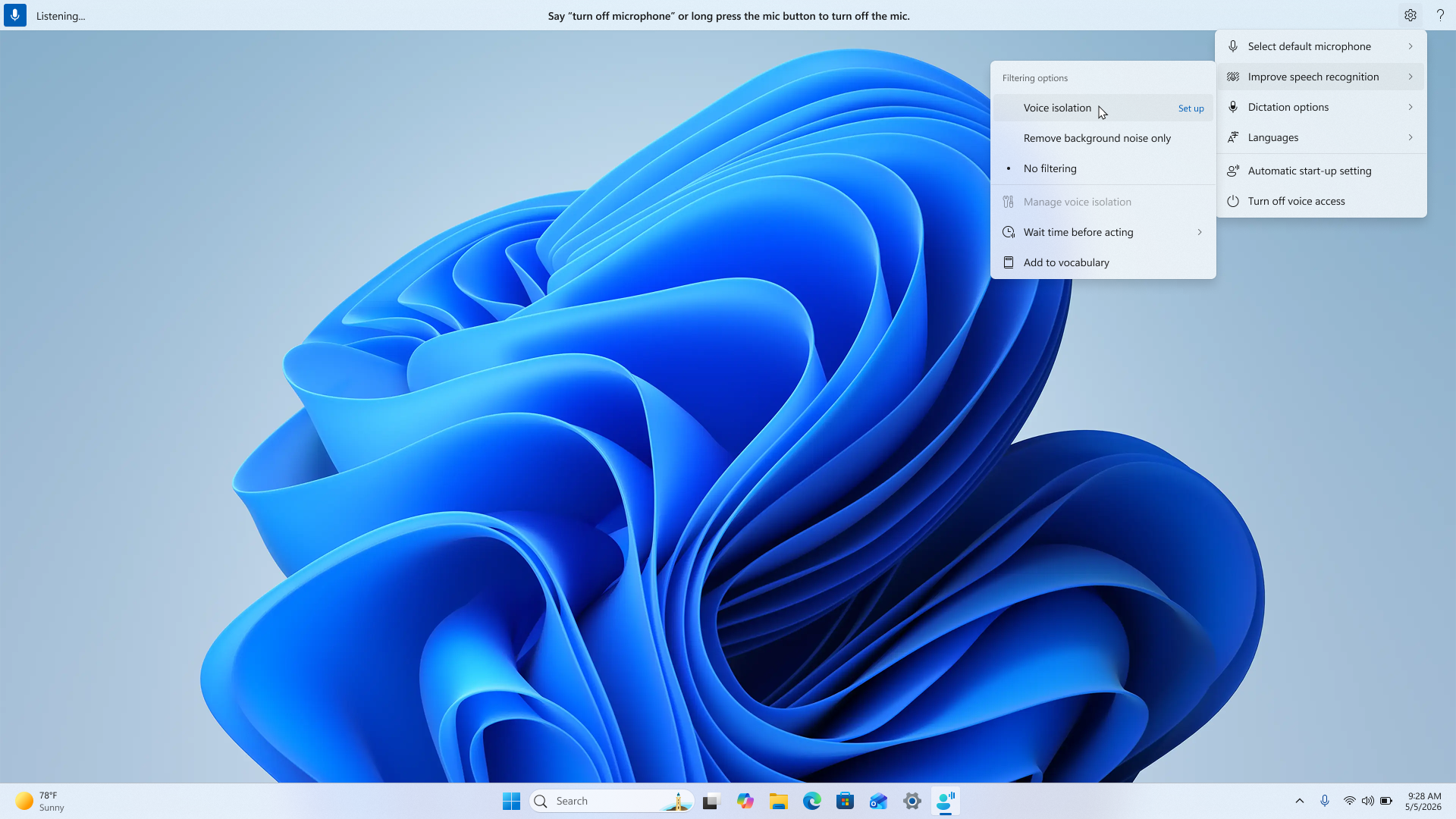
- Isolation vocale : Permet à l’accès vocal de se concentrer spécifiquement sur votre voix en filtrant les autres haut-parleurs et les bruits de fond. Idéal pour les espaces de bureau partagés, les plans d’étage ouverts ou à la maison lorsque d’autres personnes parlent à proximité.
- Supprimez uniquement le bruit de fond : Filtre les sons non vocaux tels qu’une fermeture de porte, une frappe au clavier ou un choc contre la table, sans nécessiter de configuration supplémentaire.
- Aucun filtrage : Utilise l’entrée de microphone par défaut sans filtrage supplémentaire appliqué.
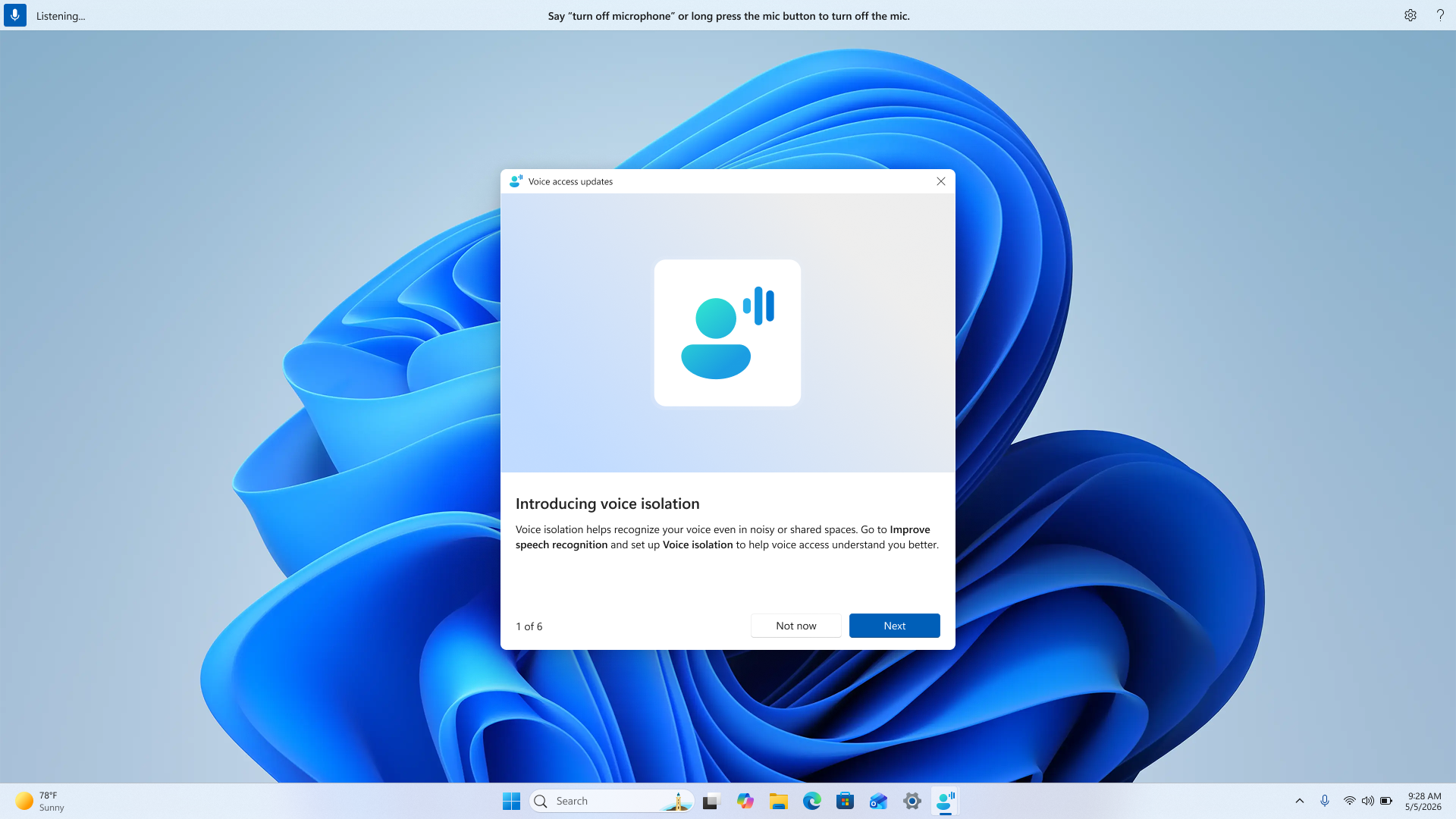
Configurer l’outil de suppression du bruit de fond
La suppression du bruit de fond fonctionne immédiatement sans configuration supplémentaire nécessaire. Pour activer la loupe, procédez comme suit :
- Ouvrez le menu Paramètres d’accès vocal sur la barre d’accès vocal.
- Accédez à Améliorer la reconnaissance vocale.
- Sélectionnez Supprimer le bruit de fond uniquement.
Une fois activés, les bruits de fond courants tels que les tapotements, les cognements et autres bruits environnementaux sont automatiquement filtrés.
Configurer l’isolation vocale
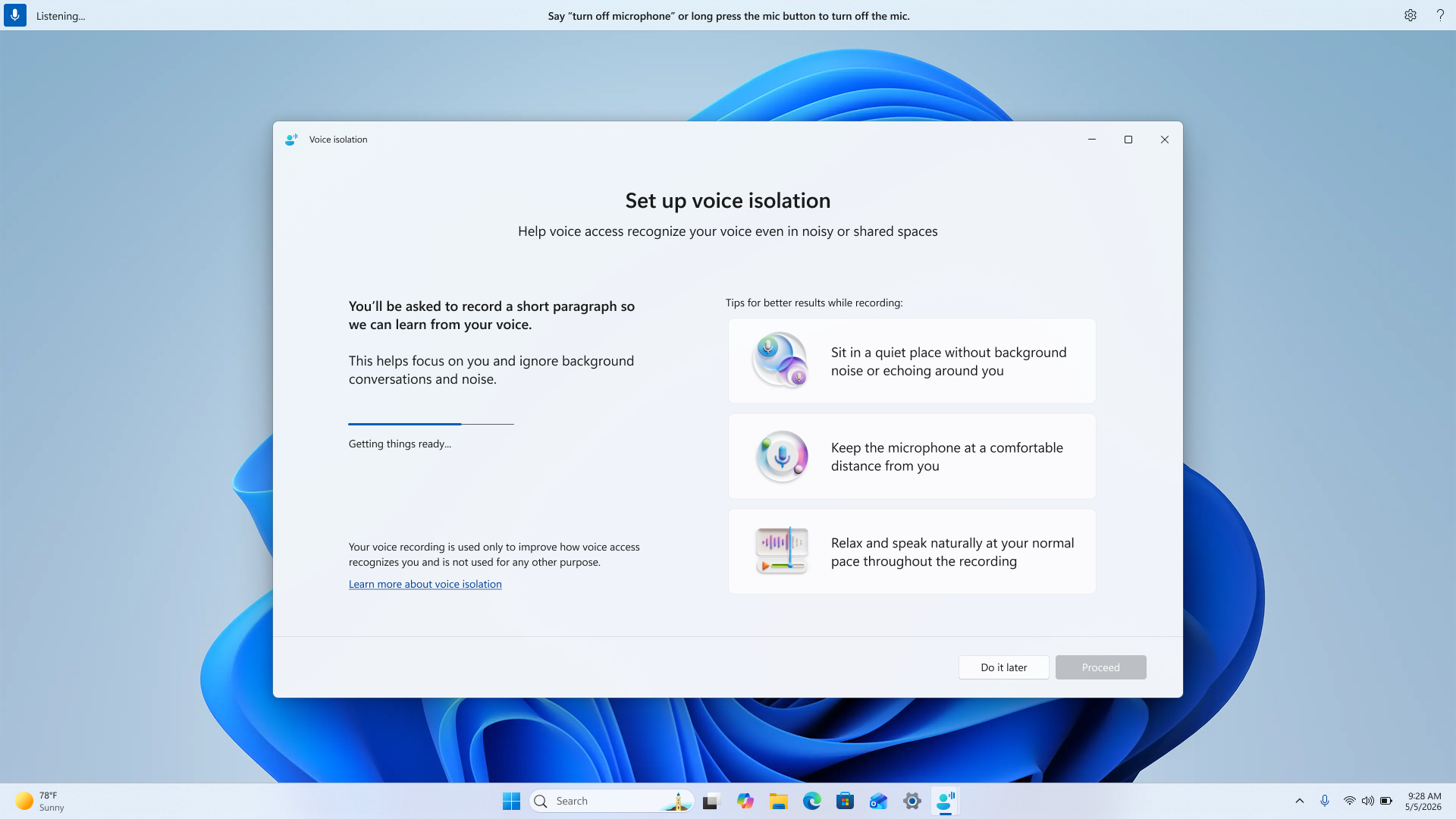
L’isolation de la voix nécessite une configuration unique rapide afin que l’accès vocal puisse apprendre à reconnaître votre voix. Voici comment démarrer :
- Ouvrez le menu Paramètres d’accès vocal sur la barre d’accès vocal.
- Accédez à Améliorer la reconnaissance vocale.
- Sélectionnez Isolation vocale.
Après avoir sélectionné Isolation vocale, une nouvelle fenêtre s’ouvre avec une brève présentation du processus de configuration. Lorsque vous êtes prêt, sélectionnez Continuer pour continuer.
Télécharger le modèle vocal
Avant le début de l’enregistrement, un petit téléchargement commence. Vous aurez besoin d’une connexion Internet pour cette étape. Ce téléchargement apporte sur votre appareil un modèle qui permet à l’accès vocal de traduire votre enregistrement en signature vocale. Cette signature est ce qui permet à l’accès vocal de distinguer votre voix des autres personnes qui vous entourent.
Votre vie privée est protégée. Il s’agit d’un téléchargement unique. Le modèle s’exécute entièrement sur votre appareil et aucun enregistrement vocal brut n’est enregistré. Seule une signature vocale est créée et stockée localement.
Lire le paragraphe
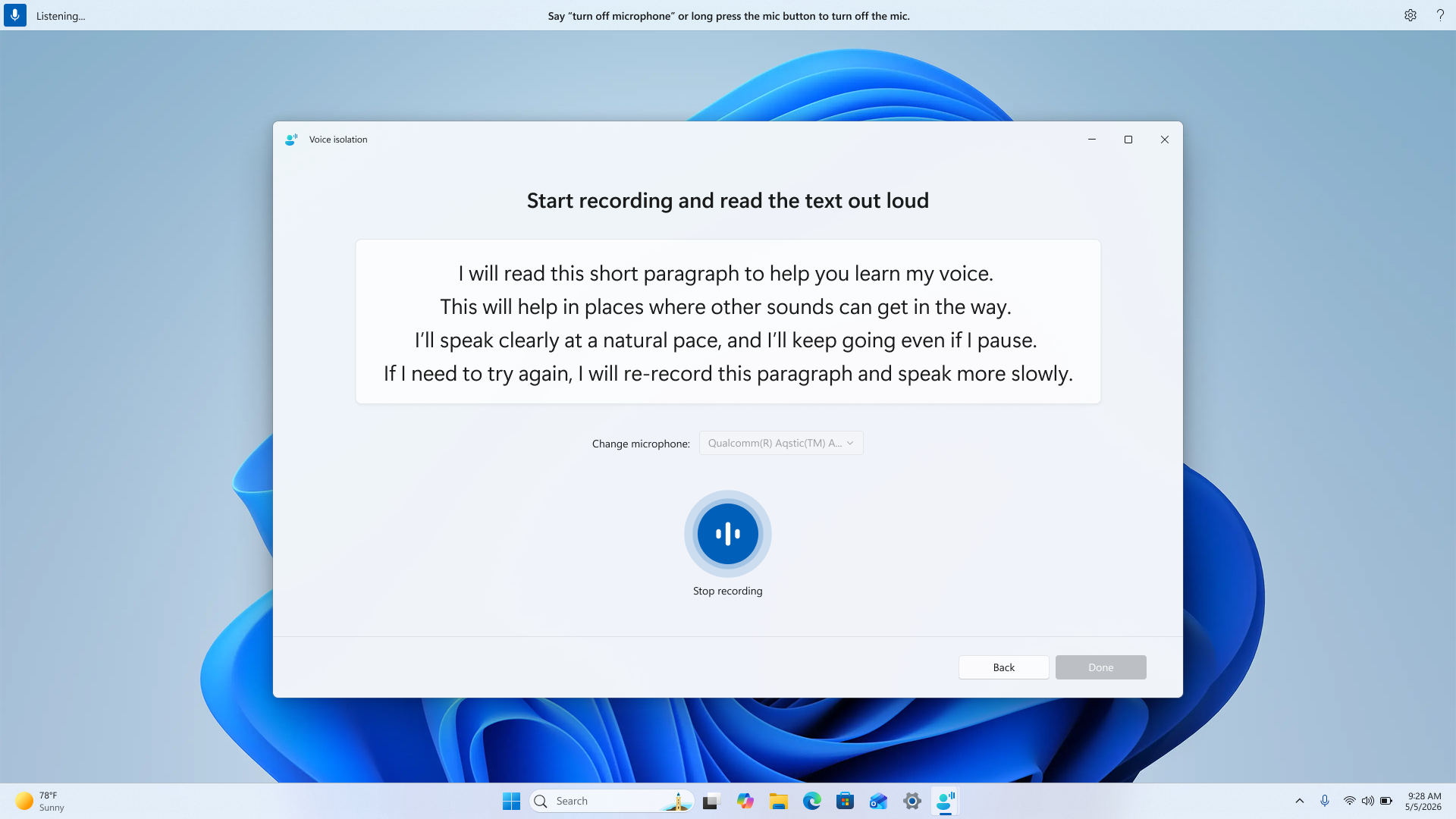
Une fois le téléchargement terminé, un court paragraphe s’affiche à l’écran. Sélectionnez votre microphone préféré et commencez à lire le paragraphe à voix haute.
Avant de commencer un enregistrement, voici quelques conseils pour obtenir les meilleurs résultats :
- Asseyez-vous dans un endroit calme, sans bruit de fond ni écho autour de vous.
- Gardez le microphone à une distance confortable de vous.
- Détendez-vous et parlez naturellement à votre rythme normal tout au long de l’enregistrement.
Parlez aussi naturellement que possible - les pauses et un rythme naturel sont parfaitement acceptables. L’objectif est que l’accès vocal apprenne comment vous parlez normalement.
Terminer la configuration
Une fois l’enregistrement terminé, un message de réussite s’affiche et confirme que l’isolation vocale a été activée sur votre appareil. C’est terminé : l’accès vocal se concentrera désormais sur votre voix et filtrera les autres haut-parleurs et le bruit autour de vous.
Gérer l’isolation vocale
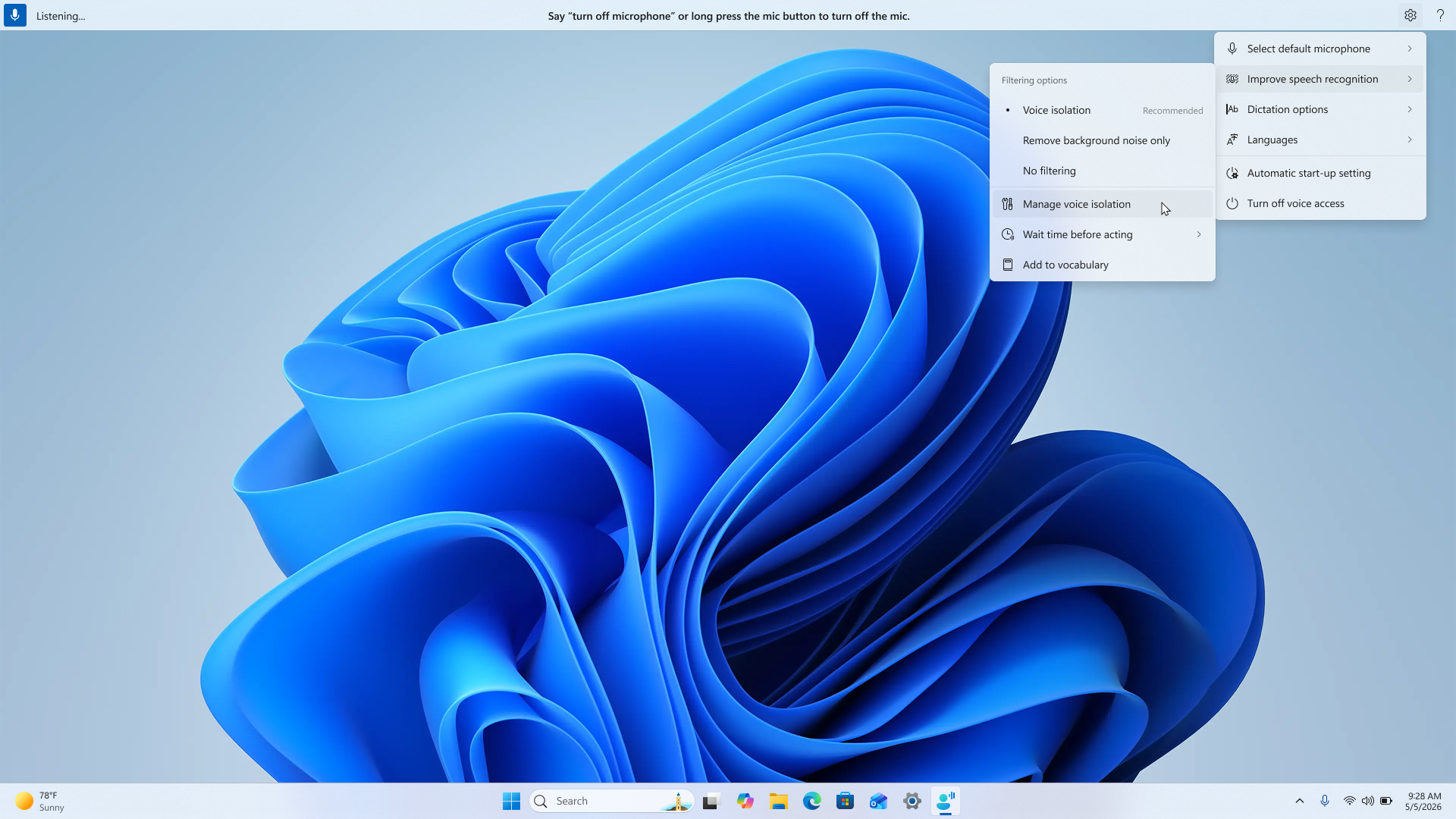
Après l’installation, vous pouvez gérer l’isolation vocale à tout moment :
- Ouvrez le menu Paramètres d’accès vocal sur la barre d’accès vocal.
- Accédez à Améliorer la reconnaissance vocale.
- Sélectionnez Gérer l’isolation vocale.
À partir de cette fenêtre, vous pouvez :
- Réenregistrez votre voix : Si vous pensez que l’isolation vocale ne fonctionne pas aussi bien que prévu, vous pouvez enregistrer un nouvel échantillon de voix pour améliorer l’expérience.
- Supprimez votre enregistrement vocal : Cette opération supprime votre signature vocale de l’appareil. Si vous souhaitez réutiliser l’isolation vocale après la suppression, vous devrez recommencer la configuration de l’enregistrement.
Basculer entre les options de filtrage
Vous pouvez basculer entre Aucun filtrage, Supprimer uniquement le bruit de fond et Isolation vocale à tout moment via le menu Améliorer la reconnaissance vocale dans les paramètres d’accès vocal. Choisissez l’option qui fonctionne le mieux pour votre environnement actuel.
Forum aux questions
L’isolation vocale fonctionne-t-elle dans tous les environnements ?
L’isolation vocale fonctionne de manière optimale lorsque vous êtes le principal orateur de votre environnement avec un bruit de fond modéré ou une conversation autour de vous. Dans des environnements très bruyants, vous pouvez encore rencontrer des erreurs de reconnaissance.
L’isolation vocale peut-elle séparer ma voix de plusieurs haut-parleurs ?
L’isolation vocale permet de filtrer les autres intervenants, mais elle fonctionne de façon optimale lorsque le volume des intervenants est inférieur à celui de votre voix. Il y a quelques points à garder à l’esprit :
- Si quelqu’un parle en même temps que vous (voix qui se chevauche), l’accès vocal peut parfois capter sa voix en même temps que la vôtre.
- Si quelqu’un parle juste avant ou après vous (discours séquentiel), sa voix peut être brièvement capturée par l’accès vocal.
- Les voix qui se ressemblent ( par exemple, les locuteurs du même sexe) peuvent être plus difficiles à filtrer pour l’isolation vocale.
L’isolation vocale améliore-t-elle la précision lorsque je suis dans une pièce calme ?
Dans les environnements calmes, vous ne remarquerez peut-être pas de différence significative car il y a peu de bruit à filtrer. L’isolation vocale est particulièrement utile dans les environnements où des bruits de fond ou d’autres haut-parleurs sont présents.
L’isolation vocale fonctionne-t-elle si je parle une langue différente de celle que j’ai utilisée lors de la configuration ?
Oui. L’isolation vocale apprend les caractéristiques de votre voix, et non d’une langue spécifique. Vous pouvez le configurer dans une langue et utiliser l’accès vocal dans une autre sans aucun problème.
Mes données vocales sont-elles envoyées quelque part ?
Non. Tout se passe sur votre appareil. Le téléchargement unique apporte un modèle sur votre PC, et votre signature vocale est créée et stockée localement. Aucun enregistrement vocal n’est chargé ou partagé.