

Dans le portail Mes applications, les applications apparaissent dans les collections par défaut et vos collections d’applications personnalisées. La collection Applications dans Mes applications est une collection par défaut qui contient toutes les applications qui vous ont été affectées, triées par ordre alphabétique.
Remarque
Si vous voyez une erreur lors de la connexion avec un compte Microsoft personnel, vous pouvez toujours vous connecter en utilisant le nom de domaine de votre organisation (par exemple, contoso.com) ou l’ID de locataire de votre organisation obtenu auprès de votre administrateur dans l’une des URL suivantes :
- https ://myapplications.microsoft.com ?tenantId=your_domain_name
- https ://myapplications.microsoft.com ?tenant=your_tenant_ID
Création d'une collection
- Accédez au portail Mes applications et connectez-vous à l’aide de votre compte professionnel ou scolaire.
- Sélectionnez
 et entrez un nom pour votre nouvelle collection.
- Sélectionnez toutes les applications que vous souhaitez inclure dans le regroupement, puis sélectionnez Ajouter pour les ajouter à la collection.
- Vous pouvez réorganiser ou supprimer des applications, ou sélectionner Ajouter des applications pour sélectionner d’autres applications pour la collection.
- Sélectionnez Créer une collection pour ajouter la collection.
Vous pouvez maintenant voir votre nouvelle collection dans Mes applications.
Modifier des collections
Vous pouvez modifier la collection d’applications et les collections que vous créez. La collection Applications ne peut pas être renommée.
- Accédez au portail Mes applications et connectez-vous à l’aide de votre compte professionnel ou scolaire.
- Recherchez la collection à modifier, ouvrez le menu de la collection, puis sélectionnez Modifier. Dans le volet Modifier , vous pouvez ajouter ou supprimer des applications, ou renommer la collection.
- Sélectionnez Enregistrer pour enregistrer la collection modifiée.
Réorganiser les applications de votre collection personnalisée créée par l’utilisateur
Sur les appareils pris en charge, vous pouvez réorganiser les applications en les faisant glisser et en les déposant, ou vous pouvez les réorganiser dans la liste des modifications .
- Accédez au portail Mes applications et connectez-vous à l’aide de votre compte professionnel ou scolaire.
- Ouvrez votre collection personnalisée créée par un utilisateur. Vous ne pouvez modifier que les collections que vous créez.
- Faites glisser et déposez des applications en fonction de l’ordre dans lequel vous souhaitez qu’elles soient positionnées.
Rétablir l’ordre par défaut de l’affichage des applications
Si vous avez créé une collection personnalisée mais que vous n’aimez pas les modifications, vous pouvez la réinitialiser à l’affichage par défaut. Cela affiche toutes les applications qui ont été masquées, affiche toutes les collections masquées et réinitialise toutes vos collections à l’ordre alphabétique. Vous ne pouvez pas annuler cette action. Pour réinitialiser vos applications à une vue par défaut :
Sélectionnez Collections avec le chevron pour ouvrir le menu de collection.
Sélectionnez le chevron pour ouvrir le menu de la collection.
Choisissez Rétablir les valeurs par défaut.
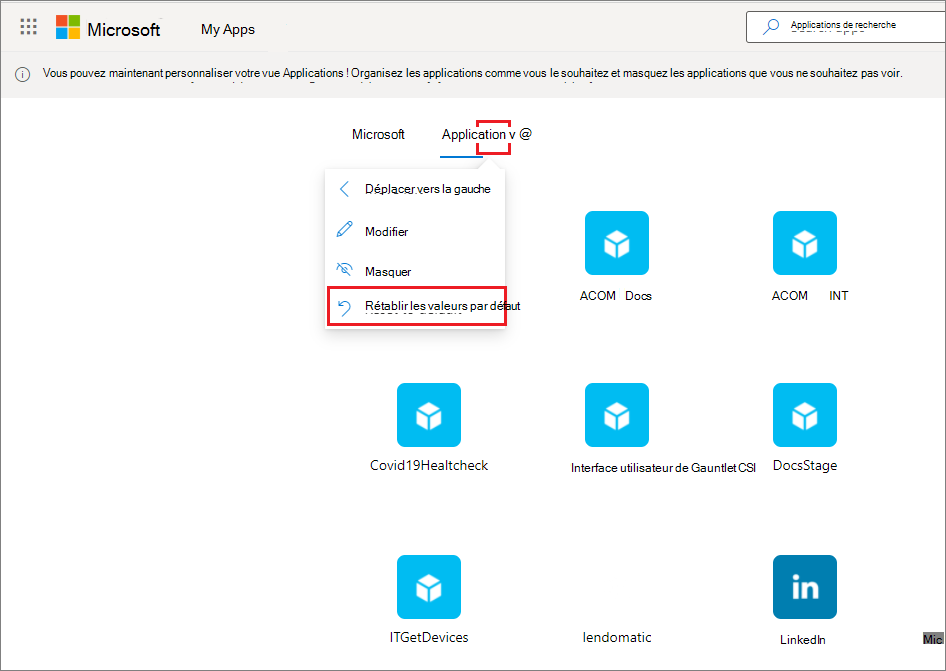
Lorsque la boîte de dialogue s’affiche, sélectionnez Rétablir les valeurs par défaut.
Afficher une application masquée
Si vous avez masqué une application dans votre collection d’applications et que vous souhaitez la rendre à nouveau visible, vous pouvez :
- Accédez au portail Mes applications et connectez-vous à l’aide de votre compte professionnel ou scolaire.
- Ouvrez la collection Applications .
- Sélectionnez Modifier.
- Sélectionnez + Ajouter des applications.
- Vous verrez une liste des applications qui ont été masquées. Sélectionnez les applications que vous souhaitez ajouter, puis sélectionnez le bouton Ajouter .
- Sélectionnez Enregistrer.
Ajouter un site
Lorsque vous modifiez une collection, vous pouvez ajouter vos propres sites en plus d’ajouter des applications qui vous ont été affectées par votre administrateur. Pour ajouter un site, procédez comme suit.
Accédez au portail Mes applications et connectez-vous à l’aide de votre compte professionnel ou scolaire.
Créez une collection ou sélectionnez-en une à modifier.
Ouvrez le menu de la collection, puis sélectionnez Modifier.
Sélectionnez Ajouter des applications > Site à partir de l’URL.
Fournissez les informations requises :
- Un nom pour votre site.
- URL de votre site.
- Si vous le souhaitez, sélectionnez d’autres collections auxquelles votre site doit appartenir.
- Sélectionnez Enregistrer. Votre site est ajouté à la collection.
Réorganiser des collections
- Accédez au portail Mes applications et connectez-vous à l’aide de votre compte professionnel ou scolaire.
- Ouvrez le menu
 Page, puis sélectionnez Gérer des collections.
- Dans le volet Gérer les collections, vous pouvez créer, modifier, supprimer et réorganiser les collections qui apparaissent dans Mes applications. La collection en haut de la liste est la collection par défaut affichée lorsque vous accédez à myapps.microsoft.com.
- Lorsque vous avez terminé la gestion des collections, sélectionnez Enregistrer.
Masquer une collection
Pour masquer une collection :
- Accédez au portail Mes applications et connectez-vous à l’aide de votre compte professionnel ou scolaire.
- Ouvrez le menu de la page, puis sélectionnez Gérer les collections. Vous pouvez voir toutes les collections auxquelles vous avez accès, qu’elles aient été créées par vous ou par votre administrateur.
- Recherchez la collection que vous souhaitez masquer et correspondant à la collection, sélectionnez Autres actions (...) puis sélectionnez Masquer.
Afficher une collection masquée
Pour rendre visible une collection masquée :
- Accédez au portail Mes applications et connectez-vous à l’aide de votre compte professionnel ou scolaire.
- Ouvrir le menu de la page , puis sélectionnez Gérer des collections. Vous voyez ici toutes les collections auxquelles vous avez accès, qu’elles aient été créées par vous ou par votre administrateur.
- Recherchez la collection à modifier, ouvrez le menu
 de la collection, faites défiler jusqu’au volet Collections masquées , puis sélectionnez l’icône Afficher . La collection est placée à la fin de la liste dans le volet Collections dans le tableau de bord .
Supprimer des collections
Vous ne pouvez supprimer que les collections que vous avez créées. Pour supprimer une collection :
- Accédez au portail Mes applications et connectez-vous à l’aide de votre compte professionnel ou scolaire.
- Ouvrez le menu de la page, puis sélectionnez Gérer les collections.
- Vous verrez ici toutes les collections auxquelles vous avez accès, qu’elles aient été créées par vous ou par votre administrateur. Recherchez la collection à modifier, ouvrez le menu de la collection et correspondant à la collection, sélectionnez Autres actions (...) puis sélectionnez Masquer.