

Remarque
- Nous avons simplifié notre expérience LTI (Learning Tools Interoperability) pour les clients de l’enseignement avec Microsoft 365 LTI. Pour plus d’informations sur le déploiement de la nouvelle expérience, consultez la vue d’ensemble de Microsoft 365 LTI et les instructions de déploiement pour les administrateurs LMS.
- Les versions classiques de OneDrive LTI, OneNote LTI, Teams Assignments LTI et Reflect LTI prendront fin le 17 septembre 2026. Consultez nos conseils de migration pour les administrateurs LMS.
Les outils LTI et réunions de classe classiques ont pris fin le 15 septembre 2025. Pour plus d’informations, consultez la FAQ sur la temporisation de Teams LTI.
Microsoft Éducation et nos partenaires tiers comprennent que le flux d’enseignement et d’apprentissage dépasse parfois les limites de la solution. Nous nous efforçons d’offrir des expériences fluides pour que les enseignants et les apprenants restent concentrés sur leurs objectifs, plutôt que d’avoir à jongler avec les outils. Nous intégrons les produits Microsoft partout où l’enseignement et l’apprentissage ont lieu, y compris au sein et à côté d’un système de gestion d’apprentissage (LMS).
Nous avons travaillé avec nos partenaires LMS pour créer une intégration à l’aide de la norme d’interopérabilité des outils d’apprentissage (LTI®) qui apporte le meilleur de Microsoft directement dans votre LMS.
Présentation de Microsoft 365 LTI
L’application Microsoft 365 LTI apporte des expériences de Microsoft 365 Éducation telles que les devoirs et les accélérateurs d’apprentissage, les fichiers OneDrive et Microsoft 365, Teams pour la collaboration, les réunions Teams, les blocs-notes OneNote pour la classe et bien plus encore dans votre LMS. Les administrateurs LMS contrôlent les applications disponibles pour leur organisation, et les enseignants contrôlent les applications disponibles dans leurs cours.
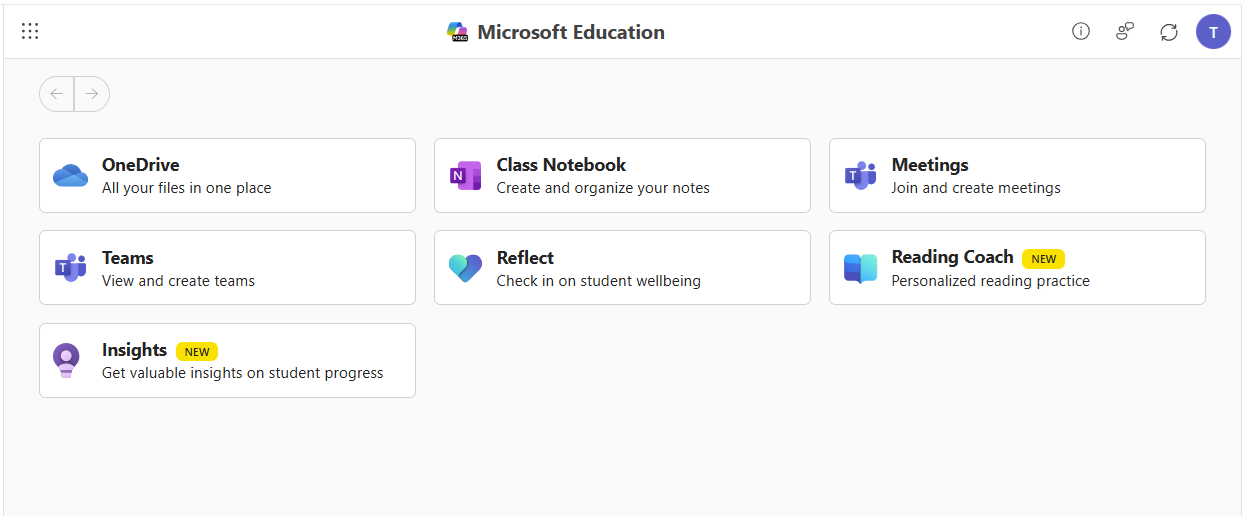
Accès et configuration du tableau de bord Microsoft Éducation pour vos cours
Pour commencer, vérifiez auprès de votre administrateur LMS que Microsoft 365 LTI est déployé et prêt à être utilisé dans vos cours LMS. Votre administrateur LMS décidera des applications activées pour votre organisation, et vous pourrez décider des applications activées pour une utilisation dans vos cours.
Pour lancer le tableau de bord Microsoft Éducation et accéder aux applications Microsoft Éducation dans les cours, suivez la procédure correspondant à votre LMS.
Zone de dessin
Connectez-vous à Canvas et sélectionnez votre cours.
Afficher l’élément Microsoft Éducation dans les liens de navigation de votre cours dans Paramètres -> Navigation s’il n’est pas déjà activé dans votre menu
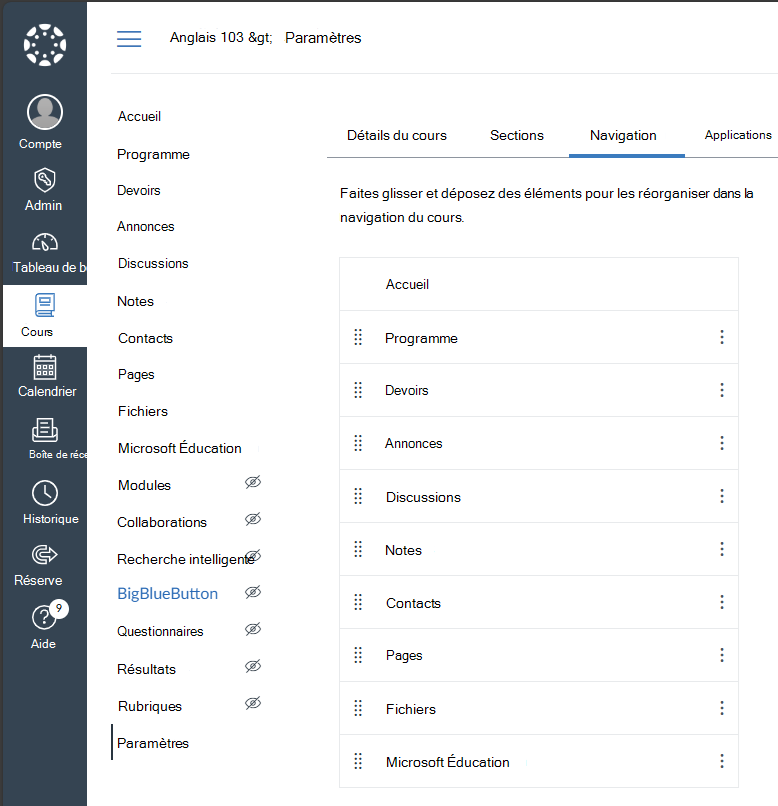
Cliquez sur le lien de navigation Microsoft Éducation dans le menu de votre cours.
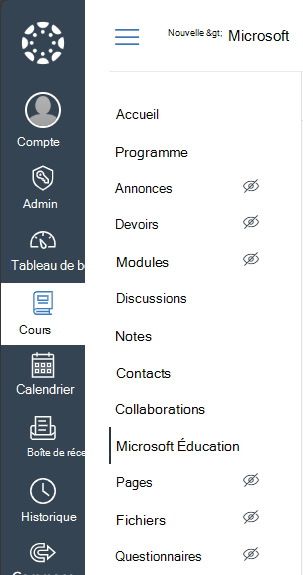
Tableau noir Ultra
Connectez-vous au tableau noir et ouvrez votre cours.
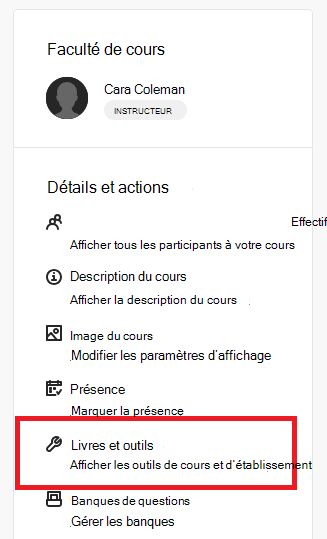
Dans le panneau Détails & Actions à droite, vous aurez peut-être des choix en fonction de ce que votre organization a activé.
Si le menu Microsoft Éducation est disponible, votre établissement a activé la synchronisation automatique de l’équipe pour votre cours, ce qui permet de créer et de synchroniser un Microsoft Team avec la liste de vos cours. Cliquez sur le lien Microsoft Education → Activer Microsoft Education pour activer la fonctionnalité de synchronisation Teams et suivez les invites. Une fois activé, vos élèves et vous-même pouvez accéder à votre tableau de bord Microsoft Éducation via ce lien.
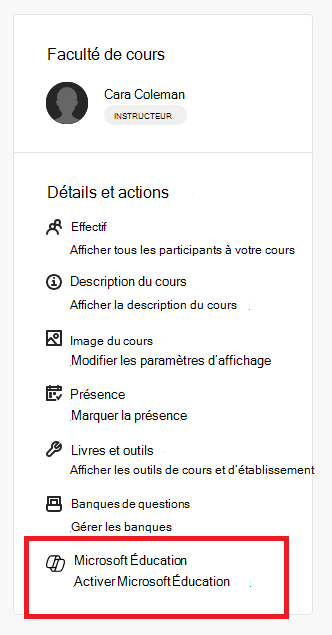
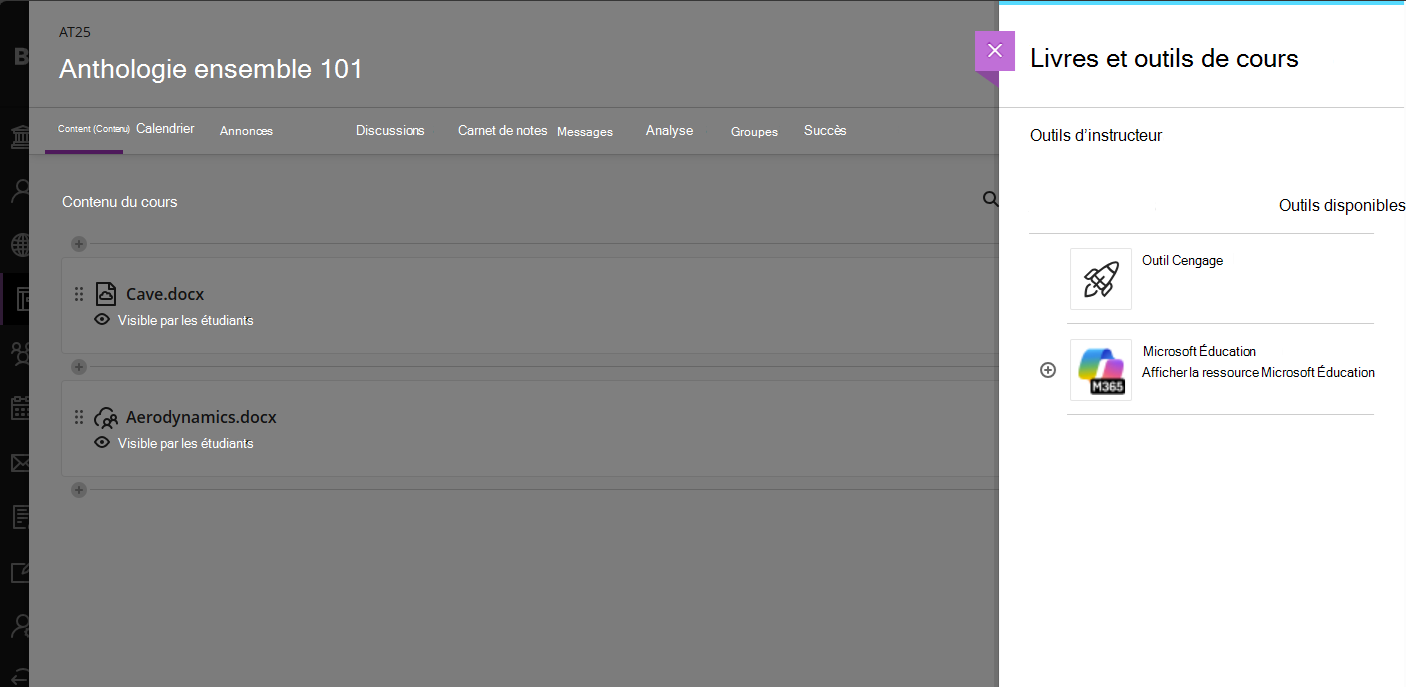
Si le menu Microsoft Éducation n’est pas affiché, vous pouvez cliquer sur le lien Livres & outils → Afficher le cours & les outils institutionnels et cliquer sur l’élément Microsoft Éducation pour accéder au tableau de bord de l’application.
Schoology
- Connectez-vous à Schoology et sélectionnez votre cours dans le tableau de bord du cours
- Dans le menu Couse Options à gauche, sélectionnez le lien Microsoft Éducation pour ouvrir le tableau de bord de l’application.
D2L/Brightspace
- Connectez-vous à Brightspace et cliquez sur votre cours dans la liste Mes cours
- Votre administrateur a peut-être ajouté le lien Microsoft Éducation au menu de votre cours, ou vous pouvez personnaliser la barre de navigation de votre cours . Sinon, vous pouvez cliquer sur l’élément de menu Plus (flèche vers le bas) pour voir Outils de cours → Autres outils de cours et rechercher le lien Microsoft Éducation.
Moodle
Connectez-vous à Moodle et cliquez sur votre cours dans la vue Mes cours.
Activez le commutateur de mode d’édition dans l’angle supérieur droit à côté de votre photo de profil.

sous l’onglet Cours, cliquez sur + Ajouter une activité ou une ressource , puis cliquez sur l’onglet Activités dans la boîte de dialogue.
Cliquez sur l’activité Microsoft Éducation .
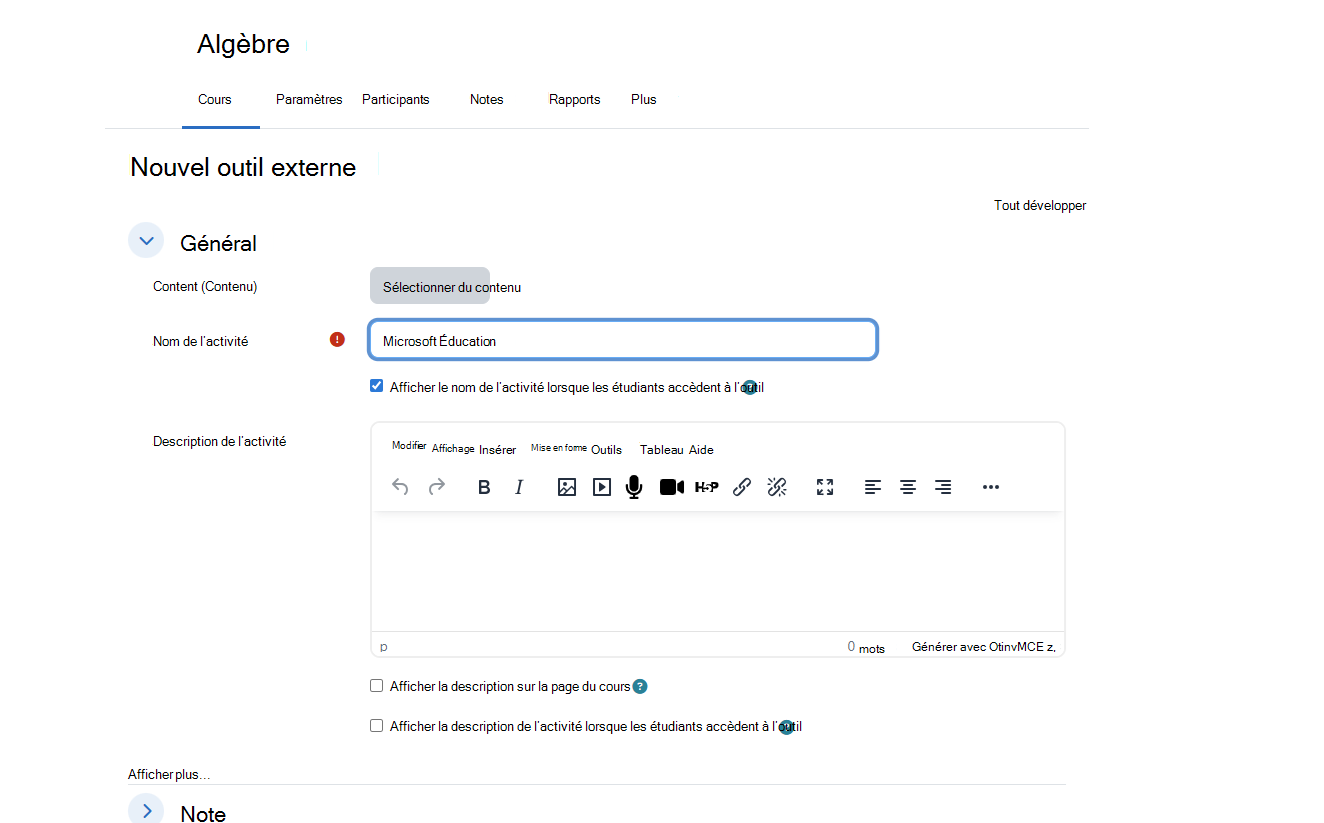
Dans la boîte de dialogue Nouvel outil externe, indiquez le nom de l’outil en tant que Microsoft Education et renseignez éventuellement la description et les autres paramètres de l’outil, puis cliquez sur le bouton Enregistrer et revenir au cours .
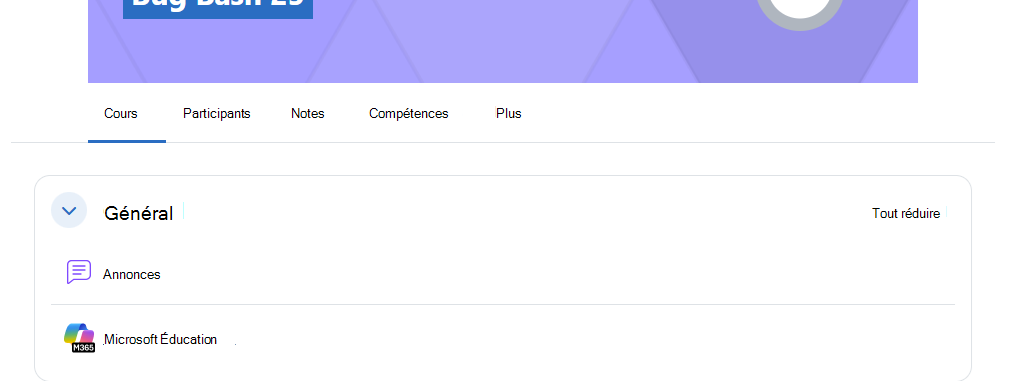
Cliquez sur le lien Microsoft Éducation dans la liste de contenu du cours pour afficher le tableau de bord et accéder aux applications.
Autres systèmes de gestion de l’apprentissage
Microsoft 365 LTI peut être ajouté à tout système de gestion d’apprentissage conforme à LTI 1.3 Advantage. Les flux de menu peuvent varier pour accéder aux outils Microsoft Éducation dans un cours, mais en général, il y aura un placement au niveau du cours qui lancera le LTI en tant que lien de ressource et donnera accès au tableau de bord Microsoft Éducation dans le cours pour les instructeurs et les étudiants.
First-Time configurer et App Configuration dans un cours
Si c’est la première fois que vous accédez à des applications Microsoft Éducation dans votre cours, vous serez redirigé vers l’expérience de première utilisation Paramètres Couse pour configurer vos applications et paramètres.
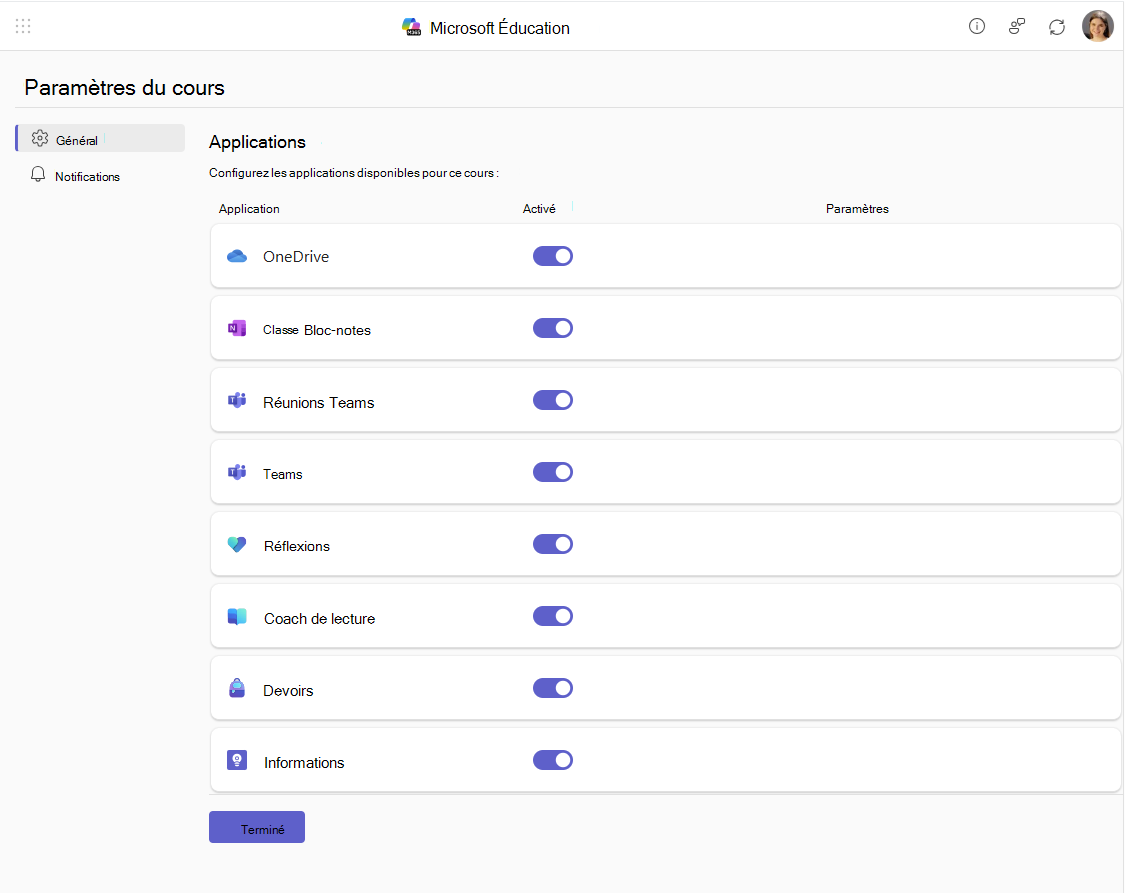
Vous pouvez choisir d’activer ou de désactiver une application par défaut pour contrôler votre accès et celui des étudiants au cours.
Une fois que vous avez effectué vos paramètres initiaux, cliquez sur Terminé et les applications que vous avez choisi d’activer seront mises en service et initialisées pour votre cours.
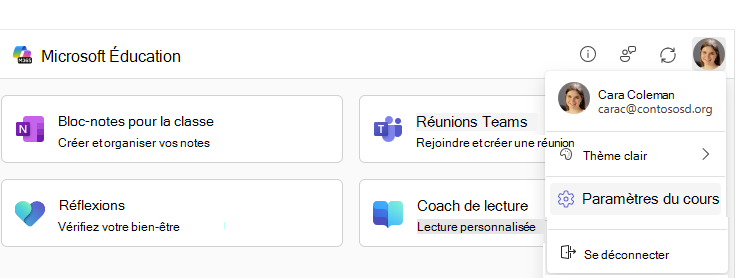
Vous pouvez accéder à ces paramètres à tout moment en cliquant sur l’icône de votre profil en haut à droite, puis sur Paramètres du cours dans le menu déroulant.
Remarque
Le menu Paramètres de couse doit s’afficher pour toute personne ayant un rôle d’instructeur dans le cours. Cependant, votre administrateur LMS peut choisir de verrouiller les paramètres au niveau du cours et de masquer le menu des paramètres du cours, donc si vous n’êtes pas invité à entrer des options lors du premier accès et que le menu Paramètres du cours n’est pas visible, voici probablement pourquoi.
Expériences d’application incluses dans Microsoft 365 LTI
Microsoft 365 LTI est un outil LTI unique qui est déployé sur votre LMS qui contient de nombreuses fonctionnalités de Microsoft 365 pour l’Éducation et inclut des placements à l’intérieur de votre LMS qui permettent aux enseignants et aux étudiants d’accéder à des fonctionnalités où ils en ont besoin dans les flux d’apprentissage quotidiens et en tant que ressources pour les cours.
Utilisez le lien En savoir plus sous chaque description d’application/fonctionnalité pour savoir comment utiliser ces expériences Microsoft Education dans votre cours LMS.
Devoirs Microsoft Éducation & accélérateurs d’apprentissage
Microsoft Education Assignments LTI apporte les accélérateurs d’apprentissage : Progrès en lecture, Progrès en maths. Progrès en recherche et Progression du Progrès en élocution, ainsi que plusieurs soumissions de documents, Microsoft Forms, pages OneNote, enregistrements vidéo à retourner et toutes les nouvelles fonctionnalités d’IA générative des Devoirs pour votre cours LMS. L’intégration vous permet d’ajouter des devoirs Microsoft et des accélérateurs d’apprentissage directement dans vos devoirs LMS ou votre liste de contenu, où les étudiants peuvent les lancer et les terminer et synchroniser automatiquement vos notes et vos commentaires assistés par l’IA avec le livre de notes LMS.
Remarque
Devoirs n’apparaît pas sur le tableau de bord des applications Microsoft Éducation en tant qu’application : l’élément de menu Microsoft Éducation permettant de créer ou de copier un devoir est accessible à partir des menus LMS où vous ajoutez du contenu, des devoirs ou des supports aux cours :
- Dans Canvas, vous pouvez accéder à Microsoft Éducation à partir de la section Devoirs... menu (suite), ou à partir de l’option Ajouter (+) d’un module
- Dans Schoology, Microsoft Education est accessible à partir du menu Matériaux
- Dans Blackboard, le contenu Microsoft Éducation est accessible via le cours Content Market
- Dans D2L/Brightspace, vous pouvez accéder à Microsoft Éducation via la liste Contenu du cours -> Activités existantes
- Pour Moodle, Microsoft Education est accessible via le + Ajouter une activité ou une ressource à l’aide de l’option Sélectionner le contenu
En savoir plus sur l’utilisation des devoirs Microsoft Éducation & des accélérateurs d’apprentissage dans votre cours LMS
OneDrive et Microsoft 365 Files
L’intégration des fichiers Microsoft OneDrive et Microsoft 365 permet d’accéder aux Word, PowerPoint, aux visionneuses et aux éditeurs Excel, ainsi qu’aux fichiers PDF, Stream lecteur vidéo et aux images, et directement dans vos flux de travail LMS les plus importants, notamment :
- Lier et incorporer des documents et des vidéos en tant que ressources et contenu de cours
- Utilisez Microsoft 365 Copilot pour modifier et transformer du contenu directement dans votre LMS
- Attribution de documents en tant que missions LMS
- Les étudiants modifient et soumettent des documents dans le cadre des devoirs LMS
- Documents collaboratifs pour les membres et les groupes de cours
Microsoft 365 LTI offre une expérience utilisateur moderne, avec un sélecteur de fichiers Microsoft OneDrive étendu et de riches expériences d’édition incorporées pour les fichiers Office.
Utilisez Microsoft OneDrive avec votre LMS pour savoir comment tirer parti des fichiers Microsoft 365 dans votre cours LMS.
Bloc-notes de cours OneNote
Utilisez un bloc-notes OneNote pour la classe pour créer un bloc-notes partagé et le lier à votre cours afin de pouvoir le découvrir et y accéder facilement. Les blocs-notes OneNote pour la classe créent un espace privé pour le contenu de chaque étudiant, qui n’est visible que par les instructeurs du cours. Les instructeurs peuvent distribuer facilement des pages OneNote avec le contenu du cours dans leur classe.
Les pages OneNote peuvent être utilisées pour la prise de notes, la journalisation, l’entrée manuscrite pour l’écriture, le dessin. Elles sont idéales pour les mathématiques, la musique et l’art, ou à chaque fois qu’il est nécessaire d’organiser et de collaborer sur du contenu avec vos étudiants. Les pages OneNote peuvent également être affectées et remises à l’aide de Devoirs Microsoft Éducation.
Les étudiants existants et nouveaux inscrits à votre cours LMS peuvent accéder automatiquement au bloc-notes sans que l’instructeur n’ait à les ajouter.
En savoir plus sur la création et l’utilisation d’un bloc-notes OneNote pour la classe dans votre cours LMS
Réunions
L’application Réunions intègre les réunions Teams dans les cours LMS. Les enseignants et les étudiants peuvent afficher les réunions à venir et passées, rechercher et lire les enregistrements de réunions, planifier des réunions individuelles ou récurrentes et rejoindre facilement des réunions liées au cours, le tout à partir de leur LMS.
En savoir plus sur l’utilisation des réunions Teams dans votre cours LMS
Teams
L’application Teams permet aux enseignants et aux étudiants de naviguer entre leur LMS et Teams.
Les utilisateurs peuvent accéder à l’équipe du cours directement via le tableau de bord Microsoft Éducation du cours ; il n’y a aucun doute sur l’équipe qui collabore
En savoir plus sur l’utilisation de Microsoft Teams dans votre cours LMS.
Réflexions
Microsoft Reflect est une application conçue pour améliorer les connaissances des enseignants, favoriser la connexion, l’expression et l’apprentissage en invitant les étudiants à donner leur avis et en encourageant la conscience de soi, l’empathie et le développement émotionnel.
Utilisez Reflect pour créer des case activée percutants, obtenir des insights sur le bien-être et créer une communauté d’apprentissage plus heureuse et plus saine.
En savoir plus sur l’utilisation de Reflect dans votre cours LMS.
Assistant lecture
L’Assistant de lecture permet aux apprenants de créer leurs histoires à l’aide de l’IA, de s’entraîner à utiliser des mots difficiles tissés dans des chapitres d’histoires et de devenir des lecteurs fluides grâce à une pratique indépendante en utilisant du contenu aligné sur les normes d’IA responsable de Microsoft. Les apprenants obtiennent des succès et débloquent de nouveaux éléments de l’histoire au fur et à mesure de leur lecture, ce qui favorise un engagement continu.
Les apprenants peuvent créer et lire des histoires et des passages de bibliothèque dans de nombreuses langues grâce à la détection de la prononciation dans plusieurs dialectes anglais. Les lecteurs émergents et les apprenants dyslexiques peuvent renforcer leur confiance avec le Lecteur immersif.
En savoir plus sur l’utilisation de l’Assistant de lecture dans votre cours LMS.
Obtenir de l’aide et envoyer des commentaires
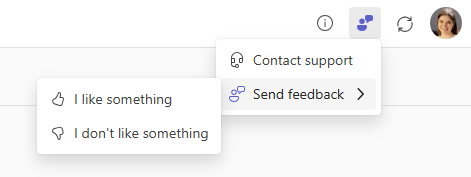
Les enseignants et les apprenants peuvent obtenir de l’aide ou donner des commentaires directement à partir de l’application via le menu Aide et commentaires.
Remarque
Votre administrateur LMS a peut-être configuré une URL de support personnalisée qui se trouve derrière l’élément de menu Obtenir du support .