Remarque
- Nous avons simplifié notre expérience LTI (Learning Tools Interoperability) pour les clients de l’enseignement avec Microsoft 365 LTI. Pour plus d’informations sur le déploiement de la nouvelle expérience, consultez la vue d’ensemble de Microsoft 365 LTI et les instructions de déploiement pour les administrateurs LMS.
- Les outils LTI et réunions de classe classiques prendront fin le 15 septembre 2025. Pour plus d’informations, consultez la FAQ sur l’extinction de Teams LTI.
L’application Meetings qui fait partie des outils Microsoft Education LTI disponibles dans Microsoft 365 LTI permet aux enseignants et aux étudiants de créer et de rejoindre facilement des réunions Teams à partir de leur cours LMS. Les utilisateurs peuvent afficher les réunions passées & à venir, planifier des réunions individuelles ou récurrentes et rejoindre les réunions Teams liées à leurs cours à partir de leur LMS. Suivez les étapes pour activer les réunions Microsoft Teams dans vos cours LMS à l’aide de l’application Réunions Microsoft Éducation.
Reportez-vous au guide des intégrations des systèmes de gestion des formations (LMS) pour savoir comment accéder au tableau de bord des applications Microsoft Éducation dans votre LMS.
Réunions Teams dans votre LMS
L’application Réunions est une vue ciblée des réunions Teams pertinentes pour un cours LMS. Les réunions planifiées via l’application Réunions Microsoft Éducation sont associées à votre cours LMS et sont répertoriées uniquement dans le cours où elles ont été planifiées. Les participants invités voient également ces réunions dans leurs calendriers Outlook et Teams.
Planifier une nouvelle réunion Teams
Cliquez sur la vignette Réunions dans le tableau de bord de l’application Microsoft Éducation pour lancer l’application Réunions.
Cliquez sur le bouton Nouvelle réunion en haut à droite.
Entrez des informations pour la réunion, telles qu’un nom, les dates et heures de début et de fin, ainsi qu’une description.
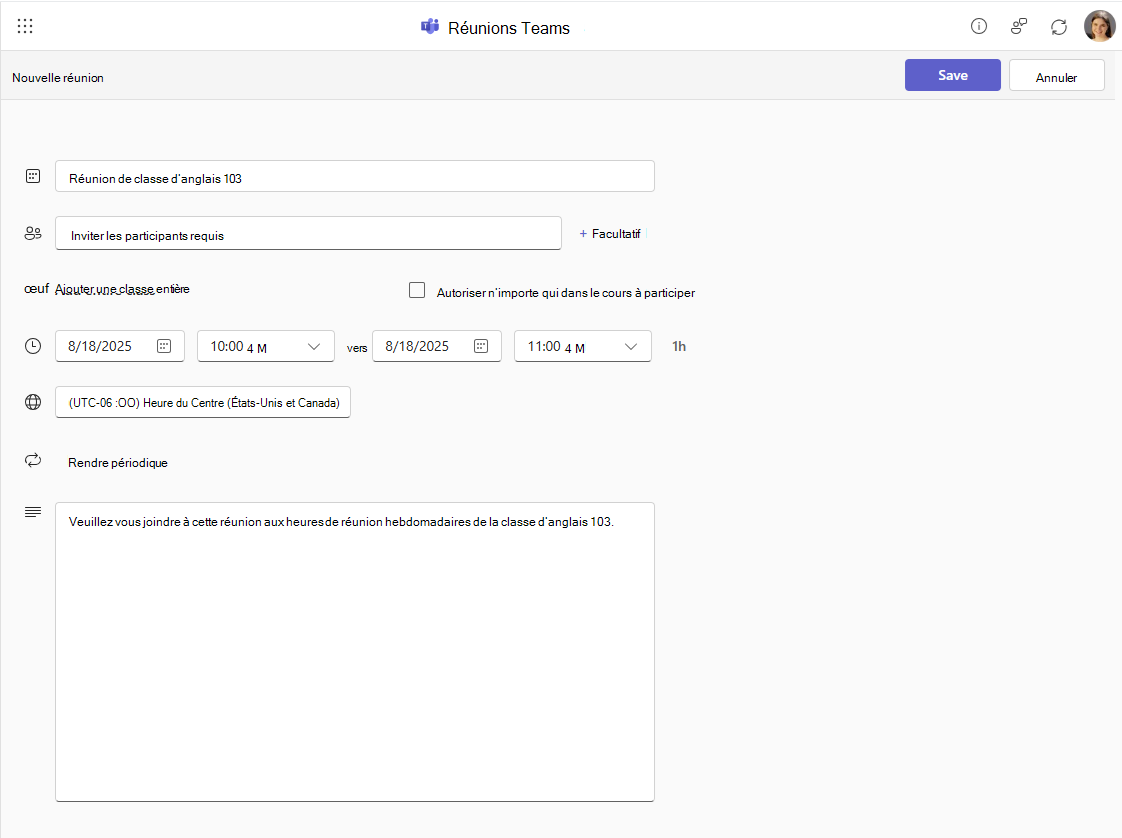
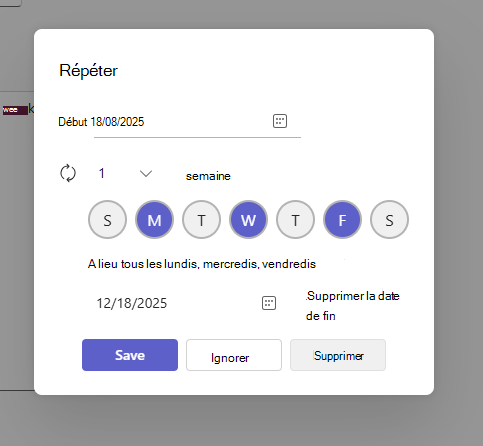
Pour transformer votre réunion en série de réunions périodiques, cliquez sur le bouton Rendre périodique et utilisez la boîte de dialogue Répéter pour définir la fréquence et la durée de la série.
Pour inviter des participants, entrez les adresses e-mail individuelles que vous souhaitez inclure dans l’invitation. Si vous souhaitez inviter tout le monde à participer à votre cours, vous pouvez cliquer sur le bouton Ajouter une classe entière qui extrait votre liste de cours LMS dans la ligne « À » de la réunion. Vous pouvez cliquer sur le bouton Supprimer la classe entière pour supprimer les utilisateurs ajoutés par la fonctionnalité Ajouter une classe entière.
La case à cocher Autoriser tous les participants au cours à participer épingle la réunion dans le cours pour que toute personne ayant accès puisse voir et valider les participants par rapport à la liste du cours lorsqu’ils cliquent pour participer (la réunion n’apparaîtra pas dans leur calendrier, sauf s’ils sont explicitement invités).

Démarrer une réunion instantanée Conférence maintenant
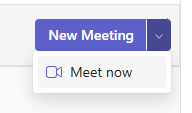
Utilisez la liste déroulante du bouton Nouvelle réunion en haut à droite pour cliquer sur Réunion instantanée et démarrer une réunion. Vous pouvez copier et partager le lien avec n’importe qui pour participer.
- Cliquez sur la liste déroulante en regard de Nouvelle réunion dans le coin supérieur droit, puis cliquez sur Réunion instantanée.
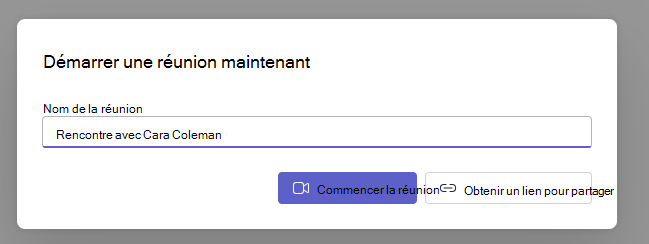
2. Nommez la réunion et choisissez de démarrer la réunion et d’inviter ou d’ajouter des participants ultérieurement, ou d’utiliser le bouton Obtenir un lien à partager pour obtenir un lien de participation pour vos invités avant de commencer la réunion.