Il n’y a pas deux établissements d’enseignement identiques, pas plus que les solutions qu’ils utilisent pour l’enseignement et l’apprentissage. Afin de prendre en charge une communauté scolaire connectée et engagée, les produits Microsoft, tels que Teams pour l’éducation, sont conçus pour vous répondre là où vous vous trouvez, avec des fonctionnalités qui ajoutent – et ne remplacent – pas votre utilisation actuelle des systèmes de gestion de l’apprentissage et d’autres applications.
Dans un scénario d’apprentissage à distance, Teams peut travailler de manière fluide avec plusieurs systèmes de gestion de l’apprentissage (LMS) et applications, prenant en charge le besoin crucial de conférences, de discussions et de collaboration en ligne. En partenariat avec les fonctionnalités de Teams telles que les réunions, les événements en direct, les devoirs, etc., vous pouvez continuer à utiliser votre même LMS. Vous pouvez désactiver les fonctionnalités de Teams qui ne sont pas pertinentes pour votre établissement, tirer parti de celles qui le sont et créer une solution multi-outils qui permet aux étudiants, aux enseignants et au personnel de donner le meilleur d’eux-mêmes.

Microsoft Teams pour l’éducation : une plateforme qui permet des cours magistraux, des discussions individuelles et de groupe, ainsi que le travail sur du contenu ciblé.
Un LMS comme Canvas, Schoology, Blackboard, D2L - Brightspace ou Moodle : prend en charge les programmes d’études et les listes de classes.
Une plateforme vidéo comme Zoom : prend en charge les vidéoconférences et les webinaires.
Remarque
Teams est pour le moment gratuit pour tous les utilisateurs de l’éducation. Apprenez-en davantage ici.
Professeurs, étudiants et administrateurs informatiques, reportez-vous aux sections à onglets ici pour obtenir des conseils plus approfondis sur l’optimisation de Teams avec votre LMS et vos applications dans un contexte d’apprentissage à distance.
Commencez par des réunions faciles, le travail en petits groupes et les événements en ligne (conférences, etc.)
Réunions Teams + intégration Canvas
À l’aide de Microsoft Teams, vous pouvez inviter vos classes LMS à vous rejoindre dans un appel virtuel en ligne. Les étudiants n’ont pas besoin d’un compte pour participer à la réunion : générez votre propre lien de réunion unique, partagez dans votre LMS, et les étudiants peuvent cliquer pour participer immédiatement.
Créez et partagez votre lien de réunion unique :
Accédez à votre calendrier dans Teams et copiez le lien « Rejoindre la réunion Microsoft Teams ».
Partagez votre réunion avec une classe en publiant une annonce avec le lien de réunion dans votre LMS.
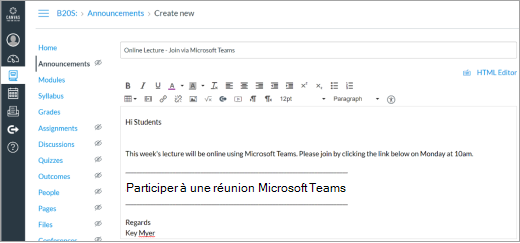
Les étudiants utilisant Edge ou Chrome peuvent simplement cliquer sur le lien pour participer à la réunion. Vous n’utilisez pas ces navigateurs ? Téléchargez l’application Teams et rejoignez la réunion sans vous connecter.
En savoir plus
Dans vos réunions Teams virtuelles, vous pouvez :
Organisez des réunions jusqu’à 250 personnes (pour les présentations de plus grande taille, voir Événements en direct ci-dessous).
Partagez votre écran pour présenter des documents.
Gérer les autorisations. En tant que propriétaire de la réunion, vous pouvez décider qui peut enregistrer et présenter son écran. Vous pouvez également désactiver le son des participants si vous devez garder l’appel centré sur ce que vous partagez. Utilisez les listes déroulantes des options de réunion pour ajuster vos paramètres.
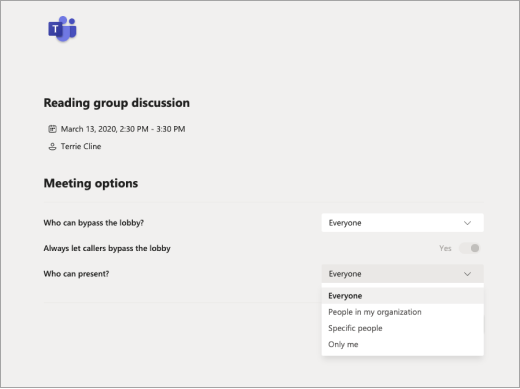
Pratiques à considérer (prendre ou quitter en fonction de vos besoins de réunion) :
- Déterminez si vous souhaitez que les étudiants s’expriment directement lors de la réunion ou restent muets et tapez leurs questions ou commentaires dans la conversation de réunion.
- Désignez un participant à la réunion (autre que le présentateur) pour répondre aux questions de la conversation ou gérer d’autres activités liées au contenu de la réunion.
Créer un événement en direct
Diffusez un événement, une conférence, une discussion autour d’un livre ou un panel académique de grande envergure réunissant jusqu’à 10 000 personnes à l’aide de Teams.
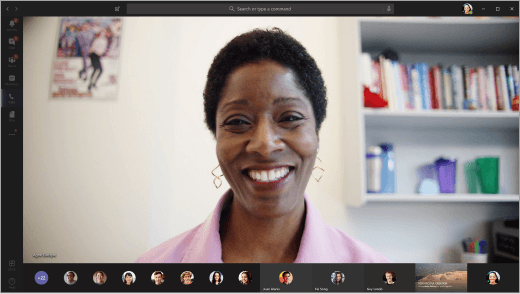
Utiliser la conversation Teams pour créer des groupes d’étude
Inutile de configurer des équipes pour les discussions de classe. Vous pouvez immédiatement accéder aux conversations.
- Les étudiants et les enseignants peuvent créer des conversations de groupe pour étudier et communiquer, des conversations individuelles aux conversations avec jusqu’à 100 personnes.
- Le chat dans Teams offre une messagerie en temps réel et asynchrone, une collaboration de fichiers et la possibilité de rencontrer instantanément votre groupe. En savoir plus sur la conversation dans Teams.
Découvrez comment cela fonctionne : University of Central Lancashire utilise la conversation Teams pour coordonner le personnel.
Idées pour l’apprentissage à distance avec les étudiants
Teams possède de nombreuses fonctionnalités qui peuvent compléter vos devoirs et vos publications sur d’autres plateformes d’apprentissage. Teams peut combler le fossé si vous ne pouvez pas vous rencontrer en personne et que vous devez travailler de manière asynchrone (sans les e-mails interminables). Communiquez, travaillez sur le même document en même temps et restez sur la même longueur d’onde.
Restez en contact : À son niveau le plus basique, Teams est un emplacement permettant de rechercher et de contacter des étudiants ou des enseignants de votre établissement scolaire. Utilisez le chat pour poser une question rapide, envoyer un fichier ou démarrer un appel.
Teams fonctionne parfaitement sur un appareil mobile :Téléchargez l’application.
Projets de groupe :
Ajoutez d’autres étudiants pour rejoindre une conversation de groupe, se rencontrer dans un canal de classe, ou former votre propre équipe.
Les documents que vous partagez seront immédiatement accessibles à tous les membres du groupe.
Travaillez dans des documents en même temps, ajoutez des commentaires ou discutez dans le panneau latéral du document pour ajouter des idées et des commentaires.
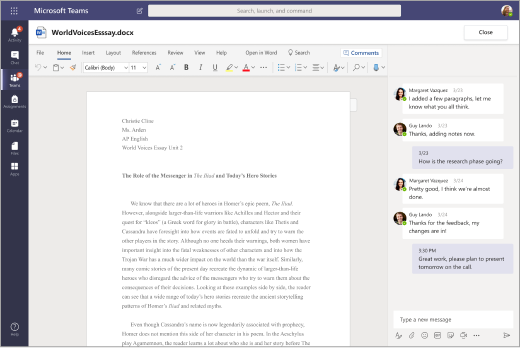
Découvrir comment ça marche
Groupes d’étude : Restez en contact les uns avec les autres par le biais de conversations rapides, de publications en fil de discussion ou d’appels vidéo/vocaux.
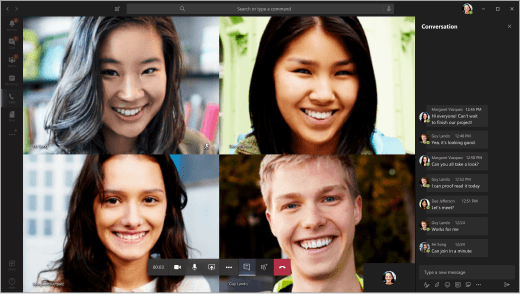
Partager des ressources : Écrivez sur les mêmes documents pour enregistrer les recherches, les liens et les informations sur les devoirs.
Conseil
Épinglez des sites web, des fichiers et des applications importants à n’importe quel canal ou conversation à l’aide de la fonctionnalité +Ajouter un onglet .
Discussions de classe :Participez à une réunion Teams avec l’ensemble de votre classe ou participez aux billets créés par votre instructeur.
Clubs et associations : Créez des équipes pour rassembler les activités parascolaires et les groupes d’élèves. Ces équipes peuvent être aussi informelles ou formelles que vous le souhaitez. Centralisez la communication dans l’équipe sans avoir besoin des coordonnées personnelles de chaque membre. Partagez des calendriers, des feuilles d’inscription et des sondages en ligne afin que tout le monde puisse y accéder. Ajoutez d’autres personnes à votre équipe avec un simple code de participation.
Hackathons : Organisez le piratage, la communication et les documents en un seul endroit pour maintenir le projet de votre équipe sur la bonne voie. En savoir plus sur l’utilisation de Teams pour faciliter la gestion des clubs, des hacks et des emplois sur le campus.
Personnaliser Teams pour qu’il fonctionne avec vos besoins actuels
Si vous êtes intéressé par la fourniture de Microsoft Teams à votre communauté scolaire, ou si quelqu’un l’a demandé, vous êtes au bon endroit. Notez que Microsoft Teams (et l’ensemble de Microsoft 365) est gratuit pour les enseignants et les étudiants disposant d’une adresse e-mail scolaire éligible.
Procéder à la configuration
Configurer votre environnement Teams
L’outil gratuit School Synchronisation des données (SDS) vous permet de synchroniser les listes d’établissements scolaires existantes pour créer automatiquement et inviter des enseignants, des membres du personnel et des étudiants dans des équipes. Si ce n’est pas bon pour votre école, pas de problème. Vous pouvez également étendre Teams en tant qu’option aux enseignants et aux étudiants qui préfèrent les créer manuellement.
En savoir plus sur le déploiement et la configuration.
Familiarisez-vous avec les stratégies de réunion dans Microsoft Teams
De nombreuses configurations sont possibles pour différentes tailles de groupe et paramètres de confidentialité. Cela inclut les événements en direct, les appels importants, les appels privés, l’invitation d’intervenants invités à présenter, la participation anonyme, etc.
En savoir plus
Si votre établissement utilise actuellement un LMS, vous souhaiterez peut-être simplifier les plateformes utilisées par les enseignants pour gérer les devoirs, la notation et d’autres tâches. Teams propose des devoirs et desnotes , mais peut également être utilisé efficacement lorsque ces fonctionnalités sont désactivées.
Les fonctionnalités Devoirs et notes peuvent être supprimées afin qu’elles n’apparaissent plus dans la barre de l’application ou dans les équipes de classe. Les instructions sont partagées ci-dessous.
Remarque
Il existe de nombreux scénarios dans lesquels les enseignants peuvent souhaiter essayer les devoirs Teams. Il s’agit d’un moyen simple de partager et de distribuer des activités d’apprentissage via OneDrive et Microsoft 365. Les enseignants peuvent affecter diverses ressources, y compris des évaluations, ainsi que suivre la progression avec les notes et des rubriques personnalisables.
En savoir plus sur Devoirs.
Comment désactiver les applications Devoirs et Notes dans Teams :
Visitez le Centre d’Administration Teams.
Accédez auxstratégies d’autorisation des applications> Teams.
Créez une stratégie en sélectionnant Ajouter ou modifier une stratégie existante.
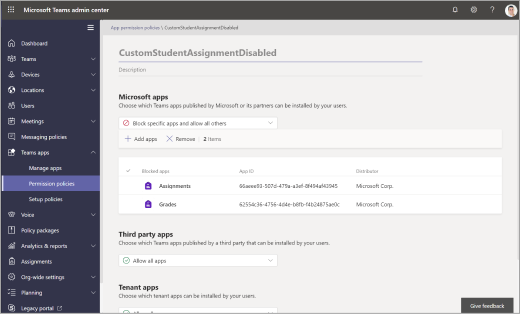
Dans la section Applications Microsoft, sélectionnez Bloquer des applications spécifiques et Autoriser toutes les autres dans le menu déroulant.
Cliquez sur Ajouter des applications et recherchez l’application Devoirs . Une fois trouvé, cliquez sur Bloquer. Suivez les mêmes étapes pour l’application Notes .
Lorsque vous aurez terminé, votre écran ressemblera à ceci :
Attribuez la stratégie d’autorisations d’application aux utilisateurs souhaités ou via votre stratégie globale en suivant le processus détaillé ici.
Configurer des équipes de classe ou de personnel enseignant
La création d’une équipe pour votre classe ou un groupe de membres du personnel peut offrir davantage de possibilités pour la collaboration, les discussions et le partage de fichiers en groupe. Il vous permet également de respecter la cadence de votre classe avec des réunions et des devoirs planifiés. Utilisez une équipe de classe pour travailler avec les étudiants et le personnel en parallèle d’autres plateformes d’apprentissage.
Invitez des étudiants àrejoindre la réunion à l’aide d’un lien, d’un codeou à l’aide de la synchronisation des données scolaires avec votre service informatique.
Planifier des réunions dans un canal pour les conférences et les séminaires
Créez une réunion et choisissez un canal dans lequel vous vous rencontrez. Tous les étudiants de votre équipe de classe recevront une invitation de calendrier à la réunion. Au début de la réunion, ils recevront une notification dans Teams pour les rejoindre. Vous pouvez également enregistrer des réunions lorsque les étudiants ne peuvent pas les rejoindre.
Organisez des heures de bureau virtuelles
Planifiez-les dans votre calendrier Teams pour que les étudiants sachent quand vous êtes disponible.
Pendant les heures de bureau, les étudiants peuvent les contacter par SMS ou appel vidéo.
Conseil
Demandez aux étudiants de s’inscrire également à leurs propres créneaux de réunion en ajoutant un formulaire à un canal.
En savoir plus
Collaboration et discussion en classe
Modérez les discussions de classe.
Publier des annonces et poser des questions.
Créez des canaux pour organiser la collaboration autour de différentes unités, sujets ou rubriques. Les canaux privés sont parfaits pour le travail en petits groupes et l’apprentissage basé sur des projets.
Voyez comment cela fonctionne : Des éducateurs de l’Université de Newcastle partagent leurs pratiques d’enseignement.
Intégration à Zoom et à d’autres applications
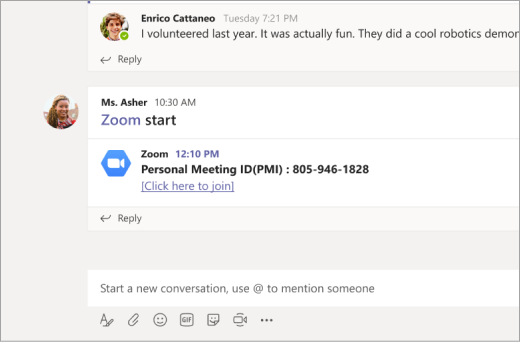
L’intégration Microsoft Teams de Zoom vous permet de démarrer une réunion instantanée ou de rejoindre une réunion planifiée via les commandes Bots. Les réunions créées dans Teams s’affichent dans votre compte Zoom.
En savoir plus
Partage de fichiers
Les documents partagés dans une équipe sont accessibles à tous les étudiants.
Ajoutez des documents de classe importants tels que des plans de cours, des manuels et des calendriers scolaires au dossier des supports de cours en lecture seule.
Les camarades de classe peuvent ouvrir des documents Word, PowerPoint et Excel directement dans Teams et travailler ensemble en temps réel, ouvrant même une conversation sur le côté d’un document.
Créez un espace de partage à l’échelle de la classe.
Évaluer l’apprentissage des étudiants
Utilisez Devoirs pour envoyer des quiz et des évaluations d’apprentissage formatif.
Vous n’avez pas besoin de noter les devoirs ou d’utiliser des points si vous ne le souhaitez pas. Utilisez simplement cela comme un autre moyen d’envoyer du contenu et de vérifier la case activée pour la compréhension.
En savoir plus sur les devoirs dans Teams.
Formation complémentaire et adoption de Teams et de Microsoft 365 à l’échelle du système
Accédez à la formation et au perfectionnement professionnel à partir du Centre pour les enseignants Microsoft pour mettre à l’échelle l’apprentissage à distance au sein de votre établissement.
Administrateurs informatiques et chefs d’établissement : configurer Teams pour l’enseignement à distance.
Découvrez comment Microsoft 365 prend en charge et met à l’échelle l’apprentissage à distance pour les étudiants, les enseignants et les parents.

