

Un tableau de bord est une représentation visuelle des mesures clés qui vous permet d’afficher et d’analyser rapidement vos données au même endroit. Les tableaux de bord fournissent non seulement des vues de données consolidées, mais aussi une opportunité de business intelligence en libre-service, où les utilisateurs peuvent filtrer les données pour afficher uniquement ce qui est important pour eux. Dans le passé, les rapports Excel vous obligeaient souvent à générer plusieurs rapports pour différentes personnes ou départements en fonction de leurs besoins.
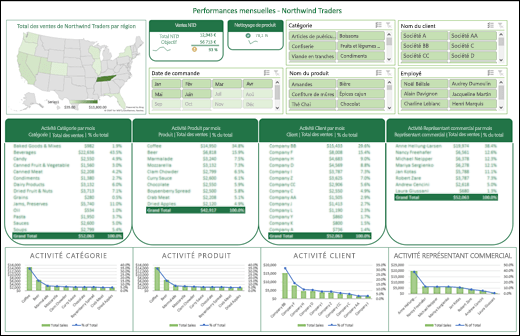
Dans cette rubrique, nous allons découvrir comment utiliser plusieurs tableaux croisés dynamiques, graphiques et outils de tableau croisé dynamique pour créer un tableau de bord dynamique. Ensuite, nous donnerons aux utilisateurs la possibilité de filtrer rapidement les données comme ils le souhaitent avec des segments et une chronologie, qui permettent à vos tableaux croisés dynamiques et graphiques de se développer et de se contracter automatiquement pour afficher uniquement les informations que les utilisateurs souhaitent voir. En outre, vous pouvez rapidement actualiser votre tableau de bord lorsque vous ajoutez ou mettez à jour des données. C’est très pratique, car vous n’avez besoin de créer le rapport de tableau de bord qu’une seule fois.
Pour cet exemple, nous allons créer quatre tableaux et graphiques croisés dynamiques à partir d’une seule source de données.
Une fois votre tableau de bord créé, nous allons vous montrer comment le partager avec d’autres personnes en créant un groupe Microsoft. Nous avons également un classeur Excel interactif que vous pouvez télécharger et suivre ces étapes par vous-même.
Téléchargez le classeur didacticiel Tableau de bord Excel.
Obtenir vos données
Vous pouvez copier et coller des données directement dans Excel, ou configurer une requête à partir d’une source de données. Pour cette rubrique, nous avons utilisé la requête Analyse des ventes du modèle Northwind Traders pour Microsoft Access. Si vous voulez l’utiliser, vous pouvez ouvrir Access et accéder àNouveau>fichier> derecherche et dans Recherche, entrez « Comptoir » et créez la base de données des modèles. Une fois cette opération effectuée, vous pouvez accéder à n’importe quelle requête incluse dans le modèle. Nous avons déjà placé ces données dans le classeur Excel pour vous. Vous n’avez donc pas besoin de vous inquiéter si vous n’y avez pas accès.
Vérifiez que vos données sont correctement structurées, sans lignes ou colonnes manquantes. Chaque ligne doit représenter un enregistrement ou un élément individuel. Pour obtenir de l’aide sur la configuration d’une requête ou si vos données doivent être manipulées, voir Obtenir & transformer dans Excel.
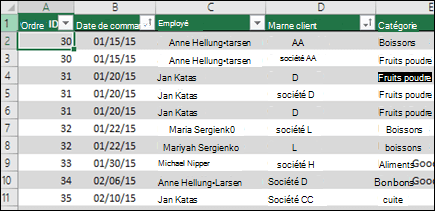
Si ce n’est pas déjà fait, mettez en forme vos données sous forme de tableau Excel. Lorsque vous importez à partir d’Access, les données sont automatiquement importées dans une table.
Créer un tableau croisé dynamique
Sélectionnez une cellule dans votre plage de données, puis accédez à Insérer> unenouvelle feuille de calculde tableau> croisé dynamique. Pour plus d’informations, voir Créer un tableau croisé dynamique pour analyser des données de feuille de calcul.
Ajoutez les champs de tableau croisé dynamique de votre choix, puis mettez en forme comme vous le souhaitez. Ce tableau croisé dynamique servira de base à d’autres. Veillez donc à apporter les modifications nécessaires au style, à la disposition du rapport et à la mise en forme générale, de manière à ne pas avoir à le faire plusieurs fois. Pour plus d’informations, voir : Concevoir la disposition et le format d’un tableau croisé dynamique.
Dans ce cas, nous avons créé un récapitulatif de niveau supérieur des ventes par catégorie de produit, et trié par champ Ventes par ordre décroissant.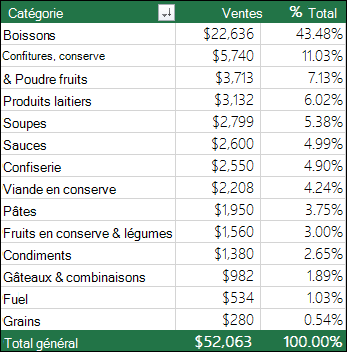
Pour plus d’informations, voir Trier les données d’un tableau ou d’un graphique croisé dynamique .
Une fois que vous avez créé votre tableau croisé dynamique master, sélectionnez-le, puis copiez-le et collez-le autant de fois que nécessaire pour vider les zones de la feuille de calcul. Pour notre exemple, ces tableaux croisés dynamiques peuvent changer de ligne, mais pas de colonne. Nous les avons donc placés sur la même ligne, avec une colonne vide entre chacun. Toutefois, vous constaterez peut-être que vous devez placer vos tableaux croisés dynamiques l’un en dessous de l’autre s’ils peuvent développer des colonnes.
Important
Les tableaux croisés dynamiques ne peuvent pas se chevaucher. Assurez-vous donc que votre conception laisse suffisamment d’espace entre eux pour leur permettre de se développer et de se contracter à mesure que les valeurs sont filtrées, ajoutées ou supprimées.
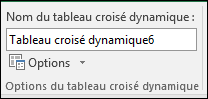
À ce stade, vous souhaiterez peut-être donner un nom significatif à vos tableaux croisés dynamiques, afin de savoir à quoi ils servent. Sinon, Excel les nommera Tableau croisé dynamique1, Tableau croisé dynamique2, etc. Vous pouvez sélectionner chacun d’eux, puis accéder à Tableau croisé dynamique, Analyser> letableau croisé dynamique, puis entrer un nouveau nom dans la zone Nom du tableau croisé dynamique. Cela sera important lorsque viendra le temps de connecter vos tableaux croisés dynamiques aux segments et aux contrôles de chronologie.
Créer un graphique croisé dynamique
Cliquez n’importe où dans le premier tableau croisé dynamique et accédez à Tableau croisé dynamique,Outils> d’analyse>, Graphique croisé dynamique, puis sélectionnez un type de graphique. Nous avons choisi un graphique combiné avec Ventes en histogramme et % total sous forme de graphique en courbes tracé sur l’axe secondaire.
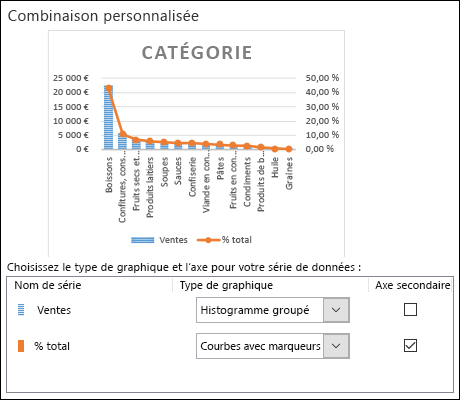
Sélectionnez le graphique, puis dimensionnez et mettez en forme comme vous le souhaitez dans les onglets Analyser, Créer et Mettre en forme du graphique croisé dynamique. Pour plus de détails, consultez notre série sur la mise en forme des graphiques.
Répétez cette opération pour chacun des tableaux croisés dynamiques restants.
C’est également le moment idéal pour renommer vos graphiques croisés dynamiques. Accédez à Analyser > le graphique croisé dynamique, puis entrez un nouveau nom dans la zone Nom du graphique.
Ajouter des segments et une chronologie
Les segments et les chronologies vous permettent de filtrer rapidement vos tableaux et graphiques croisés dynamiques afin de ne voir que les informations importantes pour vous.
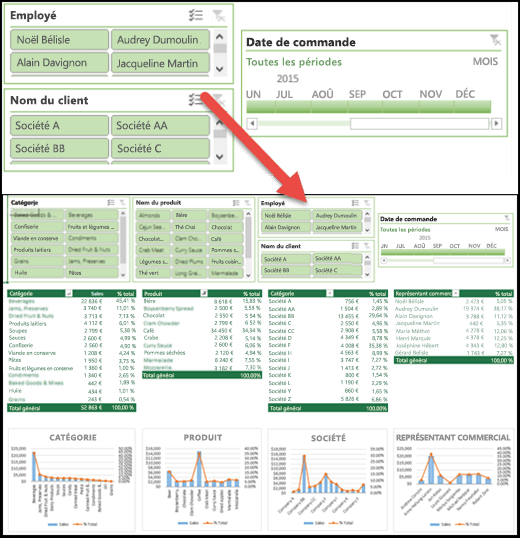
Sélectionnez un tableau croisé dynamique et accédez à Tableau croisé dynamique, Analyser,Filtrer>>,Insérer un segment, puis case activée chaque élément que vous voulez utiliser comme segment. Pour ce tableau de bord, nous avons sélectionné Catégorie, Nom du produit, Employé et Nom du client. Lorsque vous cliquez sur OK, les segments sont ajoutés au milieu de l’écran, empilés les uns sur les autres, de sorte que vous devez les organiser et les redimensionner si nécessaire.
Options de segment : Si vous cliquez sur un segment, vous pouvez aller dans l’onglet Segment et sélectionner diverses options, comme le style et le nombre de colonnes affichées. Vous pouvez aligner plusieurs segments en les sélectionnant avec Ctrl+clic gauche, puis utiliser les outils d’alignement sous l’onglet Outils de segment .
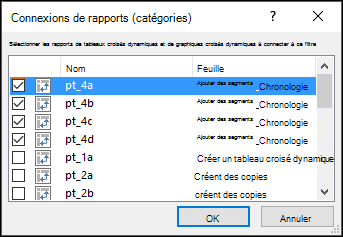
Connexions de segment : Les segments ne seront connectés qu’au tableau croisé dynamique que vous avez utilisé pour les créer. Vous devez donc sélectionner chaque segment, puis accéder à Segment>Connexions de rapport desegment> et vérifier la case activée des tableaux croisés dynamiques que vous souhaitez connecter à chacun d’eux. Les segments et les chronologies peuvent contrôler les tableaux croisés dynamiques sur n’importe quelle feuille de calcul, même si celle-ci est masquée.
Ajoutez une chronologie : Sélectionnez un tableau croisé dynamique et accédez à Tableau croisé dynamique, Analyser>,Filtrer>,Insérer une chronologie, puis cochez chaque élément que vous voulez utiliser, puis activez la case activée pour chaque élément que vous voulez utiliser. Pour ce tableau de bord, nous avons sélectionné Date de commande.
Options de chronologie : Cliquez sur la chronologie et accédez à l’onglet chronologie et sélectionnez des options telles que Style, En-tête et Sous-titre. Sélectionnez l’option Connexions de rapports pour lier la chronologie aux tableaux croisés dynamiques de votre choix.
En savoir plus sur les segments et les contrôles de chronologie .
Étapes suivantes
Votre tableau de bord est maintenant complet sur le plan fonctionnel, mais vous devrez probablement encore l’organiser comme vous le souhaitez et effectuer les derniers ajustements. Par instance, vous pouvez ajouter un titre de rapport ou un arrière-plan. Pour notre tableau de bord, nous avons ajouté des formes autour des tableaux croisés dynamiques et désactivé les titres et le quadrillage dans l’onglet Affichage .
Veillez à tester chacun de vos segments et chronologies pour vous assurer que vos tableaux et graphiques croisés dynamiques se comportent comme vous le souhaitez. Vous pouvez rencontrer des situations où certaines sélections provoquent des problèmes si un tableau croisé dynamique souhaite s’ajuster et en chevaucher un autre, ce qui n’est pas possible et affiche un message d’erreur. Ces problèmes doivent être corrigés avant de distribuer votre tableau de bord.
Une fois que vous avez terminé la configuration de votre tableau de bord, vous pouvez cliquer sur l’onglet Partager votre tableau de bord en haut de cette rubrique pour savoir comment le distribuer.
Voir aussi
Vous avez des questions auxquelles nous n’avons pas répondu ici ?
Visitez la communauté Microsoft Answers.