Les segments fournissent des boutons sur lesquels vous pouvez cliquer pour filtrer les tableaux ou tableaux croisés dynamiques. En plus du filtrage rapide, les segments indiquent également l’état de filtrage actuel, ce qui facilite la compréhension de ce qui est actuellement affiché.
Vous pouvez utiliser un segment pour filtrer facilement les données d’un tableau ou d’un tableau croisé dynamique.
Créer un segment pour filtrer les données d’un tableau ou d’un tableau croisé dynamique
Cliquez n’importe où dans le tableau ou le tableau croisé dynamique.
Dans l’onglet Insertion , sélectionnez Segment.

Dans la boîte de dialogue Insérer des segments, sélectionnez les zones case activée des champs que vous voulez afficher, puis sélectionnez OK.
Un segment est créé pour chaque champ que vous avez sélectionné. Le fait de cliquer sur l’un des boutons de segment applique automatiquement ce filtre à la table liée ou au tableau croisé dynamique.
Remarque
- Pour sélectionner plusieurs éléments, maintenez la touche Ctrl enfoncée, puis sélectionnez les éléments que vous voulez afficher.
- Pour effacer les filtres d’un segment, sélectionnez Effacer
 dans le segment.
- Vous pouvez ajuster vos préférences de segment dans l’onglet Segment (dans les versions plus récentes d’Excel) ou l’onglet Création (Excel 2016 et versions antérieures) sur le ruban.
- Dans l’onglet Segment ou Création , sélectionnez le style de couleur souhaité.
Remarque
Sélectionnez et maintenez enfoncé le coin d’un segment pour ajuster et redimensionner celui-ci.
Rendre un segment disponible dans un autre tableau croisé dynamique
Si vous disposez déjà d’un segment dans un tableau croisé dynamique, vous pouvez l’utiliser pour filtrer un autre tableau croisé dynamique.
Remarque
Les segments ne peuvent être connectés qu’aux tableaux croisés dynamiques qui partagent la même source de données.
- Tout d’abord, créez un tableau croisé dynamique basé sur la même source de données que le tableau croisé dynamique dont le segment est déjà à réutiliser.
- Sélectionnez le segment que vous souhaitez partager dans un autre tableau croisé dynamique. L’onglet Segment s’affiche.
- Sous l’onglet Segment , sélectionnez Connexions de rapports.
- Dans la boîte de dialogue, sélectionnez la zone à cocher du case activée du tableau croisé dynamique dans lequel vous souhaitez que le segment soit disponible.
Déconnecter un segment
- Cliquez n’importe où dans le tableau croisé dynamique vers le segment dont vous souhaitez vous déconnecter. L’onglet Analyse de tableau croisé dynamique s’affiche.
- Sélectionnez l’onglet Analyser du tableau croisé dynamique , puis sélectionnez Filtrer les connexions.
- Dans la boîte de dialogue, désactivez la zone case activée des champs de tableau croisé dynamique pour lesquels vous voulez vous déconnecter.
Supprimer un segment
Effectuez l’une des opérations suivantes :
- Sélectionnez le segment, puis appuyez sur Suppr.
- Cliquez avec le bouton droit sur le segment, puis sélectionnez Supprimer le <nom du segment>.
Composants de segment
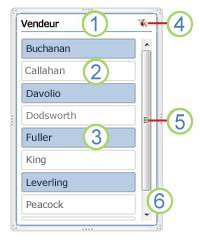
En règle générale, un segment affiche les composants suivants :
|
1. Un en-tête de segment indique la catégorie des éléments du segment.
2. Un bouton de filtrage non sélectionné indique que l’élément n’est pas inclus dans le filtre.
3. Un bouton de filtrage sélectionné indique que l’élément est inclus dans le filtre.
4. Un bouton Effacer le filtre supprime le filtre en sélectionnant tous les éléments dans le segment.
5. Une barre de défilement permet le défilement lorsqu’il y a plus d’éléments que ce qui est actuellement visible dans le segment.
6. Les contrôles de déplacement et de redimensionnement des bordures vous permettent de modifier la taille et l’emplacement du segment. |
Vous pouvez utiliser un segment pour filtrer facilement les données d’un tableau ou d’un tableau croisé dynamique.
Créer un segment pour filtrer les données d’un tableau ou d’un tableau croisé dynamique
Cliquez n’importe où dans le tableau ou le tableau croisé dynamique pour lequel vous souhaitez créer un segment.
Dans l’onglet Insertion , sélectionnez Segment.
Dans la boîte de dialogue Insérer des segments, sélectionnez les zones case activée des champs que vous voulez afficher, puis sélectionnez OK.
Un segment s’affiche pour chacun des champs que vous avez sélectionnés. Le fait de cliquer sur l’un des boutons de segment applique automatiquement ce filtre à la table liée ou au tableau croisé dynamique.
Remarque
- Pour sélectionner plusieurs éléments, maintenez la touche Commande enfoncée, puis sélectionnez les éléments que vous souhaitez afficher.
- Pour effacer les filtres d’un segment, sélectionnez Effacer le filtre dans le segment.
- Cliquez sur le segment que vous souhaitez mettre en forme.
L’onglet Segment s’affiche.
- Sous l’onglet Segment , cliquez sur le style de couleur souhaité.
Rendre un segment disponible pour une utilisation dans un autre tableau croisé dynamique
Si vous disposez déjà d’un segment dans un tableau croisé dynamique, vous pouvez l’utiliser pour filtrer un autre tableau croisé dynamique. Cela fonctionne uniquement lorsque les deux tableaux croisés dynamiques utilisent la même source de données.
- Commencez par créer un tableau croisé dynamique basé sur la même source de données en tant que le tableau croisé dynamique contenant déjà le segment que vous souhaitez réutiliser.
- Cliquez sur le segment que vous souhaitez partager dans un autre tableau croisé dynamique. L’onglet Segment s’affiche.
- Sous l’onglet Segment , sélectionnez Connexions de rapports.
- Dans la boîte de dialogue, activez la case à cocher des tableaux croisés dynamiques dans lesquels vous souhaitez que le segment soit disponible.
- Sélectionnez OK.
Déconnecter un segment
- Cliquez n’importe où dans le tableau croisé dynamique pour lequel vous souhaitez déconnecter un segment.
L’onglet Analyse de tableau croisé dynamique s’affiche.
- Sélectionnez l’onglet Analyser du tableau croisé dynamique , puis sélectionnez Filtrer les connexions.
- Dans la boîte de dialogue , désactivez la case à cocher de tous les champs de tableau croisé dynamique pour lesquels vous souhaitez déconnecter un segment.
- Sélectionnez OK.
Supprimer un segment
Effectuez l’une des opérations suivantes :
- Sélectionnez le segment, puis appuyez sur Suppr.
- Cliquez avec le bouton droit (ou commande+clic) sur le segment, puis sélectionnez Supprimer le <nom du segment>. Composants du segment
En règle générale, un segment affiche les composants suivants :
|
1. Un en-tête de segment indique la catégorie des éléments du segment.
2. Un bouton de filtrage non sélectionné indique que l’élément n’est pas inclus dans le filtre.
3. Un bouton de filtrage sélectionné indique que l’élément est inclus dans le filtre.
4. Un bouton Effacer le filtre supprime le filtre en sélectionnant tous les éléments dans le segment.
5. Une barre de défilement permet le défilement lorsqu’il y a plus d’éléments que ce qui est actuellement visible dans le segment.
6. Les contrôles de déplacement et de redimensionnement des bordures vous permettent de modifier la taille et l’emplacement du segment. |
Vous pouvez utiliser un segment pour filtrer facilement les données d’un tableau ou d’un tableau croisé dynamique.
Remarque
Seule la création de segments de tableau croisé dynamique local est disponible dans Excel sur le Web. Pour créer des segments pour les tableaux, les tableaux croisés dynamiques de modèle de données ou les tableaux croisés dynamiques Power BI, utilisez Excel pour Windows ou Excel pour Mac.
Créer un segment pour filtrer les données d’un tableau croisé dynamique
Cliquez n’importe où dans le tableau croisé dynamique.
Sous l’onglet Analyse du tableau croisé dynamique , sélectionnez Segment.
Dans la boîte de dialogue Insérer des segments, sélectionnez les zones case activée des champs que vous voulez afficher, puis sélectionnez OK.
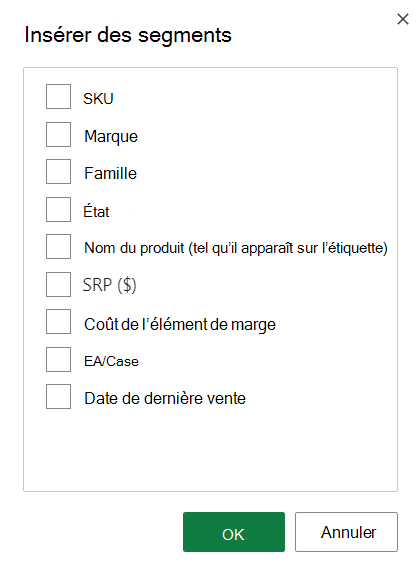
Un segment est créé pour chaque champ que vous avez sélectionné. La sélection de l’un des boutons de segment applique automatiquement ce filtre à la table liée ou au tableau croisé dynamique.
Remarque
- Pour sélectionner plusieurs éléments dans la zone Segment, maintenez la touche Ctrl enfoncée, puis sélectionnez les éléments que vous souhaitez afficher.
- Pour effacer les filtres d’un segment, sélectionnez Effacer le filtre dans le segment.
Sélectionnez le segment que vous souhaitez mettre en forme. L’onglet Segment s’affiche.
Dans l’onglet Segment, sélectionnez le style de couleur souhaité.
Remarque
Sélectionnez et maintenez enfoncé le coin d’un segment pour ajuster et redimensionner celui-ci.
Rendre un segment disponible pour une utilisation dans un autre tableau croisé dynamique
Si vous disposez déjà d’un segment dans un tableau croisé dynamique, vous pouvez l’utiliser pour filtrer un autre tableau croisé dynamique.
Remarque
Les segments ne peuvent être connectés qu’aux tableaux croisés dynamiques qui partagent la même source de données.
- Commencez par créer un tableau croisé dynamique basé sur la même source de données en tant que le tableau croisé dynamique contenant déjà le segment que vous souhaitez réutiliser.
- Sélectionnez le segment que vous souhaitez partager dans un autre tableau croisé dynamique. L’onglet Segment s’affiche.
- Dans l’onglet Segment , sélectionnez Paramètres du segment.
- Dans le volet, sous la section Connexions de tableau croisé dynamique , cochez la case des tableaux croisés dynamiques sur lesquels vous souhaitez que le segment soit disponible.
- Sélectionnez OK.
Déconnecter un segment
- Sélectionnez n’importe où dans le tableau croisé dynamique pour lequel vous souhaitez déconnecter un segment. L’onglet Tableau croisé dynamique s’affiche alors.
- Sélectionnez l’onglet Analyse du tableau croisé dynamique , puis Paramètres.
- Dans le volet, sous la section Connexions des segments , décochez la case des champs de tableau croisé dynamique pour lesquels vous souhaitez déconnecter un segment.
Supprimer un segment
Effectuez l’une des opérations suivantes :
- Sélectionnez le segment, puis appuyez sur Suppr.
- Cliquez avec le bouton droit sur le segment, puis sélectionnez Supprimer.
Composants de segment
En règle générale, un segment affiche les composants suivants :
|
1. Un en-tête de segment indique la catégorie des éléments du segment.
2. Un bouton de filtrage non sélectionné indique que l’élément n’est pas inclus dans le filtre.
3. Un bouton de filtrage sélectionné indique que l’élément est inclus dans le filtre.
4. Un bouton Effacer le filtre supprime le filtre en sélectionnant tous les éléments dans le segment.
5. Une barre de défilement permet le défilement lorsqu’il y a plus d’éléments que ce qui est actuellement visible dans le segment.
6. Les contrôles de déplacement et de redimensionnement des bordures vous permettent de modifier la taille et l’emplacement du segment. |
Vous avez besoin d’une aide supplémentaire ?
Vous pouvez toujours poser des questions à un expert de la Communauté technique Excel ou obtenir de l’aide dans les Communautés.
Voir aussi
Filtrer les données d’un tableau croisé dynamique

