
Vous avez créé cette formule de tableau exceptionnelle, mais vous devez maintenant ajouter une douzaine de lignes de données, et vous constatez que vous ne pouvez pas simplement ajouter ces données à votre formule. Voici ce que vous devez faire.
Sélectionnez la plage de cellules qui contient votre formule matricielle actuelle, ainsi que les cellules vides en regard des nouvelles données.
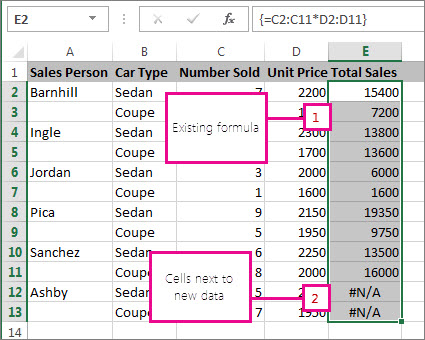
Appuyez sur F2. Vous pouvez maintenant modifier la formule.
Remplacez l’ancienne plage de cellules de données par la nouvelle.
Par exemple, si vos anciennes données s’arrêtent aux cellules C11 et D11 et que les nouvelles données se terminent aux cellules C13 et D13, remplacez C11 et D11 dans la formule par C13 et D13.Appuyez sur Ctrl+Maj+Entrée.
Remarque
- N’oubliez pas que vous ne pouvez pas réduire une formule de tableau. Si vous développez trop une formule de tableau, supprimez-la et recommencez.
- Si vous devez faire plus que développer une formule de tableau, voir Règles de modification des formules de tableau. De même :
- Supprimer une formule matricielle (appuyez sur Ctrl+Maj+Entrée ici aussi)
- Utiliser des constantes de tableau dans des formules de tableau (elles peuvent vous faire gagner du temps)
- Nommer une constante de matrice (elles facilitent l’utilisation des constantes)
Haut de la page