
Pour imprimer un graphique dans Excel, utilisez l’option Imprimer de l’onglet Fichier . Utilisez le menu Settings (Paramètres ) pour spécifier exactement ce que vous voulez imprimer à partir de votre classeur.
Sélectionnez le graphique dans votre classeur.
SélectionnezImprimer lefichier>.
Conseil
Utilisez le raccourci clavier Ctrl + P pour ouvrir l’option Imprimer .
Sélectionnez l’imprimante que vous souhaitez utiliser dans la liste déroulante Imprimante .
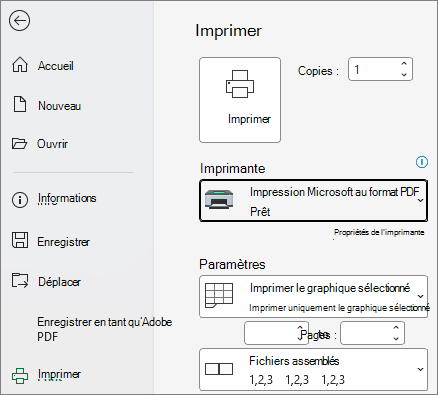
Sélectionnez Imprimer.
Conseil
Utilisez l’option Paramètres pour choisir l’élément spécifique que vous souhaitez imprimer. Sous Paramètres, sélectionnez Imprimer le graphique sélectionné pour imprimer uniquement le graphique ou Imprimer l’intégralité du classeur pour imprimer l’intégralité du classeur.
Imprimer un graphique sans les données d’une feuille de calcul
Vous pouvez imprimer un graphique par page sans données de feuille de calcul.
- Sélectionnez le graphique à imprimer.
Si le graphique se trouve sur une feuille de graphique distincte, sélectionnez l’onglet Feuille de graphique. - Sélectionnez Imprimer.
Par défaut, l’option Tableau sélectionné est sélectionnée sous Paramètres.
Vous pouvez voir à quoi ressemblera le graphique sur la page imprimée.
Remarque
Vous ne pouvez pas mettre un graphique à l’échelle avant de l’imprimer. Au lieu de cela, vous pouvez déplacer et dimensionner la zone de graphique du graphique pour l’ajuster en fonction des besoins. Pour plus d’informations, consultez Déplacer ou redimensionner un graphique.
Définir les options de page d’un graphique
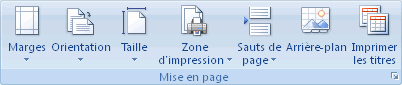
Sous l’onglet Mise en page, dans le groupe Mise en page, cliquez sur le lanceur
 de boîte de dialogue .
Effectuez au moins l’une des opérations suivantes :
- Sous l’onglet Page , spécifiez l’orientation, le format du papier, la qualité d’impression et le numéro de page de la première page.
Remarque
Vous ne pouvez pas ajuster la mise à l’échelle d’un graphique.
Pour spécifier rapidement l’orientation des pages imprimées, sous l’onglet Mise en page , dans le groupe Mise en page , sélectionnez Orientation, puis Portrait ou Paysage.
Définir les marges d’un graphique
Dans l’onglet Mise en page, dans le groupe Mise en page, cliquez sur Marges.
Effectuez l’une des opérations suivantes :
- Pour utiliser des marges prédéfinies, cliquez sur l’option de marge de votre choix.
- Pour spécifier des marges de page personnalisées, cliquez sur Marges personnalisées, puis dans les zones Haut, Bas, Gauche et Droite , entrez les tailles de marge souhaitées.
- Pour définir les marges d’en-tête ou de pied de page, cliquez sur Marges personnalisées, puis entrez une nouvelle taille de marge dans la zone En-tête ou Pied de page. La définition des marges de l’en-tête ou du pied de page modifie la distance entre le bord supérieur de la feuille et l’en-tête ou entre le bord inférieur et le pied de page.
Remarque
Les valeurs de l’en-tête et du pied de page doivent être inférieures aux valeurs des marges inférieures et des marges supérieures, et supérieures ou égales aux marges minimales de l’imprimante.
- Pour voir comment les marges affectent le graphique imprimé, cliquez sur Aperçu avant impression. Pour ajuster les marges en mode Aperçu avant impression, cliquez sur Afficher les
 marges (en bas à droite de l’écran), puis faites glisser les poignées de marge noires de chaque côté et en haut de la page.
Remarque
Vous ne pouvez pas centrer la page horizontalement ou verticalement pour les graphiques.
Modifier la qualité d’impression d’un graphique
- Sélectionnez le graphique à imprimer.
- Sous l’onglet Mise en page, dans le groupe Mise en page, cliquez sur du lanceur de boîte de dialogue .
- Sous l’onglet Graphique, sous Qualité d’impression, sélectionnez la zone case activée Qualité brouillon, la zone case activée Imprimer en noir et blanc, ou les deux.
Pour afficher le résultat des paramètres de qualité d’impression que vous sélectionnez, cliquez sur Aperçu avant impression. - Sélectionnez Imprimer.