

Le tri des données fait partie intégrante de l’analyse des données. Vous pouvez, par exemple, avoir besoin de trier une liste de noms dans l’ordre alphabétique, de compiler une liste de niveaux d’inventaire de produits, allant du plus élevé au moins élevé, ou d’agencer des lignes par couleur ou par icône. Le tri de données vous permet de visualiser rapidement vos données et de les comprendre, d’organiser et de rechercher des données précises et, à terme, de prendre des décisions avec plus d’efficacité.
Vous pouvez trier les données en fonction du texte (de A à Z ou de Z à A), de nombres (du plus petit au plus grand ou du plus grand au plus petit) et de dates et d’heures (de la plus ancienne à la plus récente et de la plus récente à la plus ancienne) dans une ou plusieurs colonnes. Vous pouvez également trier en fonction d’une liste personnalisée que vous créez (par exemple, Grand, Moyen et Petit) ou en fonction de la mise en forme, y compris de la couleur de la cellule, de la couleur de la police ou du jeu d’icônes. Pour rechercher les valeurs inférieures ou supérieures dans une plage de cellules ou dans un tableau (comme les 10 meilleures notes ou les 5 volumes de ventes les plus bas), utilisez la fonction Filtre automatique ou la mise en forme conditionnelle. Regardez la vidéo pour voir comment faire.
Trier du texte
Sélectionnez une cellule dans la colonne que vous souhaitez trier.
Dans le groupe Trier et filtrer de l’onglet Accueil, effectuez l’une des opérations suivantes :
- Pour trier rapidement dans l’ordre croissant, sélectionnez
 (Trier de A à Z).
 - Pour trier dans l’ordre décroissant, sélectionnez
 (Trier de Z à A).
- Pour trier rapidement dans l’ordre croissant, sélectionnez
Remarque
Problèmes potentiels
- Vérifiez que toutes les données sont stockées en tant que texte Si la colonne à trier contient des nombres stockés en tant que nombres, ainsi que des nombres stockés en tant que texte, vous devez tous les mettre en forme en tant que nombres ou texte. Si vous n’appliquez pas ce format, les nombres stockés en tant que nombres sont triés avant les nombres stockés sous forme de texte. Pour mettre en forme toutes les données sélectionnées en tant que texte, appuyez sur Ctrl+1 pour ouvrir la boîte de dialogue Format de cellule , sélectionnez l’onglet Nombre , puis, sous Catégorie, sélectionnez Général, Nombre ou Texte.
- Supprimer les espaces à gauche Dans certains cas, les données importées d’une autre application sont précédées d’espaces. Retirez ces espaces avant de trier les données. Vous pouvez le faire manuellement, ou vous pouvez utiliser la fonction SUPPRESPACE.
Trier des nombres
Sélectionnez une cellule dans la colonne que vous souhaitez trier.
Dans le groupe Trier et filtrer de l’onglet Accueil, effectuez l’une des opérations suivantes :
- Pour trier dans l’ordre croissant, sélectionnez (Trier du plus petit au plus grand).
- Pour trier dans l’ordre décroissant, sélectionnez la (Trier du plus grand au plus petit).
- Pour trier dans l’ordre croissant, sélectionnez
Remarque
Problème potentiel
Vérifiez que tous les nombres sont stockés en tant que nombres Si le résultat obtenu n’est pas celui que vous attendiez, il se peut que la colonne contienne des nombres stockés en tant que texte, et non en tant que nombres. Par exemple, les nombres négatifs importés de certains systèmes de comptabilité ou un nombre précédé d’une apostrophe (') sont stockés en tant que texte. Pour plus d’informations, voir Corriger des nombres mis en forme sous forme de texte en appliquant un format de nombre.
Trier des dates et des heures
Sélectionnez une cellule dans la colonne que vous souhaitez trier.
Dans le groupe Trier et filtrer de l’onglet Accueil, effectuez l’une des opérations suivantes :
- Pour trier de la date ou de l’heure la plus ancienne à la plus récente, sélectionnez (Trier du plus ancien au plus récent).
- Pour trier de la date ou de l’heure la plus récente à la plus ancienne, sélectionnez (Trier du plus récent au plus ancien).
- Pour trier de la date ou de l’heure la plus ancienne à la plus récente, sélectionnez
Remarque
Problèmes potentiels
- Vérifiez que les dates et les heures sont stockées en tant que dates et heures Si le résultat obtenu n’est pas celui que vous attendiez, il se peut que la colonne contienne des dates ou des heures stockées en tant que texte au lieu d’être stockées en tant que dates ou heures. Pour qu’Excel puisse trier par dates et heures, toutes les dates et heures d’une colonne doivent être stockées en tant que numéros de série date et heure. Si Excel ne parvient pas à reconnaître une valeur en tant que date ou heure, il se peut qu’elle soit stockée en tant que texte. Pour plus d’informations, voir Convertir les dates stockées en tant que texte en dates.
- Pour trier selon les jours de la semaine, mettez en forme les cellules de sorte qu’elles affichent les jours de la semaine. Pour trier selon les jours de la semaine, quelle que soit la date, convertissez les dates en texte à l’aide de la fonction TEXTE. Sachez cependant que cette fonction renvoie une valeur texte et que le tri s’effectue selon les données alphanumériques. Pour plus d’informations, voir Afficher les dates comme jours de la semaine.
Trier avec d’autres critères qu’une colonne ou qu’une ligne
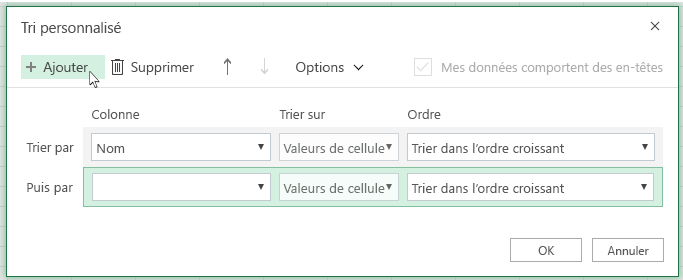
Vous pouvez effectuer un tri sur plusieurs colonnes ou lignes lorsque vous disposez de données à grouper selon la même valeur dans une colonne ou une ligne, puis trier les données d’une autre colonne ou ligne au sein de ce groupe de valeurs égales. Par exemple, si une feuille de calcul comporte les colonnes Service et Employé, vous pouvez effectuer un tri d’abord sur la colonne Service (pour grouper tous les employés d’un même service), puis effectuer un tri sur la colonne Employé (pour trier les noms par ordre alphabétique au sein de chaque service). Vous pouvez trier jusqu’à 64 colonnes.
Remarque
Pour un résultat optimal, la plage de cellules que vous triez doit comporter des en-tête de colonnes.
Sélectionnez n’importe quelle cellule dans la plage de données.
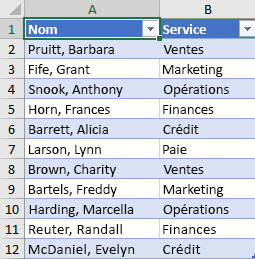
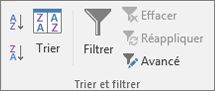
Sous l’onglet Données , dans le groupe Trier & filtrer , sélectionnez Trier.
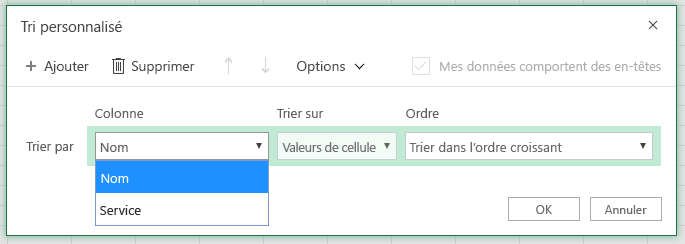
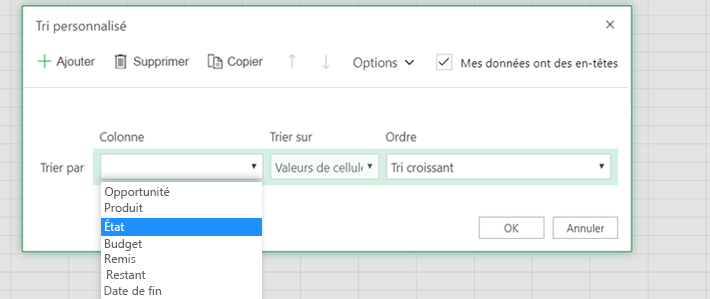
Dans la boîte de dialogue Trier, sous Colonne, dans la zone Trier par, sélectionnez la première colonne à trier.
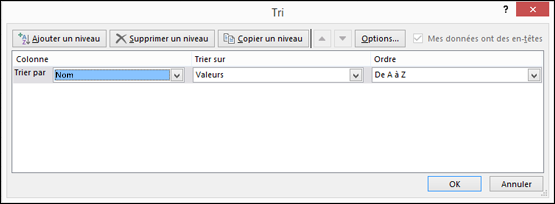
Sous Trier sur, sélectionnez le type de tri. Effectuez l’une des opérations suivantes :
- Pour trier selon du texte, un nombre ou une date et heure, sélectionnez Valeurs de cellule.
- Pour trier selon une mise en forme, sélectionnez Couleur de cellule, Couleur de police ou Icône de cellule.
Sous Ordre, sélectionnez la façon dont le tri doit se réaliser. Effectuez l’une des actions suivantes :
- Pour des valeurs de texte, sélectionnez De A à Z ou De Z à A.
- Pour des valeurs numériques, sélectionnez Du plus petit au plus grand ou Du plus grand au plus petit.
- Pour des valeurs de date ou heure, sélectionnez Du plus ancien au plus récent ou Du plus récent au plus ancien.
- Pour trier selon une liste personnalisée, sélectionnez Liste personnalisée.
Pour ajouter une colonne à trier, sélectionnez Ajouter un niveau, puis répétez les étapes trois à cinq.
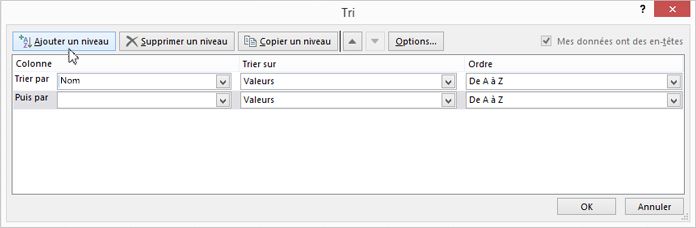
Pour copier une colonne à trier, sélectionnez l’entrée, puis sélectionnez Copier le niveau.
Pour supprimer une colonne à trier, sélectionnez l’entrée, puis sélectionnez Supprimer un niveau.
Remarque
La liste doit comporter au moins une entrée.
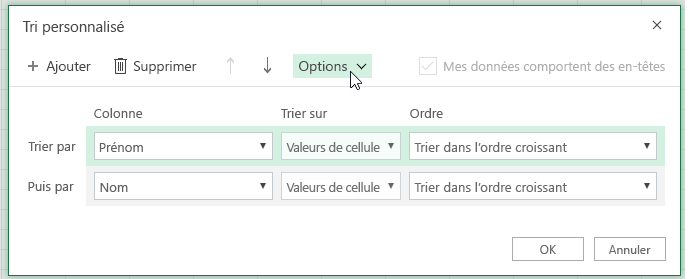
Pour modifier l’ordre de tri des colonnes, sélectionnez une entrée, puis sélectionnez la flèche vers le haut ou le bas en regard du bouton Options pour modifier l’ordre.
Les entrées plus élevées dans la liste sont triées avant les entrées plus basses.
Trier par couleur de cellule, police ou icône
Si vous avez appliqué une mise en forme manuelle ou conditionnelle à une plage de cellules ou une colonne de tableau par couleur de cellule ou de police, vous pouvez effectuer un tri en fonction de ces couleurs. Vous pouvez également effectuer un tri en fonction d’un jeu d’icônes que vous avez créé avec une mise en forme conditionnelle.
Sélectionnez une cellule dans la colonne que vous souhaitez trier.
Sous l’onglet Données , dans le groupe Trier & filtrer , sélectionnez Trier.
Dans la boîte de dialogue Trier, sous Colonne, dans la zone Trier par, sélectionnez la colonne à trier.
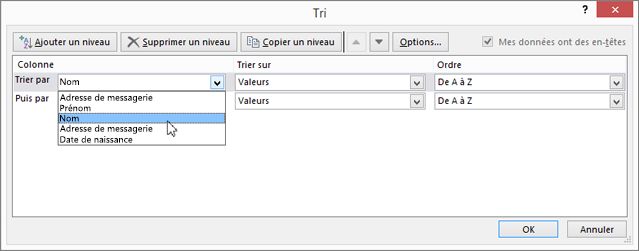
Sous Trier sur, sélectionnez Couleur de cellule, Police de cellule ou Icône de cellule.
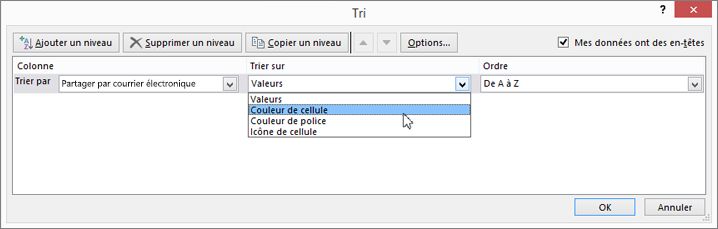
Sous Ordre, cliquez sur la flèche à côté du bouton et, selon le type de format, sélectionnez une couleur de cellule, une couleur de police ou une icône de cellule.
Ensuite, sélectionnez la façon dont le tri doit se réaliser. Effectuez l’une des opérations suivantes :
Pour déplacer la couleur de cellule, la couleur de police ou l’icône vers le haut ou vers la gauche, sélectionnez En haut pour un tri de colonne et À gauche pour un tri de ligne.
Pour déplacer la couleur de cellule, la couleur de police ou l’icône vers le bas ou vers la droite, sélectionnez En bas pour un tri de colonne et À droite pour un tri de ligne.
Remarque
Il n’existe pas d’ordre de tri par couleur de cellule, par couleur de police ou par icône par défaut. C’est à vous de définir l’ordre pour chaque opération de tri.
Pour spécifier la couleur de cellule, la couleur de police ou l’icône de tri suivante, sélectionnez Ajouter un niveau, puis répétez les étapes trois à cinq.
Veillez à bien sélectionner la même colonne dans la zone Puis par et à effectuer la même sélection sous Ordre.
Répétez ces étapes pour chaque couleur de cellule, couleur de police ou icône supplémentaire à inclure dans le tri.
Trier d’après une liste personnalisée
Vous pouvez effectuer un tri d’après une liste personnalisée. Par exemple, une colonne peut contenir des valeurs sur la base desquelles vous voulez effectuer un tri, telles que Élevé, Moyen et Faible. Comment pouvez-vous trier de façon à ce que les lignes contenant Élevé apparaissent en premier, suivie par Moyen, puis Faible ? S’il s’agissait d’un tri alphabétique, un tri de A à Z placerait Élevé en haut, mais Faible viendrait avant Moyen. Et si vous triez « Z à A », Moyen apparaîtrait en premier, avec Faible au milieu. Quel que soit l’ordre, vous voulez que Moyen apparaisse toujours au milieu. En créant votre propre liste, vous pouvez contourner ce problème.
Vous pouvez également créer une liste personnalisée :
Dans une plage de cellules, entrez les valeurs qui serviront de critère de tri, dans l’ordre souhaité, de haut en bas, comme dans cet exemple.
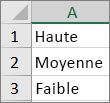
Sélectionnez la plage que vous venez d’entrer. Au moyen de l’exemple précédent, sélectionnez les cellules A1:A3.
Accédez auxOptions>de>fichier>Général avancés>Modifier les listes personnalisées, puis dans la boîte de dialogue Listes personnalisées, sélectionnez Importer, puis OK deux fois.
Remarque
- Vous ne pouvez créer une liste personnalisée que sur la base d’une valeur (texte, numérique ou date et heure). Vous ne pouvez pas créer de liste personnalisée sur la base d’une mise en forme (couleur de cellule, couleur de police ou icône).
- Une liste personnalisée peut comporter 255 caractères au maximum et ne doit pas commencer par un nombre.
Sélectionnez une cellule dans la colonne que vous souhaitez trier.
Sous l’onglet Données , dans le groupe Trier & filtrer , sélectionnez Trier.
Dans la boîte de dialogue Trier, sous Colonne, dans la zone Trier par ou Puis par, sélectionnez la colonne à trier selon une liste personnalisée.
Sous Ordre, sélectionnez Liste personnalisée.
Dans la boîte de dialogue Listes personnalisées, sélectionnez la liste de votre choix. En utilisant la liste personnalisée que vous avez créée dans l’exemple précédent, sélectionnez Haut, Moyen, Faible.
Sélectionnez OK.
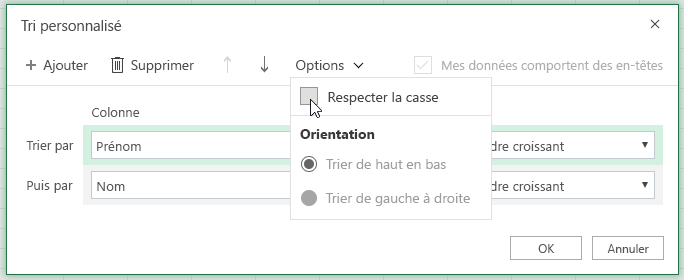
Tri respectant la casse
- Sous l’onglet Données , dans le groupe Trier & filtrer , sélectionnez Trier.
- Dans la boîte de dialogue Trier , sélectionnez Options.
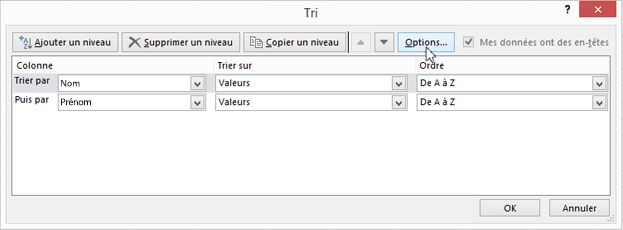
- Dans la boîte de dialogue Options de tri, sélectionnez Respecter la casse.
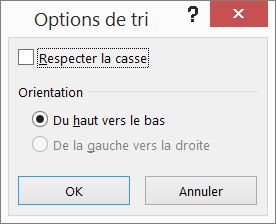
- Sélectionnez OK deux fois.
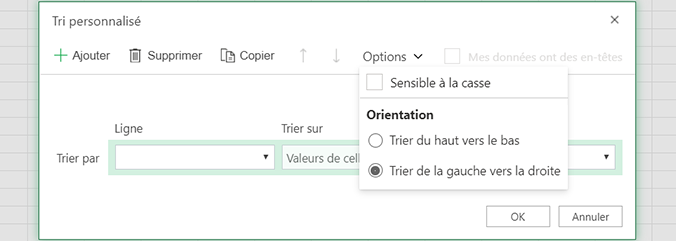
Trier de gauche à droite
Il est plus courant de trier du haut vers le bas, mais vous pouvez également trier de gauche à droite.
Remarque
Les tableaux ne prennent pas en charge le tri de gauche à droite. Pour ce faire, commencez par convertir le tableau en plage en sélectionnant n’importe quelle cellule du tableau, puis en sélectionnant Outils> de tableauConvertir en plage.
Sélectionnez n’importe quelle cellule dans la plage à trier.
Sous l’onglet Données , dans le groupe Trier & filtrer , sélectionnez Trier.
Dans la boîte de dialogue Trier , sélectionnez Options.
Dans la boîte de dialogue Options de tri, sous Orientation, sélectionnez Trier de gauche à droite, puis OK.
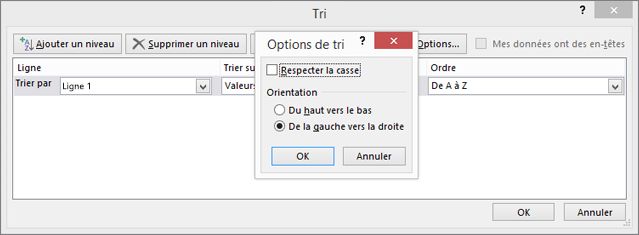
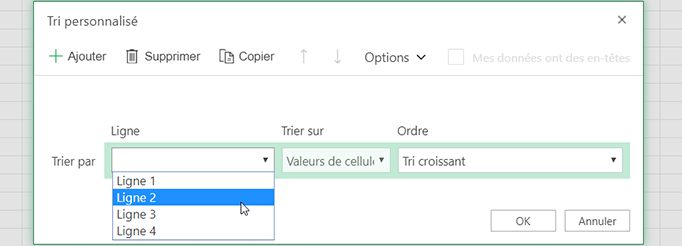
Sous Ligne, dans la zone Trier par, sélectionnez la ligne à trier. Il s’agit généralement de la ligne 1 si vous voulez appliquer un tri selon la ligne d’en-tête.
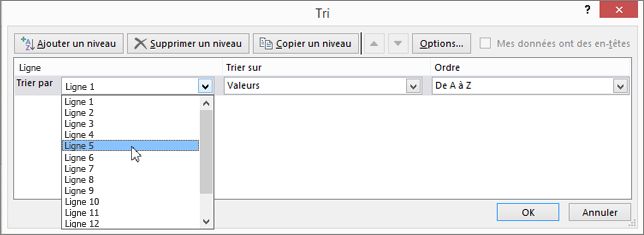
Conseil
Si la ligne d’en-tête est du texte, mais que vous voulez classer les colonnes selon des nombres, vous pouvez ajouter une nouvelle ligne au-dessus de la plage de données et ajouter des numéros en fonction de l’ordre qui vous convient.
Pour trier par valeur, sélectionnez une des options dans la liste déroulante Ordre :
- Pour des valeurs de texte, sélectionnez De A à Z ou De Z à A.
- Pour des valeurs numériques, sélectionnez Du plus petit au plus grand ou Du plus grand au plus petit.
- Pour des valeurs de date ou heure, sélectionnez Du plus ancien au plus récent ou Du plus récent au plus ancien.
Pour trier par couleur de cellule, couleur de police ou icône de cellule, procédez comme suit :
- Sous Trier sur, sélectionnez Couleur de cellule, Police de cellule ou Icône de cellule.
- Sous Ordre, sélectionnez une couleur de cellule, une couleur de police ou une icône de cellule, puis sélectionnez À gauche ou À droite.
Remarque
Lorsque vous triez des lignes qui font partie d’un plan de feuille de calcul, Excel trie les groupes de plus haut niveau (niveau 1) de sorte que les lignes ou colonnes de détails restent groupées, même si celles-ci sont masquées.
Trier d’après une valeur partielle dans une colonne
Pour trier sur la base d’une partie de valeur dans une colonne, telle qu’un code de numéro de référence (789-WDG-34), nom (Carol Philips), prénom (Philips, Carol), vous devez d’abord fractionner la colonne en deux colonnes ou plus, de façon à ce que la valeur d’après laquelle vous voulez trier se trouve dans sa propre colonne. Pour ce faire, vous pouvez utiliser les fonctions de texte pour séparer les parties des cellules, ou vous pouvez utiliser l’Assistant Conversion. Pour consulter des exemples et des informations, voir Fractionner du texte dans plusieurs cellules et Fractionner du texte dans plusieurs colonnes à l’aide de fonctions.
Trier une plage dans une plage plus grande
Avertissement
Il est possible de trier une plage au sein d’une plage, même si ce n’est pas recommandé, car le résultat dissocie la plage triée de ses données d’origine. Si vous deviez trier les données suivantes telles qu’affichées, les employés sélectionnés seraient associés à des services différents de ceux auxquels ils étaient liés avant.
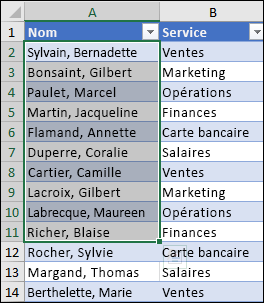
Heureusement, Excel vous informe s’il détecte que vous êtes sur le point d’essayer ceci :
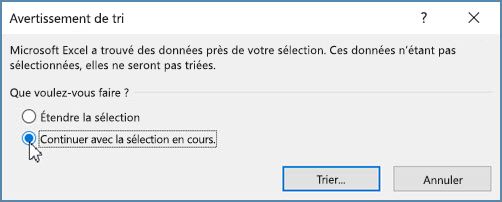
Si vous n’aviez pas l’intention d’appliquer ce tri, appuyez sur l’option Développer la sélection, sinon sélectionnez Continuer avec la sélection en cours.
Si le résultat ne vous convient pas, sélectionnez le bouton Annuler .
.
Remarque
Vous ne pouvez appliquer ce type de tri dans un tableau.
En savoir plus sur les problèmes liés au tri
Si le tri génère des résultats inattendus, effectuez les actions suivantes :
Vérifier si les valeurs renvoyées par une formule ont changé Si les données que vous avez triées contiennent une ou plusieurs formules, les valeurs que ces formules renvoient peuvent changer lorsque la feuille de calcul est recalculée. Si tel est le cas, réappliquez le tri pour obtenir des résultats actualisés.
Afficher les lignes et colonnes avant de trier Les colonnes masquées ne sont pas déplacées lorsque vous triez des colonnes et les lignes masquées ne sont pas déplacées lorsque vous triez des lignes. En conséquence, avant de trier des données, veillez à afficher toutes les colonnes et lignes masquées.
Vérifier les paramètres régionaux Les ordres de tri varient selon les paramètres régionaux. Assurez-vous que les paramètres régionaux corrects sont sélectionnés dans la boîte de dialogue Paramètres régionaux ou Options régionales et linguistiques du Panneau de configuration de votre ordinateur. Pour plus d’informations sur la modification des paramètres régionaux, voir le système d’aide de Windows.
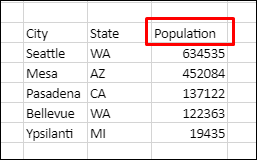
Entrez des en-têtes de colonne sur une seule ligne. Si vous avez besoin de plusieurs étiquettes de ligne, renvoyez le texte à la ligne dans la cellule.
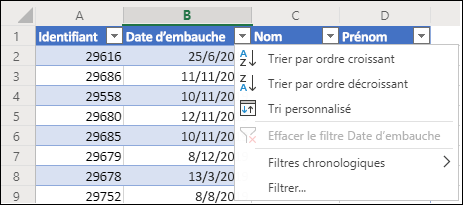
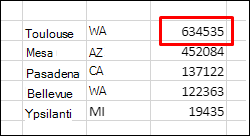
Activer ou désactiver la ligne de titre Il est en général préférable que la colonne que vous triez comporte un titre afin de faciliter la lecture des données. Par défaut, la valeur du titre n’est pas incluse dans le tri. Il peut parfois être nécessaire de désactiver ou d’activer le titre de sorte que la valeur du titre soit incluse ou exclue du tri. Effectuez l’une des actions suivantes :
- Pour exclure de la première ligne de données du tri car il s’agit d’un en-tête de colonne, sous l’onglet Accueil , dans le groupe Édition , sélectionnez Trier & filtrer, Tri personnalisé, puis sélectionnez Mes données ont des en-têtes.
- Pour inclure la première ligne de données dans le tri, car il ne s’agit pas d’un en-tête de colonne, sous l’onglet Accueil , dans le groupe Édition , sélectionnez Trier & filtre, Tri personnalisé, puis effacer Mes données ont des en-têtes.
Vous avez besoin d’une aide supplémentaire ?
Vous pouvez toujours poser des questions à un expert de la Communauté technique Excel ou obtenir de l’aide dans les Communautés.
Voir aussi
Utilisez les fonctions TRIER et TRIERPAR pour trier automatiquement vos données. Accédez également à Filtrer les données dans un tableau ou une plage Excel, puis Appliquer une mise en forme conditionnelle dans Excel.