
Trouvez rapidement la différence entre deux fois, contrôlez le format du résultat et étendez le calcul à une liste d’heures. Par exemple, vous pouvez soustraire rapidement une fois d’une autre heure ou calculer la durée des éléments à l’ordre du jour d’une réunion.
Utilisez les exemples de données fournis et les procédures suivantes pour savoir comment calculer les heures d’un ordre du jour d’une réunion.
Copier les exemples de données
Pour mieux comprendre la fonction Soustraire des temps, copiez les exemples de données suivants dans la cellule A1 d’une feuille de calcul vide.
Ouvrez un classeur ou une feuille de calcul vide.
Sélectionnez les exemples de données suivants, y compris les titres.
Agenda Heure de début Heure de fin Durée Introduction 8h45 10:35 mener des séances de brainstorming ; 10:35 3:30 PM Résumer 3:30 PM 16h35 Débriefing 16h35 17:00 Appuyez
 + C .
+ C .Dans la feuille de calcul, sélectionnez la cellule vide A1, puis appuyez
+ V .Remarque
Ne sélectionnez pas les en-têtes de ligne ou de colonne dans la feuille vide (1, 2, 3... A, B, C...) lorsque vous collez les exemples de données.
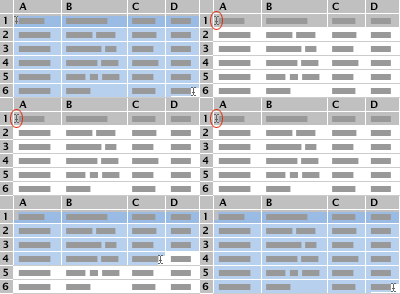
Collage d’exemples de données dans une feuille vierge
Calculer le nombre d’heures et de minutes entre deux fois
Sélectionnez la cellule D2, qui est la première cellule vide de la colonne Durée si vous avez copié les en-têtes de colonne dans votre feuille de calcul avec les exemples de données.
Sous l’onglet Formules , cliquez sur Texte>TEXTE.

=TEXT() apparaît dans la cellule.Dans la barre de formule, placez votre curseur à l’intérieur de (), cliquez sur valeur, puis tapez C2-B2.
À l’intérieur de () , cliquez sur format_text, puis tapez « h :mm », avec les guillemets, pour mettre en forme le résultat sous forme d’heures et de minutes.
Appuyez sur Retour.
Le résultat est 1:50 (1 heure, 50 minutes).Sélectionnez la cellule D2.
Pour copier la formule dans les lignes restantes, faites glisser la poignée de remplissage
 .
.
Excel ajuste automatiquement les références de cellule de manière à inclure les valeurs correctes pour chaque ligne.Conseil
- Pour en savoir plus sur cette formule, consultez Fonction TEXT .
- Si vous utilisez à la fois un format appliqué avec la fonction TEXT et un format numérique, la fonction TEXT est prioritaire.
Exemples de formules supplémentaires
Pour essayer les exemples, copiez le tableau suivant dans une partie vide de la feuille contenant les exemples de données, puis cliquez sur les cellules de formule pour voir comment la formule est construite dans le Générateur de formules. Notez que vous devrez peut-être supprimer des espaces des formules collées avant qu’elles calculent un résultat, en fonction de votre navigateur.
| Formule | Description (résultat) |
|---|---|
| =TEXT(C3-B3,"h ») | Heures entre deux fois avec la cellule au format « h » (4) |
| =TEXT(C3-B3,"h :mm ») | Heures et minutes entre deux fois avec la cellule au format « h :mm » (4:55) |
| =TEXT(C3-B3,"h :mm :ss ») | Heures, minutes et secondes entre deux fois avec la cellule au format « h :mm :ss » (4:55:00) |
| =INT(((C3-B3)*24) | Nombre total d’heures entre les deux heures (4) |
| =(C3-B3)*1440 | Nombre total de minutes entre les deux heures (295) |
| =(C3-B3)*86400 | Nombre total de secondes entre les deux heures (17700) |
| =HOUR(C3-B3) | Nombre d’heures entre deux heures, lorsque la différence n’excède pas 24 (4) |
| =MINUTE(C3-B3) | Nombre de minutes entre deux heures, lorsque la différence n’excède pas 60 (55) |
| =SECOND(C3-B3) | Nombre de secondes entre deux heures, lorsque la différence n’excède pas 60 (0) |