
Vous pouvez facilement créer des listes à l’aide de puces, de flèches, de tirets, de chiffres ou de lettres. Journal les reconnaît automatiquement. Journal vous permet de filtrer les listes dans le panneau latéral pour faciliter leur recherche.
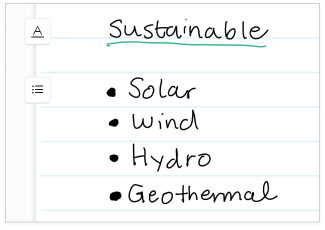
Utilisation des éléments de liste
- Appuyez sur la puce d’un élément de liste pour le sélectionner.
- Faites glisser un élément sélectionné n’importe où sur la page du journal à l’aide de votre doigt ou de votre stylet.
- Pour insérer de l’espace avant de déplacer un élément de liste, dessinez une ligne à partir du côté de la page sur la page où vous souhaitez insérer de l’espace. Pour en savoir plus sur l’ajout d’espace, consultez l’article Utilisation des pages .
Utilisation des listes
-
Appuyez surl’icône
 sur le côté de la page pour sélectionner la liste entière.
 -
Icône Copier
 sous forme d’entrée manuscrite ou utilisez l’icône Copier en tant que texte
 le bouton Journal.
 - Le contenu copié peut être collé dans journal ou dans d’autres applications.
Recherche de listes
À partir du volet latéral , vous pouvez facilement afficher et accéder à vos listes :
- Appuyez

- Sélectionnez l’icône Filtre de
- Choisissez ensuite
 pour afficher les pages qui contiennent des listes ou choisissez l’onglet Cartes
  pour afficher uniquement le contenu associé aux listes.
Pour en savoir plus, consultez l’article Rechercher et filtrer .