
Si vous utilisez WordPress pour gérer le contenu de votre site, vous pouvez synchroniser les publications directement sur MSN à l’aide du plug-in MSN WordPress. Ce guide vous explique comment installer le plug-in, publier des publications individuelles ou par lots, résoudre les problèmes et éviter l’ingestion en double. Utilisez le mode Éditeur pour les métadonnées personnalisées et le mode flux pour la publication automatisée.
Dans cet article
Comment installer le plug-in MSN WordPress
Comment publier du contenu à l’aide du mode Éditeur
Comment publier du contenu à l’aide du mode flux
Guide pratique pour importer du contenu par lot
Problèmes courants d’affichage du contenu
Comment annuler la publication de contenu
Comment case activée publier des status
Comment obtenir de l’aide et résoudre les problèmes
Comment installer le plug-in MSN WordPress
Connectez-vous à votre site WordPress avec des privilèges d’administrateur.
Dans la barre de navigation à gauche, cliquez sur Plug-ins > Ajouter nouveau.

Tapez MSN dans la barre de recherche.
Cliquez sur Installer maintenant , puis sur Activer.

Une fois installé, msn Partner Hub apparaît sous Plug-ins installés et le module MSN Partner Hub en haut à gauche.
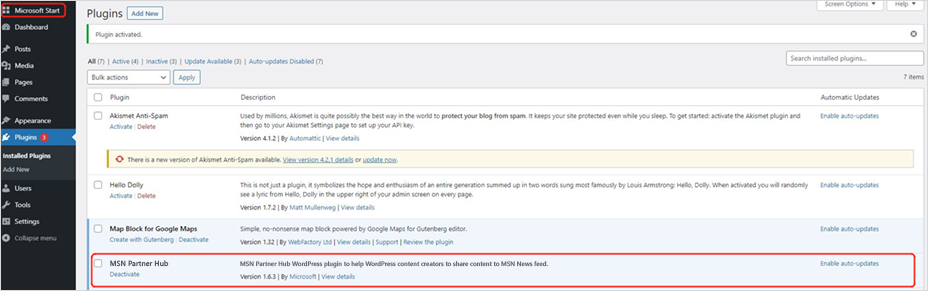
Si vous avez besoin d’aide, contactez le support WordPress ou votre fournisseur d’hébergement.
Comment publier du contenu à l’aide du mode Éditeur
Dans votre tableau de bord WordPress, cliquez sur MSN dans la barre de navigation en haut à gauche.
Vérifiez que vous êtes connecté avec des privilèges d’administrateur ou d’éditeur.
Si vous y êtes invité, cliquez sur Reconnecter et connectez-vous avec vos informations d’identification MSN Partner Hub.
Dans Paramètres de votre tableau de bord WordPress, sélectionnez Contenu , puis Publier par l’éditeur.
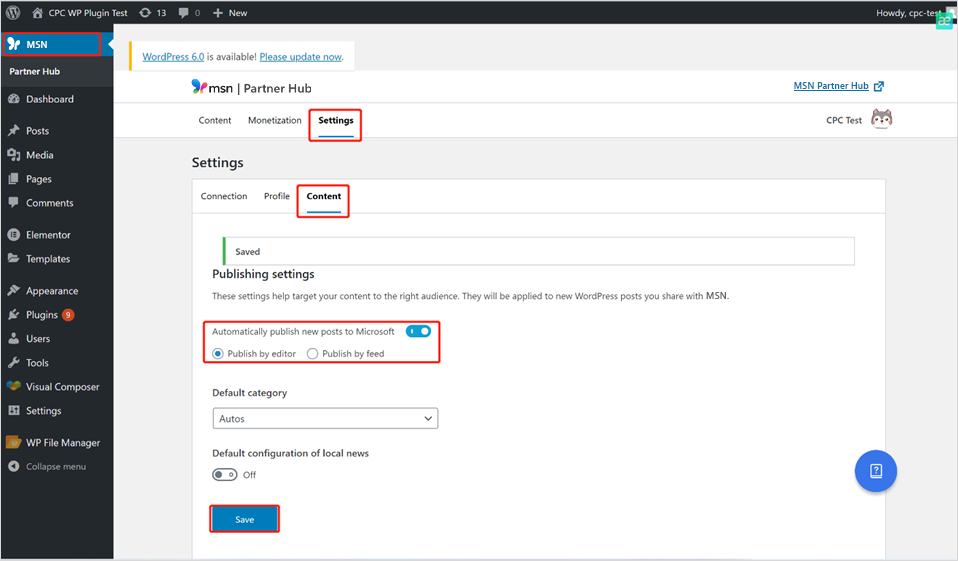
Définissez les paramètres d’écriture pour utiliser l’éditeur de bloc par défaut pour tous les utilisateurs. Vous pouvez également activer Autoriser les utilisateurs à changer d’éditeur si vous le souhaitez.
Sélectionnez Publications dans le volet de navigation de gauche, choisissez une publication, puis cliquez sur Modifier.
Cliquez sur l’icône MSN en haut à droite et basculez Publier sur Microsoft sur Activé.
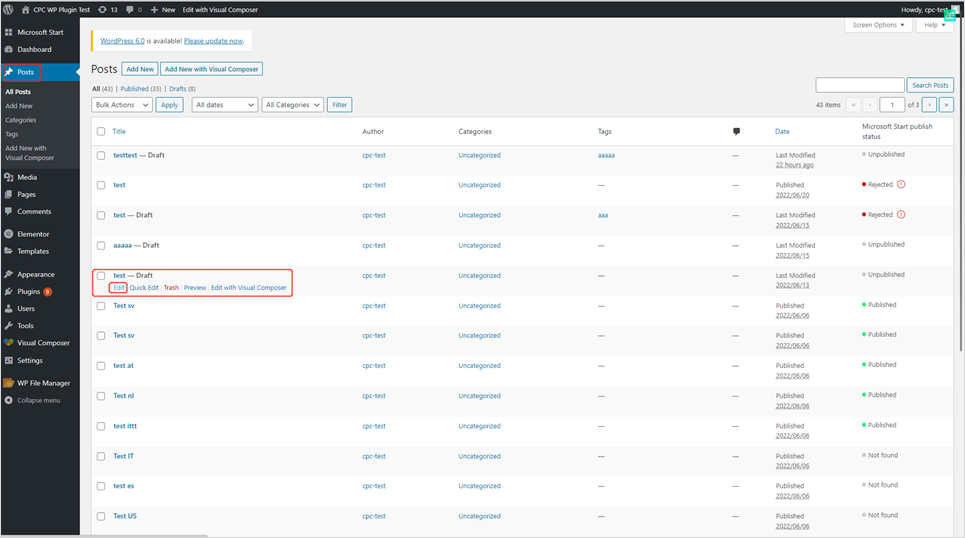
Sélectionnez la publication que vous souhaitez synchroniser avec MSN Partner Hub et vérifiez qu’elle répond aux exigences de compatibilité du contenu. Modifiez les métadonnées telles que la catégorie, les étiquettes, l’emplacement et l’URL canonique en fonction des besoins. Les publications persistantes peuvent être republiées individuellement.
Pour publier, cliquez sur Publier ou cliquez sur le logo Microsoft en haut à gauche pour ouvrir la fenêtre Publier.
Ajoutez une image proposée (vérifiez qu’elle répond aux exigences relatives aux droits d’image).
Rédigez un bref résumé, sélectionnez une catégorie, ajoutez des balises et choisissez un emplacement. Marquez le billet comme Local , le cas échéant.
Remarque
Vous pouvez republier des billets persistants en suivant les mêmes étapes. La date de publication sur MSN reflète la date de republiation.
Comment publier du contenu à l’aide du mode flux
Accédez à Contenu des paramètres > MSN>.
Sélectionnez Publier automatiquement de nouvelles publications sur Microsoft.
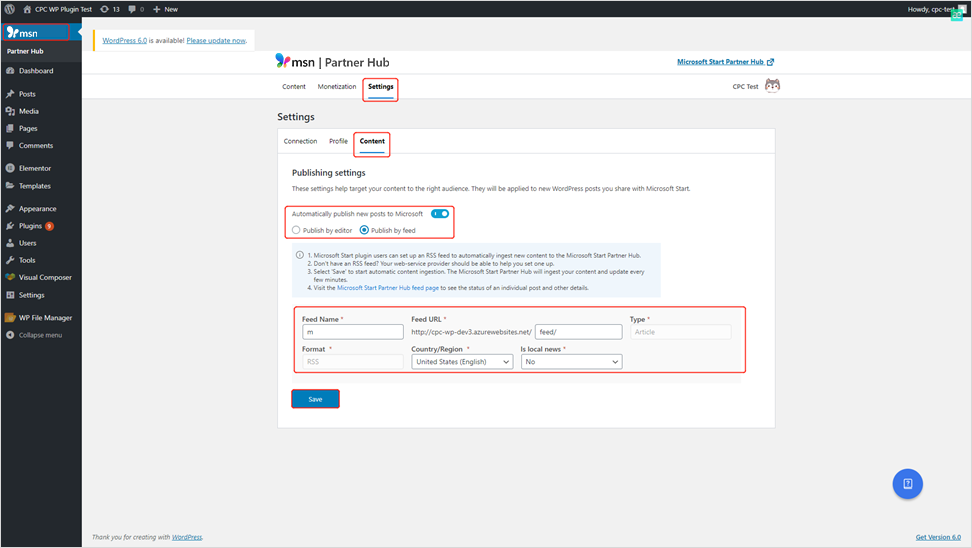
Une fois configurés, les nouvelles publications sont automatiquement publiées sur MSN.
Remarque
L’ingestion de flux se produit environ toutes les 15 minutes. La personnalisation des métadonnées individuelles n’est pas prise en charge dans ce mode.
Guide pratique pour importer par lot du contenu
Une bannière de notification s’affiche dans WordPress si vous avez plusieurs billets non publiés.
Choisissez l’une des options suivantes :
- Importer tout à la fois
- Modifier un par un (pour les métadonnées individuelles)
- Rejeter
Les publications importées en bloc partagent les mêmes métadonnées.
Comment éviter les doublons
Si vous avez activé l’ingestion de flux dans MSN Partner Hub :
- Définissez le plug-in MSN WordPress pour ne pas publier automatiquement sur Microsoft.
- Cela empêche les publications en double d’apparaître sur MSN.
Problèmes courants d’affichage du contenu
Contenu manquant
- Les widgets basés sur JavaScript ou les éléments non pris en charge (par exemple, <formulaire>, images avec liens hypertexte) sont filtrés.
Disposition mal placée
- Les dispositions mixtes texte-image peuvent afficher des images dans des paragraphes distincts.
- Le css personnalisé ne sera pas appliqué.
Solution de contournement
- Remplacez les widgets incorporés par du texte de lien hypertexte.
- Suivez les spécifications du contenu du flux MSN pour la mise en forme prise en charge.
Comment annuler la publication de contenu
- Accédez au contenu de gestion du > Hub > partenaire MSN.
- Sélectionnez le billet, puis cliquez sur Annuler la publication.

Important
Évitez d’utiliser Supprimer, car il supprime définitivement le billet.
Si vous n’envisagez pas de republier le billet sur MSN, n’oubliez pas de désactiver Publier sur Microsoft dans l’éditeur de bloc status pour la publication sur WordPress afin qu’elle ne soit pas republiée à nouveau lorsque vous mettez à jour le billet.
Comment case activée publier des status
Via le plug-in WordPress

- Vérifiez que le mode Publier par éditeur est actif.
- Accédez à Toutes les publications.
- Vérifiez la colonne État de publication MSN .
Via MSN Partner Hub

- Accédez à Contenu de gestion>.
- Passez en revue les status (par exemple, Brouillon, En cours d’examen, Publié, Rejeté) sur le tableau de bord du Hub partenaires MSN.
Remarque
Les publications rejetées peuvent faire l’objet d’un appel s’ils respectent les directives de contenu et de mise en forme.
Comment obtenir de l’aide et résoudre les problèmes
Le plug-in WordPress dispose d’un centre d’aide intégré qui peut fournir des réponses aux questions fréquemment posées. Cliquez simplement sur le point d’interrogation bleu dans le coin inférieur droit de votre écran pour ouvrir le panneau du Centre d’aide . Utilisez la zone de recherche en haut de ce panneau pour rechercher des réponses relatives à votre problème.
Vous pouvez utiliser le panneau centre d’aide pour diagnostiquer les problèmes liés à votre flux. Cliquez simplement sur le bouton point d’interrogation et appuyez sur Exécuter le contrôle d’intégrité en bas du panneau, puis suivez les invites.
Conseil
Vérifiez que votre plug-in est mis à jour vers la dernière version avant de résoudre les problèmes.