

Vidéo : Partager des fichiers et des dossiers avec Microsoft 365 L’un des défis les plus courants de la journée de travail consiste à organiser OneDrive professionnel ou scolaire, ainsi que des documents et sites SharePoint. Voici quelques façons d’organiser des documents et des sites dans OneDrive professionnel ou scolaire.
- Stockez des documents dans OneDrive professionnel ou scolaire ou dans votre bibliothèque de site d’équipe
- Rechercher des documents
- Suivre des documents pour les retrouver plus facilement par la suite
- Afficher la liste des documents que vous avez récemment ouverts
- Consulter les documents partagés avec vous par d’autres utilisateurs
- Définir des alertes sur des documents pour suivre les modifications qui y sont apportées
- Suivre des sites pour les retrouver plus facilement par la suite
- Accéder aux bibliothèques de documents dans les sites d’équipe que vous suivez
Stockez des documents dans OneDrive professionnel ou scolaire ou dans votre bibliothèque de site d’équipe
Pour plus d’informations sur l’utilisation conjointe de OneDrive professionnel ou scolaire et des sites d’équipe, ce qui est idéal pour les petites entreprises, voir Configurer le stockage et le partage de fichiers dans Microsoft 365.
OneDrive professionnel ou scolaire est votre bibliothèque de documents personnelle dans Microsoft 365. Les Files stockés dans OneDrive professionnel ou scolaire sont privés par défaut, mais vous pouvez les partager selon vos besoins. Votre site d’équipe est un site partagé par des membres identifiés de votre organisation.
Remarque
OneDrive professionnel ou scolaire est différent de OneDrive, qui est destiné à un stockage personnel séparé de votre lieu de travail.
Vous pouvez stocker jusqu’à 1 To de données dans OneDrive professionnel ou scolaire. Pour plus d’informations sur les limites de stockage, voir Limites de SharePoint.
Pour accéder à OneDrive professionnel ou scolaire ou à votre bibliothèque de sites d’équipe, connectez-vous à Microsoft 365, puis effectuez l’une des opérations suivantes :
- Sélectionnez OneDrive dans l’en-tête, puis cliquez sur Files dans la barre de lancement rapide sur le côté de l’écran. .
- Sélectionnez Sites dans l’en-tête, puis la vignette Site d’équipe. Sélectionnez ensuite une bibliothèque Documents dans la barre de lancement rapide sur l’un des côtés de l’écran.
Remarque
Si votre site SharePoint a été personnalisé, vous n’avez peut-être pas de barre de lancement rapide.
Pour démarrer des activités dans OneDrive professionnel ou scolaire ou votre bibliothèque de documents du site d’équipe, utilisez les options de la barre de commandes rapide au-dessus de la bibliothèque ou avec les points de suspension (...) sur les fichiers individuels :
 Vous pouvez :
- créer des documents ;
- ajouter des documents à partir de votre ordinateur ;
- Synchronisation OneDrive professionnel ou scolaire sur votre ordinateur pour un accès local à vos fichiers.
- afficher et ouvrir un fichier sélectionné dans son application ;
- partager des fichiers. Pour plus d’informations, voir Partager des fichiers dans OneDrive professionnel ou scolaire .
Si vous cliquez sur un document avec le bouton droit de la souris, vous obtenez une liste volante d’autres options telles que partager, télécharger, supprimer, déplacer ou copier, ainsi qu’un lien vers le fichier. Pour d’autres conseils, voir Organiser les fichiers dans une bibliothèque.
Rechercher des documents
La plupart des entreprises créent un nombre considérable de documents, et il peut être difficile de trouver ceux dont vous avez besoin, y compris ceux que vous avez créés vous-même. Microsoft 365 offre différentes méthodes pour trouver rapidement les documents dont vous avez besoin.
La façon dont vous recherchez des documents dépend généralement de ce que vous savez sur le document. Par exemple, il existe des emplacements spécifiques à rechercher si vous suivez un document, si quelqu’un a partagé un document avec vous ou si vous savez qu’un document est stocké dans OneDrive professionnel ou scolaire ou dans une bibliothèque de site d’équipe.
Parfois, vous souhaitez simplement rechercher un document à l’aide de son nom ou d’un terme que vous pensez inclus dedans. Dans ce cas, vous pouvez utiliser la zone de requête dans OneDrive professionnel ou scolaire pour rechercher :
- des documents dans votre OneDrive professionnel ou scolaire.
- les documents qu’un utilisateur a partagés avec vous ;
- les documents stockés sur un site que vous suivez.
La zone de recherche se trouve dans le coin supérieur gauche ou droit de votre site OneDrive entreprise, scolaire ou SharePoint.
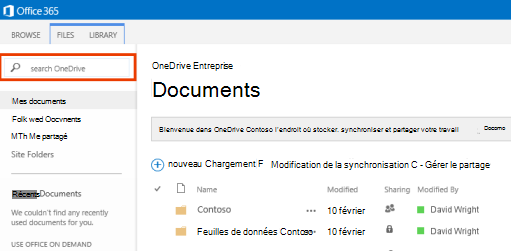 Dans SharePoint, vous pouvez également utiliser Rechercher un fichier au-dessus des documents ou Rechercher sur ce site.
Pour consulter un résumé des méthodes pour rechercher des documents dans Microsoft 365, voir Rechercher un fichier dans Microsoft 365.
Suivre des documents pour les retrouver plus facilement par la suite
Lorsque vous suivez un document, il apparaît dans votre liste Documents suivis dans OneDrive professionnel ou scolaire.
 En outre, si vous avez entré des informations vous concernant dans votre profil, telles que des mots clés dans les champs Centres d’intérêt et Me demander sur, des suggestions de documents susceptibles de vous intéresser apparaissent dans votre liste Documents suivis. Sélectionnez Suivre sous n’importe quel document suggéré pour l’ajouter à votre liste Documents suivis.
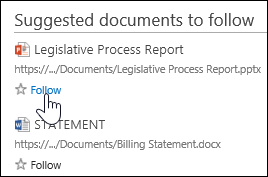
Pour suivre un document dans OneDrive professionnel ou scolaire ou une bibliothèque de site :
Faites un clic droit sur le document que vous souhaitez suivre.
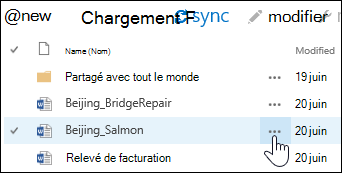
Dans la légende du document, sélectionnez Suivre. Si vous ne voyez pas Suivre, cliquez avec le bouton droit sur le fichier, puis sur Avancé et Suivre.

Consulter les documents partagés avec vous par d’autres utilisateurs
Les documents que les personnes partagent avec vous sont répertoriés dans l’affichage Partagé avec moi de OneDrive professionnel ou scolaire. En revanche, les documents « partagés avec tout le monde » ou partagés à l’aide de groupes de sécurité ne sont pas répertoriés dans cet affichage.
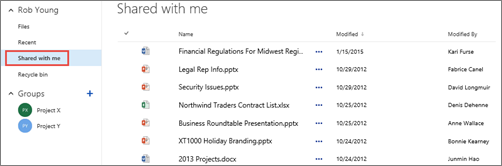
- Dans Microsoft 365, sélectionnez OneDrive professionnel ou scolaire dans l’en-tête.
- Cliquez sur Partagés avec moi dans la barre de lancement rapide à gauche.
Afficher la liste des documents que vous avez récemment ouverts
OneDrive professionnel ou scolaire répertorie les documents que vous avez récemment ouverts dans Microsoft 365, qu’ils soient stockés dans votre bibliothèque OneDrive ou dans une bibliothèque de site d’équipe. Cliquez sur Récents dans la barre de lancement rapide à gauche pour voir vos fichiers.
Remarque
Vous devez au moins avoir Office 2013 pour afficher les documents récents.
Définir des alertes sur des documents pour suivre les modifications
Vous pouvez définir une alerte sur un document pour être averti des modifications qui lui sont apportées, y compris si celui-ci est supprimé. Vous pouvez spécifier l’envoi d’alertes par courrier électronique ou message texte et la fréquence à laquelle vous voulez recevoir celles-ci.
Définir une alerte dans SharePoint :
- Sélectionnez le document dans la bibliothèque.
- Sélectionnez Files>Me>alerter Définir une alerte ou unealerte >de page>>Définir une alerte sur ce document.
- Sélectionnez les options souhaitées dans la boîte de dialogue Nouvelle alerte, puis OK.
Pour plus d’informations sur la définition d’alertes, voir Créer une alerte pour être averti de la modification d’un fichier ou dossier dans SharePoint.
Suivre des sites pour les retrouver plus facilement par la suite
Si vous êtes membre de plusieurs sites d’équipe dans votre organisation, vous pouvez les suivre pour simplifier l’accès à ceux-ci. Lorsque vous suivez un site d’équipe, il apparaît sur votre page Sites. Lorsque vous suivez des sites, vous pouvez accéder rapidement aux bibliothèques sur ces sites à partir de OneDrive professionnel ou scolaire, comme décrit dans la section suivante.
Pour arrêter de suivre un site :
Accédez au site que vous voulez commencer à suivre.
Sélectionnez Suivre sur le côté droit de l’en-tête.
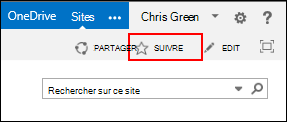
Pour plus d’informations, voir Vidéo : suivre un site SharePoint.
Accéder aux bibliothèques de documents dans les sites d’équipe que vous suivez
Dans OneDrive professionnel ou scolaire, vous pouvez afficher la liste des sites d’équipe que vous suivez dans Microsoft 365, puis accéder aux bibliothèques de documents sur ces sites.
Dans la barre Action rapide, sélectionnez Dossiers de sites. La liste des sites que vous suivez apparaît :
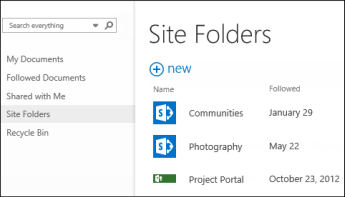
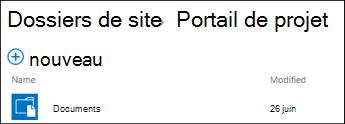
Sélectionnez un site dans la liste pour afficher les bibliothèques de documents sur le site.
Voir aussi
Afficher et modifier votre profil dans Office Delve