
Résumé
Ce document fournit un guide complet sur la sauvegarde, la synchronisation et la gestion des fichiers à l’aide de OneDrive sur différents appareils. Il explique la configuration de la sauvegarde des dossiers, la synchronisation des fichiers et la gestion des paramètres OneDrive pour garantir que les fichiers sont stockés et accessibles en toute sécurité.
Stocker, sauvegarder et sécuriser tous vos fichiers
Avec OneDrive, vous pouvez synchroniser des fichiers entre votre ordinateur et le cloud, ce qui vous permet d’accéder à vos fichiers depuis n’importe où : votre ordinateur, votre appareil mobile ou via le site web OneDrive à OneDrive.com.
Si vous ajoutez, modifiez ou supprimez un fichier ou un dossier dans votre dossier OneDrive, le fichier ou le dossier est ajouté, modifié ou supprimé sur le site web OneDrive et vice versa.
Vous pouvez utiliser vos fichiers synchronisés directement dans Explorateur de fichiers sous Windows ou dans le Finder dans macOS. Dès que vous repasserez en ligne, les modifications que vous ou d’autres personnes avez apportées seront synchronisées automatiquement. Une fois synchronisé, vous pouvez accéder à vos fichiers même lorsque vous êtes hors connexion.
Installer et configurer OneDrive pour Windows
Téléchargez et installez OneDrive pour votre ordinateur à partir de www.microsoft.com/microsoft-365/onedrive/download
Remarque
Si vous avez Windows 11, OneDrive est déjà installé sur votre PC.
Ouvrez OneDrive et, lorsque vous y êtes invité, entrez votre compte Microsoft compte personnel ou professionnel ou scolaire, puis sélectionnez Se connecter.
Vous devez être attentif à deux écrans du programme d’installation OneDrive :
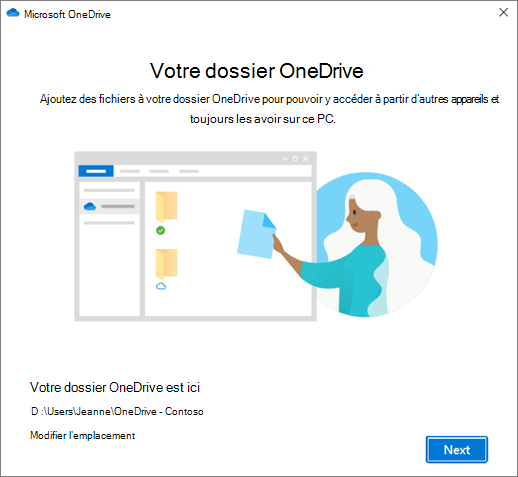
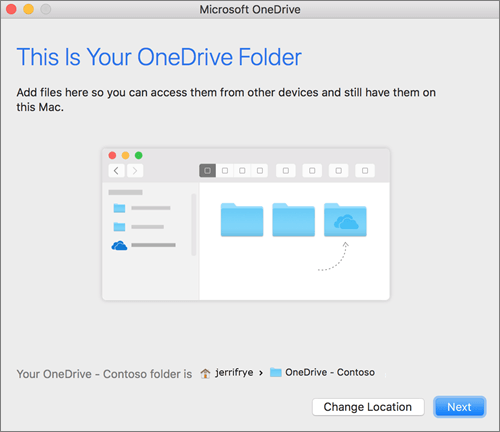
- Dans l’écran Voici votre dossier OneDrive, sélectionnez Suivant pour accepter l’emplacement par défaut du dossier pour vos fichiers OneDrive. Si vous voulez modifier l’emplacement du dossier, sélectionnez Modifier l’emplacement (il s’agit du moment idéal pour apporter cette modification).
- Sur l’écran Tous vos fichiers, prêts et à la demande de, vous verrez comment les fichiers sont marqués pour les afficher en ligne seule, disponible localement ou toujours disponible. La fonctionnalité Fichiers à la demande vous permet d’accéder à vos fichiers dans OneDrive sans devoir les télécharger tous et utiliser l’espace de stockage de votre appareil Windows. Sélectionnez Next (Suivant).

- Dans l’écran Voici votre dossier OneDrive, sélectionnez Suivant pour accepter l’emplacement par défaut du dossier pour vos fichiers OneDrive. Si vous voulez modifier l’emplacement du dossier, sélectionnez Modifier l’emplacement (il s’agit du moment idéal pour apporter cette modification).
Une fois la synchronisation terminée, vous pouvez :
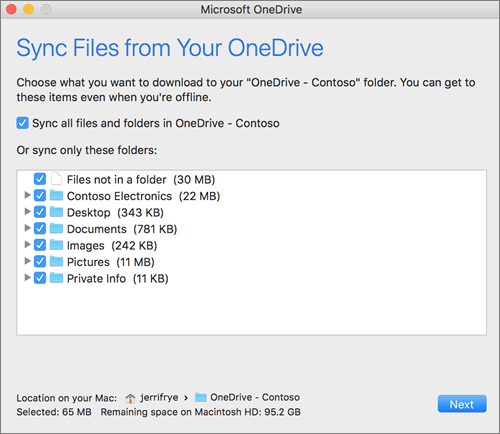
- Choisissez les dossiers OneDrive qui sont synchronisés avec votre PC Windows afin de ne conserver que les fichiers importants disponibles hors connexion. Apprenez-en davantage.
- Activez la sauvegarde de dossiers importants pour votre windows. Chaque ordinateur a des dossiers standard tels que Bureau, Documents, Musique, Images et Vidéos, que vous utilisez probablement, mais qui peuvent ne pas être inclus dans votre OneDrive. En sauvegardant ces dossiers sur votre OneDrive, ils sont protégés et disponibles sur tous vos appareils. En savoir plus.
- Ajoutez un autre compte. Vous pouvez avoir plusieurs comptes professionnels ou scolaires, mais un seul compte OneDrive personnel. Apprenez-en davantage.
Vous avez terminé.
Vos fichiers OneDrive apparaîtront dans l'Explorateur de fichiers dans le dossier OneDrive. Si vous utilisez plusieurs comptes, vos fichiers personnels s’affichent sous OneDrive – Personnel et vos fichiers professionnels ou scolaires apparaissent sous OneDrive – [CompanyName].
Vous verrez également l’icône de cloud OneDrive dans la barre des tâches Windows.


En savoir plus
Sauvegarder vos dossiers avec OneDrive
Choisir les dossiers OneDrive que vous souhaitez synchroniser sur Windows ou macOS
Vous avez besoin d’une aide supplémentaire ?
Résoudre les problèmes Synchronisation OneDrive sur un PC
Résoudre les problèmes Synchronisation OneDrive sur Mac
Pourquoi ai-je deux versions de OneDrive sur mon Mac ?
Prise en charge du compte. Pour obtenir de l’aide sur votre compte et vos abonnements Microsoft, consultez Aide sur la facturation & compte.
Support technique. Pour le support technique, sélectionnez Contacter Support Microsoft ci-dessous, entrez votre problème, puis sélectionnez Obtenir de l’aide.
Les utilisateurs mobiles peuvent contacter le support technique en ouvrant l’application OneDrive et en agitant doucement votre appareil.
Support de la communauté. Les communautés vous aident à poser des questions, à faire des commentaires et à écouter des experts possédant de riches connaissances. Demandez à la communauté Microsoft. Ne divulguez pas d’informations personnelles ou sensibles dans les forums publics.