
La plupart des projets commencent leur vie en dehors de Microsoft Project, souvent sous la forme d’une simple liste de tâches dans un autre programme. Lorsque vous êtes prêt à commencer, vous pouvez copier une liste de tâches dans Word, Outlook ou PowerPoint et la coller dans Project sans perdre la mise en forme ou la structure du plan. Vous pouvez également copier et coller à partir de Project, et copier et coller des images dans Project.
Copier une liste de tâches dans Word, Outlook ou PowerPoint
Par exemple, votre patron peut vous envoyer un projet de plan dans Word qui ressemble à ceci :
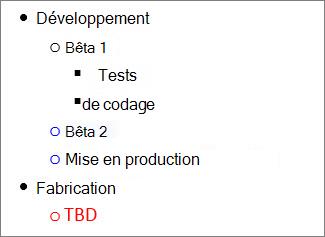
Dans Word, Outlook ou PowerPoint, sélectionnez la liste des tâches à copier vers votre nouveau projet, puis appuyez sur Ctrl+C.
Remarque
Veillez à utiliser des puces ou des onglets pour illustrer les relations entre les tâches.
Dans Project, sélectionnez Fichier>Nouveau>Nouveau Projet pour créer un projet.
Sélectionnez la première ligne de la colonne Nom de la tâche .
Sélectionnez Tâche>Coller ou appuyez sur Ctrl+V.
Les tâches apparaissent dans Project avec la même police, couleur et structure de contour que dans Word.
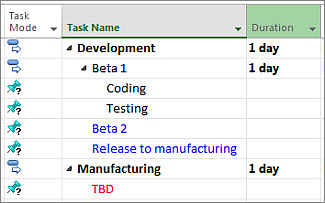
Project convertit la liste à puces en tâches récapitulatives et en tâches secondaires, ce qui vous donne une longueur d’avance sur l’organisation de votre projet. À partir de là, il y a plusieurs façons de procéder :
- Ajoutez des durées aux tâches. Lorsque vous les collez, les tâches subordonnées n’ont pas de durée et les tâches récapitulatives sont définies pour commencer et se terminer à la date du jour.
- Liez les tâches afin de créer des dépendances entre elles.
- Afficher la tâche récapitulative du projet.
Copier et coller à partir de Project
Vous avez besoin d’envoyer un status rapide ? Copiez les données de Project et collez-les dans Outlook, Word ou n’importe quel programme Office. La mise en forme que vous avez créée dans Project, y compris les en-têtes de colonne, est incluse.
- Dans Project, sélectionnez les données souhaitées dans la section de tableau de n’importe quel affichage.
- SélectionnezCopiedes tâches> ou appuyez sur Ctrl+C.
- Ouvrez l’autre programme et collez les données. (Dans la plupart des cas, sélectionnez Accueil>Collez ou appuyez sur Ctrl+V.)
Si vous collez dans Word ou Outlook, vous pouvez utiliser toute la puissance des outils de tableau dans Office pour mettre en forme le tableau comme vous le souhaitez. Dans des programmes tels que PowerPoint, Visio et Publisher, le tableau devient une image que vous pouvez modifier.
Haut de la page
Copier et coller des images
Parfois, vos rapports ont besoin de plus de style qu’un tableau de données. Bien que vous ne puissiez pas copier et coller les images dans un diagramme de Gantt, un diagramme réseau ou un calendrier, Project offre plusieurs façons de partager des informations visuelles à partir de votre plan :
- Dessinez une chronologie :Ajoutez une chronologie des points forts du projet à n’importe quelle vue, puis déposez-la dans un rapport de status, envoyez-le par e-mail à votre équipe ou ajoutez-le à une diapositive PowerPoint.
- Utiliser un rapport OfficeArt : Vous pouvez utiliser Project pour créer des rapports dynamiques , notamment des graphiques, des tableaux et des liens, quelles que soient les informations de projet souhaitées.
- Créer un fichier PDF : Ajustez la vue pour voir les parties que vous souhaitez partager, puis enregistrez le projet en tant que fichier PDF.
- Copier en tant qu’image : Sélectionnez Copie tâche>Copier>l’image, puis choisissez vos paramètres pour créer une image GIF que vous pouvez utiliser dans d’autres programmes.
Haut de la page