Avec Project, vous pouvez créer et personnaliser des rapports graphiques de données de projet souhaitée, sans avoir à partir de n’importe quel autre logiciel. Lorsque vous travaillez sur le projet, les rapports sont modifiés pour refléter les dernières informations-aucune mise à jour manuelle requise. Consultez la liste de tous les rapports et découvrez comment les utiliser.
- Sélectionnez l’onglet Rapport.
- Dans le groupe Afficher les rapports , sélectionnez le type de rapport désiré, puis choisissez un rapport spécifique.
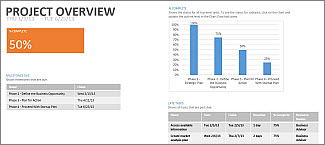
Par exemple, pour ouvrir le rapport Vue d’ensemble du projet, sélectionnezTableaux de bord durapport> Vued’ensemble du > projet.

Le rapport Vue d’ensemble du projet combine des graphiques et des tableaux pour montrer la place qu’occupe chaque phase du projet, les jalons à venir et les tâches arrivées à échéance.
Bien que Project fournisse des dizaines de rapports prêts à l’emploi, rien ne vous oblige à en rester là. Vous pouvez en effet personnaliser le contenu et l’apparence de n’importe quel rapport ou encore créer un rapport de toutes pièces.
Travailler sur un rapport
Modifier les données d’un rapport
Modifier l’apparence d’un rapport
Rendre disponible un nouveau rapport pour de futurs projets
Autres façons de créer des rapports avec des informations de projet
Modifier les données d’un rapport
Vous pouvez sélectionner les données qui sont affichées par Project dans n’importe quelle partie d’un rapport.
- Sélectionnez le tableau ou le graphique à modifier.
- Utilisez le volet Liste de champs à droite de l’écran pour sélectionner les champs à afficher et filtrer les informations.
Conseil
Lorsque vous sélectionnez un graphique, trois boutons apparaissent juste à droite du graphique. Utilisez le  Éléments de graphique et les boutons du
 pour sélectionner rapidement des éléments, tels que des étiquettes de données, et filtrer les informations qui alimentent le graphique.
Exemple
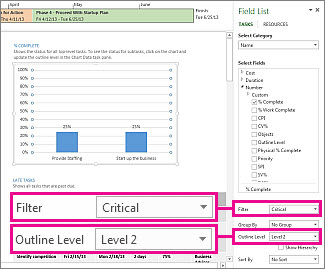
Dans le rapport Vue d’ensemble du projet, vous pouvez modifier le graphique % achevé de manière à afficher les tâches subordonnées critiques à la place des tâches récapitulatives de niveau supérieur :
- Cliquez n’importe où dans le graphique % achevé .
- Dans le volet Liste de champs, accédez à la zone Filtre, puis cliquez sur Critique.
- Dans la zone Niveau hiérarchique, sélectionnez Niveau 2. Pour cet exemple, il s’agit du premier niveau hiérarchique qui comprend des tâches subordonnées à la place de tâches récapitulatives.
Le graphique est modifié à mesure que vous faites vos sélections.
Modifier l’apparence d’un rapport
Project vous donne la possibilité de contrôler l’apparence de vos rapports. Diverses options vous sont proposées, de la plus raisonnable en noir et blanc jusqu’à la plus osée avec une explosion de couleurs et d’effets.
Conseil
Vous pouvez configurer un rapport en mode fractionné, ce qui vous permet de voir en temps réel l’évolution du rapport au fur et à mesure que vous modifiez les données du projet. Pour en savoir plus, voir Fractionner un affichage.
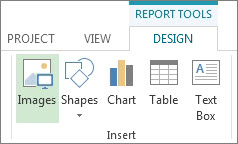
Sélectionnez N’importe où dans le rapport, puis sélectionnez Création sous Outils de rapport pour voir les options permettant de modifier l’apparence du rapport dans son ensemble. Sous cet onglet, vous pouvez modifier la police, la couleur ou le thème de l’ensemble du rapport. Vous pouvez également ajouter de nouvelles images (y compris des photos), des formes, des graphiques ou des tableaux.
Lorsque vous sélectionnez des éléments individuels (graphiques, tableaux, etc.) d’un rapport, de nouveaux onglets apparaissent en haut de l’écran avec des options pour mettre en forme cet élément.
- Onglet Création sous Outils de dessin. Définissez la mise en forme des formes et des zones de texte.
- Onglet Format sous Outils Image. Ajoutez des effets aux images.
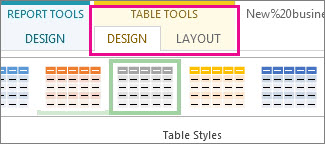
- Onglets Création Outils de tableau et Disposition Outils de tableau. Configurez et modifiez des tableaux comme dans d’autres programmes Office.
- Onglets Création Outils de graphique et Disposition Outils de graphique. Configurez et modifiez des graphiques.
Conseil
Lorsque vous sélectionnez un graphique, trois boutons apparaissent juste à droite du graphique. Sélectionner le bouton  pour changer rapidement la couleur ou le style d’un graphique.
Exemple
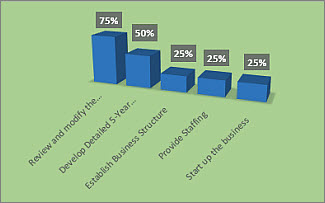
Supposons que vous décidiez de moderniser le graphique % achevé dans le rapport Vue d’ensemble du projet.
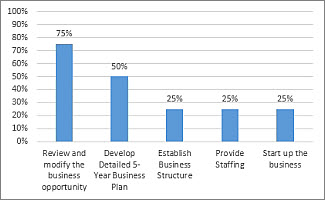
- Cliquez n’importe où dans le graphique % achevé , puis sélectionnez Création sous Outils de graphique.
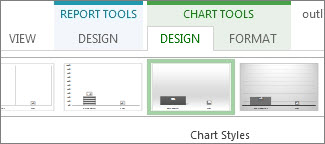
- Sélectionnez un nouveau style dans le groupe Styles du graphique. Ce style supprime les lignes et ajoute des ombres aux colonnes.
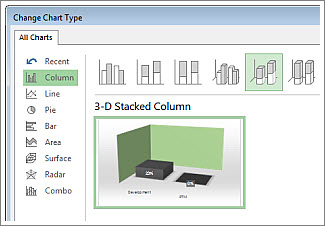
- Donnez de la profondeur à votre graphique. Sélectionnez Outils de graphique, Modifier la conception>,Modifier le type de graphique.

-
Sélectionner une colonne Histogramme>empilé en 3D.
- Ajoutez une couleur d’arrière plan. Sélectionnez Outils de graphique, Format>,Remplissage de forme, puis choisissez une nouvelle couleur.
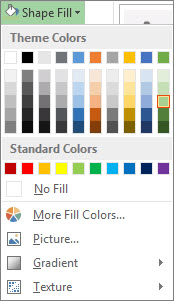
- Modifiez les couleurs de la barre. Sélectionnez les barres pour les sélectionner, puis sélectionnez Outils de graphique, Format> deremplissage de forme, puis choisissez une nouvelle couleur.
- Déplacez les nombres hors des barres. Sélectionnez les nombres pour les choisir, puis faites-les glisser vers le haut.
Quelques clics font une grande différence. Et nous avons seulement survolé des options de mise en forme.
Créer votre propre rapport
- Sélectionnez Signaler>un nouveau rapport.
- Sélectionnez l’une des quatre options proposées, puis sélectionnez Sélectionner.
- Donnez un nom à votre rapport et commencez à ajouter des informations à celui-ci.
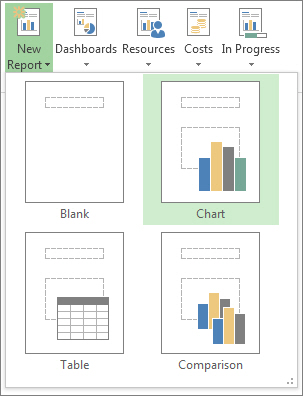
Vide Crée une zone de dessin de vide. Utilisez l’onglet Création Outils de rapport pour ajouter des graphiques, des tableaux, du texte et des images.
Graphique Project crée par défaut un graphique qui compare le Travail réel, le Travail restant et le Travail. Utilisez le volet Liste de champs pour sélectionner différents champs à comparer, puis utilisez les commandes pour modifier la couleur et mettre en forme le graphique.
Table Utilisez le volet Liste de champs pour sélectionner les champs à afficher dans le tableau (Nom, Début, Fin et % achevé apparaissent par défaut). La zone Niveau hiérarchique vous permet de sélectionner le nombre de niveaux dans la hiérarchie du projet que le tableau doit afficher. Vous pouvez modifier l’apparence du tableau à l’aide des onglets Création et Disposition sous Outils de tableau.
Comparaison Affiche deux graphiques côte à côte. Au début, les graphiques ont les mêmes données. Sélectionnez un graphique et sélectionnez les données que vous voulez afficher dans le volet Liste de champs pour commencer à les différencier.
Les graphiques que vous créez de toutes pièces sont entièrement personnalisables. Vous pouvez ajouter et supprimer des éléments et modifier les données en fonction de vos besoins.
Partager un rapport
- Cliquez n’importe où dans le rapport.
- Sélectionnez Outils de rapport Créer>un fichier de copie du rapport.
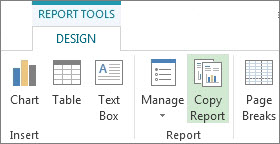
- Collez le rapport dans n’importe quel programme capable d’afficher des graphiques.
Conseil
Il vous faudra peut-être redimensionner et aligner le rapport lorsque vous le collez à son nouvel emplacement.
Vous pouvez également imprimer le rapport si vous souhaitez le partager de manière « plus traditionnelle ».
Rendre disponible un nouveau rapport pour de futurs projets
Utilisez l’Organisateur pour copier un nouveau rapport dans le modèle global en vue de son utilisation dans de futurs projets.
Autres façons de créer des rapports avec des informations de projet
- Consultez la liste de tous les rapports et découvrez comment les utiliser.
- Comparer le travail réel à vos estimations au moyen de rapports d’avancement.
- Créez une chronologie des tâches clés et des jalons.
- Définissez la date d’état pour la création de rapports de projet.