Organiser les tâches dans un projet
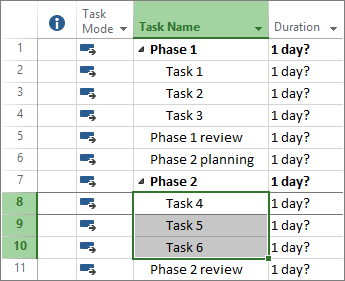
Abaissez et haussez des tâches pour afficher la hiérarchie. Une tâche abaissée devient une tâche subordonnée de la tâche située au-dessus d’elle, qui devient une tâche récapitulative.
- Sélectionnez Afficher les>affichages des tâches>Diagramme de Gantt.
- Dans la colonne Nom de la tâche, sélectionnez les tâches que vous voulez abaisser ou hausser.
- Effectuez l’une des opérations suivantes :
- Sélectionnez Lebouton Mettreen retrait de la tâche de planification des tâches>> dans
 Ou appuyez sur Alt+Maj+Gauche pour faire de la tâche une tâche subordonnée.
 - Sélectionnez Planification de tâche>>Outdent Task
 Ou appuyez sur Alt+Maj+Droite pour déplacer la tâche au niveau de la tâche située au-dessus.
Vous pouvez utiliser des tâches subordonnées récapitulatives pour afficher des phases, parcourir facilement un grand projet, et bien plus encore.
Lier les tâches dans un projet
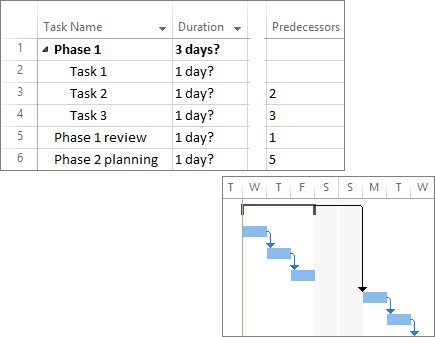
Vous pouvez lier deux tâches quelconques dans un projet pour montrer la relation entre elles, également appelée dépendance entre tâches. Une fois les tâches liées, toute modification apportée à l’une affecte l’autre.
- Sélectionnez Afficher les>affichages des tâches>Diagramme de Gantt.
- Appuyez sur la touche Ctrl tout en sélectionnant les deux tâches que vous voulez lier (dans la colonne Nom de la tâche).
- Sélectionnez Lien de tâche>le bouton Tâches sélectionnées
 ou appuyez sur Ctrl+F2.
Project prend en charge quatre types de liaisons de tâches pour afficher d’autres relations.
Pour plus d’informations sur les liaisons de tâches et la planification, voir Comment Project planifie les tâches : En coulisses.
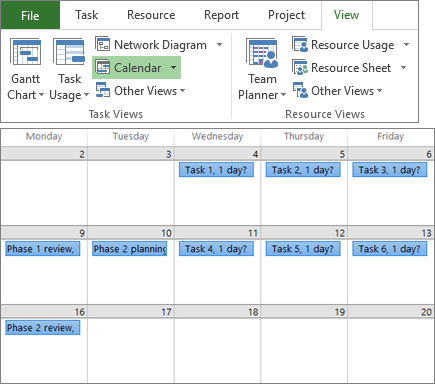
Modifier votre affichage
- Sélectionnez l’onglet Affichage.
- Effectuez l’une des opérations suivantes :
- Dans le groupe Affichages des tâches ou Affichages des ressources, sélectionnez l’affichage que vous voulez utiliser.
- Sélectionnez Diagramme >de GanttPlus de vues pour afficher toutes les vues disponibles, puis sélectionnez parmi les options de la boîte de dialogue Plus de vues.
Vous avez besoin d’aide pour choisir le bon affichage de votre projet ?