

Après avoir ajouté un type de contenu Document Set à une bibliothèque de documents, vous pouvez l’utiliser pour créer de nouveaux produits de travail multidocument. En outre, lorsque vous cliquez sur le dossier d’un ensemble de documents pour l’ouvrir, vous accédez à une page d’accueil que vous pouvez utiliser pour gérer le contenu de l’ensemble de documents.
À propos de l’utilisation des ensembles de documents
Si une bibliothèque dans laquelle vous travaillez contient à la fois des documents et des ensembles de documents, vous pouvez identifier les ensembles de documents dans la bibliothèque de documents en recherchant leur icône de dossier unique.

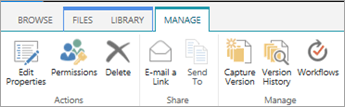
Lorsque vous utilisez un jeu de documents, vous pouvez utiliser l’onglet Gérer du ruban Jeux de documents (qui apparaît sur la page d’accueil du jeu de documents) pour effectuer des tâches courantes.
Créer une nouvelle instance d’un ensemble de documents
Accédez à la bibliothèque de documents qui a été configurée pour prendre en charge les ensembles de documents.
Cliquez sur l’onglet Fichier.
Remarque
Si vous utilisez SharePoint 2010, cliquez sur l’onglet Documents .
Cliquez sur la flèche en regard de Nouveau document,puis sur le nom de l’ensemble de documents que vous souhaitez créer (si votre organisation a créé des types d’ensemble de documents personnalisés, ils peuvent avoir des noms uniques). Si la bibliothèque prend en charge la création de documents individuels et d’ensembles de documents, vous pouvez identifier l’ensemble de documents en recherchant l’icône de dossier.
Dans la boîte de dialogue Nouvel ensemble de documents , tapez un nom et une description pour l’ensemble de documents que vous créez, puis cliquez sur OK ou Enregistrer. Une fois l’ensemble de documents créé, le navigateur affiche la page d’accueil de l’ensemble de documents.
Si cet ensemble de documents est configuré pour créer automatiquement des documents lorsque vous créez une nouvelle instance de celui-ci, ces documents apparaissent dans un composant WebPart sur la page d’accueil. Si aucun contenu par défaut n’a été spécifié pour cet ensemble de documents, un dossier d’ensemble de documents vide est créé et vous pouvez ajouter ou charger des fichiers dans le dossier pour les intégrer au jeu de documents. Vous ne pouvez ajouter que les fichiers dont le type de contenu est identique à celui autorisé dans l’ensemble de documents.
Ajouter ou charger des documents dans un ensemble de documents existant
Si l’ensemble de documents avec lequel vous travaillez n’est pas configuré pour créer automatiquement le contenu par défaut lorsque vous créez une nouvelle instance d’un ensemble de documents, vous pouvez ajouter des fichiers manuellement à l’ensemble de documents. Seuls les fichiers des types de contenu autorisés pour l’ensemble de documents peuvent être ajoutés.
Accédez à la bibliothèque de documents qui contient l’ensemble de documents à mettre à jour, puis cliquez sur le nom de l’ensemble de documents pour accéder à sa page d’accueil.
Sur la page d’accueil de l’ensemble de documents, cliquez sur l’onglet Files.
Remarque
Si vous utilisez SharePoint 2010, cliquez sur l’onglet Documents .
Effectuez l’une des opérations suivantes :
- Pour ajouter un nouveau fichier à l’ensemble de documents, cliquez sur Nouveau document, puis sur le type de document que vous souhaitez créer.
- Pour charger un document dans l’ensemble de documents, cliquez sur Télécharger le document , puis accédez à l’emplacement du fichier souhaité. Sélectionnez le fichier, cliquez sur Ouvrir, puis sur OK. Indiquez les informations de propriété requises lorsque vous y êtes invité, puis cliquez sur Enregistrer.
- Pour charger plusieurs documents dans l’ensemble de documents, dans l’Explorateur de fichiers, recherchez les fichiers à charger, puis appuyez sur Ctrl+clic sur chaque fichier. Faites glisser et déposez les fichiers que vous avez sélectionnés sur la page d’accueil. (Lorsque vous faites glisser les fichiers sur la page, une zone s’affiche avec le message Déposer ici.)
Gérer les autorisations pour un ensemble de documents
Par défaut, les ensembles de documents héritent des autorisations de la bibliothèque dans laquelle ils se trouvent. Vous pouvez choisir de spécifier des autorisations uniques pour un ensemble de documents si vous devez restreindre ou modifier les personnes qui ont accès aux documents d’un ensemble de documents individuel.
La gestion des autorisations uniques au niveau de l’élément ou du dossier peut être compliquée et prendre beaucoup de temps. Si la plupart des ensembles de documents doivent être accessibles à des groupes similaires, il peut être plus facile de gérer les autorisations au niveau de la bibliothèque.
Pour gérer les autorisations d’un ensemble de documents, vous devez disposer au moins du niveau d’autorisation Création ou Contrôle total.
Sur la page d’accueil de l’ensemble de documents, cliquez sur l’onglet Gérer , puis sur Autorisations.
Effectuez l’une des opérations suivantes :
- Pour modifier les paramètres d’autorisation de la bibliothèque de documents elle-même, cliquez sur Gérer le parent.
- Pour arrêter d’hériter des autorisations de la bibliothèque de documents et créer des autorisations uniques pour cet ensemble de documents individuellement, cliquez sur Arrêter d’hériter des autorisations.
- Pour afficher les autorisations spécifiques d’une personne, cliquez sur Vérifier les autorisations, puis tapez le nom de l’utilisateur ou du groupe à vérifier, en fonction de la case activée.
- Pour hériter des autorisations de la bibliothèque de documents parent (si l’ensemble de documents a été précédemment configuré pour cesser d’en hériter), cliquez sur Hériter des autorisations.
Gérer les versions
Si le contrôle de version a été activé pour la bibliothèque de documents dans laquelle votre jeu de documents a été enregistré, vous disposez de différentes options pour utiliser l’historique des versions de votre jeu de documents ou des documents individuels du jeu.
Sur la page d’accueil de l’ensemble de documents, cliquez sur l’onglet Gérer , puis effectuez l’une des opérations suivantes.
| Pour ce faire : | Procédez comme suit : |
|---|---|
| Capture d’un instantané des propriétés et documents actuels dans un ensemble de documents | Cliquez sur Version de capture, tapez une description des modifications apportées dans la version que vous capturez, puis cliquez sur OK. |
| Afficher l’historique des versions d’un ensemble de documents | Cliquez sur Historique des versions. |
| Restauration du jeu de documents à une version antérieure |
|
| Supprimer les captures instantanées de la version antérieure d’un ensemble de documents | Cliquez sur Historique des versions, puis sur Supprimer toutes les versions. Cette action supprime les captures instantanées de l’historique des versions de l’ensemble de documents. Elle ne supprime pas l’ensemble de documents lui-même. |
| Afficher l’historique des versions de fichiers individuels dans un ensemble de documents | Pointez sur le document dont vous souhaitez afficher l’historique des versions, cliquez sur la flèche qui s’affiche, puis cliquez sur Historique des versions. |
| Restaurer un document individuel à une version précédente. |
|
Partager un lien vers l’ensemble de documents
Si vous utilisez un programme de messagerie compatible avec Microsoft SharePoint Server 2010, tel que Microsoft Outlook 2010, vous pouvez envoyer rapidement par courrier électronique un lien vers la page d’accueil d’un ensemble de documents.
- Sur la page d’accueil de l’ensemble de documents, cliquez sur l’onglet Gérer , puis sur Envoyer un lien par courrier électronique.
- Lorsque vous êtes invité à autoriser Outlook à ouvrir un contenu web, cliquez sur Autoriser.
- Sur la ligne À du message e-mail Microsoft Outlook, saisissez les noms des destinataires souhaités, spécifiez un objet dans la ligne Objet , puis saisissez toute information supplémentaire que vous souhaitez inclure dans le corps du courrier.
- Si vous le souhaitez, vous pouvez spécifier votre propre adresse de messagerie dans la ligne De afin que le message ne semble pas provenir du serveur et que les destinataires ne l’ignorent pas. Cliquez sur la flèche vers le bas en regard de De, puis sur Autre adresse de messagerie. Tapez ou sélectionnez votre adresse e-mail.
- Lorsque vous avez rédigé votre message, cliquez sur Envoyer dans Outlook.
SharePoint Server Édition d’abonnement prend en charge les ensembles de documents modernes
SharePoint Server Édition d’abonnement prend en charge les ensembles de documents modernes dans les bibliothèques de documents. Lorsque votre administrateur SharePoint active les ensembles de documents dans votre environnement SharePoint Server Édition d’abonnement, vous pouvez parcourir, télécharger et charger des documents dans des ensembles de documents par le biais de bibliothèques de documents modernes.
Pour plus d’informations sur les bibliothèques de documents modernes, voir Différences entre les expériences modernes et classiques pour les listes et les bibliothèques.
Voir aussi
Présentation des ensembles de documents
Créer et configurer un nouveau type de contenu d’ensemble de documents