
La page d’accueil de l’ensemble de documents est une page de composants WebPart que vous pouvez modifier comme vous le feriez pour n’importe quelle page de composants WebPart. Vous pouvez personnaliser la page d’accueil qui s’affiche pour un ensemble de documents afin qu’elle contienne des informations utiles aux personnes qui travailleront sur des documents dans l’ensemble de documents. Par exemple, vous pouvez afficher des liens vers des documents de référence ou des directives de style, des échéances de projet ou d’autres informations ou données. Chaque instance d’un ensemble de documents créé à partir d’un type de contenu d’ensemble de documents affiche la même page d’accueil.
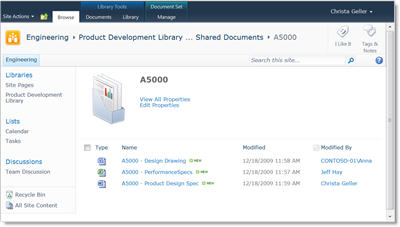
La page d’accueil d’un ensemble de documents inclut deux composants WebPart propres aux ensembles de documents. Le composant WebPart Propriétés de l’ensemble de documents affiche des informations sur les propriétés de l’ensemble de documents. Le composant WebPart Contenu de l’ensemble de documents affiche les fichiers qui appartiennent à l’ensemble de documents. Si vous personnalisez la page d’accueil pour l’ensemble de documents, vous souhaiterez probablement conserver ces composants WebPart.
Dans le menu Actions du site , cliquez sur Paramètres du site.
Sous Galeries du concepteur web, cliquez sur Types de contenu de site.
Remarque
Si vous utilisez SharePoint 2010, sous Galeries, cliquez sur Types de contenu du site.
Dans la page Types de contenu du site, cliquez sur le nom du type de contenu de l’ensemble de documents que vous souhaitez configurer.
Sous Paramètres, cliquez sur Paramètres de l’ensemble de documents.
Dans la section Page d’accueil , cliquez sur Personnaliser la page d’accueil.
Dans la fenêtre qui s’ouvre, cliquez sur le menu Actions du site , puis sur Modifier la page. Modifiez la page comme vous le feriez pour n’importe quelle page WebPart.
Lorsque vous avez terminé de mettre à jour la page d’accueil, revenez à la page Paramètres de l’ensemble de documents. Dans la section Page d’accueil , indiquez si vous souhaitez mettre à jour la page d’accueil pour tous les types de contenu qui héritent de ce type de contenu.
Dans la section Mettre à jour la liste et les types de contenu du site , spécifiez où vous souhaitez mettre à jour tous les types de contenu hérités de ce type de contenu.
Cliquez sur OK.
Voir aussi
Présentation des ensembles de documents
Créer et configurer un nouveau type de contenu d’ensemble de documents