

Lorsque vous ajoutez une page moderne à un site, vous pouvez ajouter et personnaliser des composants WebPart, qui constituent les blocs de construction de votre page.
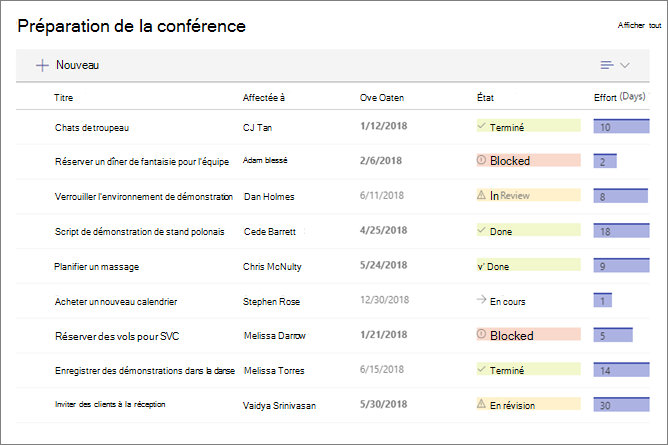
Utilisez le composant WebPart Liste pour afficher une liste de votre site sur une page. Vous pouvez personnaliser le titre, l’affichage et la taille de la liste.
Vous pouvez afficher des listes personnalisées, des listes d’annonces, des listes de contacts et des listes de suivi des problèmes.
Vous pouvez afficher, filtrer, trier et regrouper la liste. Pour ouvrir la page de liste, sélectionnez Afficher tout. Le composant WebPart peut également afficher des colonnes formatées, des groupes imbriqués et un affichage Attention.
Remarque
Certaines fonctionnalités sont introduites progressivement auprès d’organisations ayant choisi le programme de publication ciblée. Ce déploiement progressif signifie que cette fonctionnalité n’est peut-être pas encore disponible ou qu’elle peut être différente de ce qui est décrit dans cet article.
Ajouter une liste à une page
Assurez-vous que la liste est disponible sur le même site que la page. Si vous n’avez pas de liste, créez-en une.
Créez l’affichage pour afficher un affichage personnalisé de la liste.
Accédez à la page dans laquelle vous souhaitez ajouter la liste.
Si la page n’est pas déjà en mode édition, sélectionnez Modifier dans le coin supérieur droit de la page.
Dans la boîte à outils (
 ), sélectionnez Afficher tous les composants WebPart, puis sélectionnez ou faites glisser Liste sur la page.
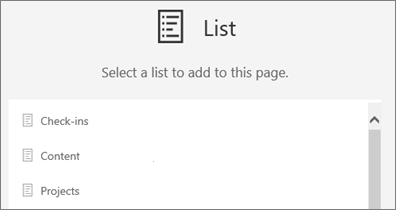
Sélectionnez la liste que vous souhaitez afficher.
Sélectionnez Modifier les propriétés (
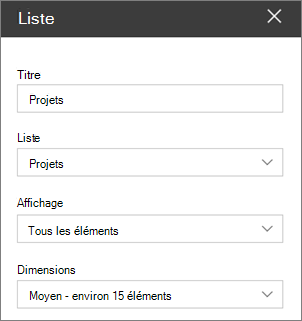
 ) dans la barre d’outils du composant WebPart. Dans le volet de propriétés, modifiez le titre, la liste, l’affichage ou la taille selon vos besoins.
Dans SharePoint dans Microsoft 365, activez Masquer les contrôles de liste pour masquer tous les contrôles de liste, y compris + Nouveau.
Lorsque vous êtes prêt, sélectionnez Publier ou Republier pour rendre vos modifications visibles aux personnes qui peuvent afficher la page.
Ajouter un élément
Remarque
Pour afficher + Nouveau et ajouter des éléments, votre niveau d’autorisation doit inclure l’autorisation Ajouter des éléments . Les niveaux d’autorisation Contribuer, Modifier, Créer et Contrôle total incluent cette autorisation. Les utilisateurs disposant d’une autorisation de lecture peuvent afficher les éléments mais ne peuvent pas les ajouter.
Lorsque Masquer les contrôles de liste est activé, + Nouveau est masqué, quelles que soient vos autorisations. Vous ne pouvez pas ajouter d’éléments à partir du composant WebPart Liste, mais vous pouvez ajouter des éléments directement à la liste sous-jacente si vous disposez de l’autorisation Ajouter des éléments .
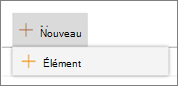
En haut de la liste, sélectionnez + Nouveau, puis entrez les détails de l’élément.
Trier, filtrer ou grouper la liste
Dans SharePoint dans Microsoft 365, vous pouvez trier, filtrer ou grouper des éléments dans le composant WebPart.
Sélectionnez la flèche en regard du nom de la colonne que vous voulez trier, filtrer ou grouper.
Sélectionnez une action.
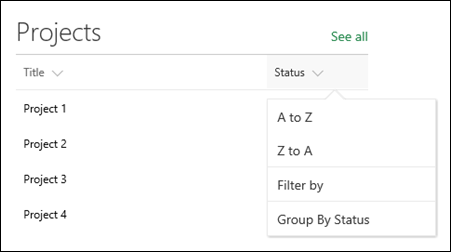
Ces modifications affectent uniquement l’affichage actuel et ne modifient pas les données de la liste sous-jacente.