Vous pouvez créer et partager des listes qui vous aident à suivre les problèmes, les ressources, les routines, les contacts, l’inventaire, etc. Commencez à partir d’un modèle, d’un fichier Excel ou à partir de zéro. Si vous êtes dans Microsoft Teams, consultez Prise en main des listes dans Teams.
Créer une liste
Vous pouvez créer une liste directement à partir de l’application Lists dans Microsoft 365 en sélectionnant +Nouvelle liste. (Pour accéder à l’application Listes, en haut de n’importe quelle page, sélectionnez le lanceur d’applications Microsoft  , sélectionnez Autres applications, puis sélectionnez Listes.)
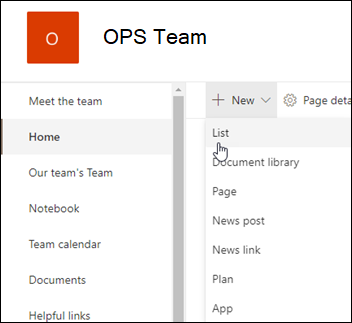
Vous pouvez également créer une nouvelle liste à partir de la page d’accueil de votre site SharePoint ou de la page Contenu du site, sélectionnez + Nouvelle>liste.
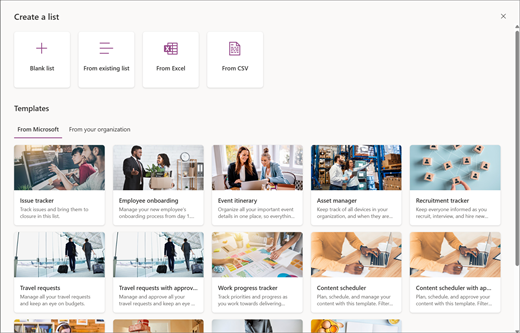
Dans la page Créer une liste , sélectionnez l’une des options suivantes :
Remarque
- Les mises à jour visuelles pour les listes sont progressivement déployées dans le monde entier, ce qui signifie que votre expérience peut différer de ce qui est décrit dans cet article.
- 2 000 listes et bibliothèques combinées par collection de sites est la limite (y compris le site principal et tous les sous-sites), après quoi vous recevrez l’erreur : Désolé, un problème s’est produit. L’opération tentée est interdite car elle dépasse le seuil d’affichage de liste. Consultez les limites de SharePoint.
-
Liste vide : choisissez de démarrer une liste à partir de zéro. Ajoutez un nom de liste, une description (facultatif), puis indiquez si vous souhaitez que la liste apparaisse dans la navigation gauche du site. Lorsque vous avez terminé de sélectionner les options, sélectionnez Créer.
-
À partir d’une liste existante : Choisissez cette option pour gagner du temps et créer une nouvelle liste en fonction des colonnes d’une autre liste. Votre nouvelle liste commencera avec les mêmes colonnes, mais elle n’inclura aucune des données de la liste d’origine.
-
À partir d’Excel : Choisissez cette option pour créer une liste basée sur une feuille de calcul Excel.
-
À partir d’un fichier CSV : Choisissez cette option pour créer une liste basée sur un fichier de valeurs séparées par des virgules.
-
Modèles : sélectionnez un modèle, par exemple Suivi des problèmes, pour voir quelles colonnes le modèle contient et faites défiler les exemples de données pour voir à quoi il ressemble. Si vous trouvez un modèle que vous aimez, sélectionnez Utiliser le modèle. Si vous ne voyez pas ce que vous voulez, sélectionnez Retour pour revenir à la page Créer une liste . En savoir plus sur la création d’une liste à partir d’un modèle ou sur les modèles de listes dans Microsoft 365.
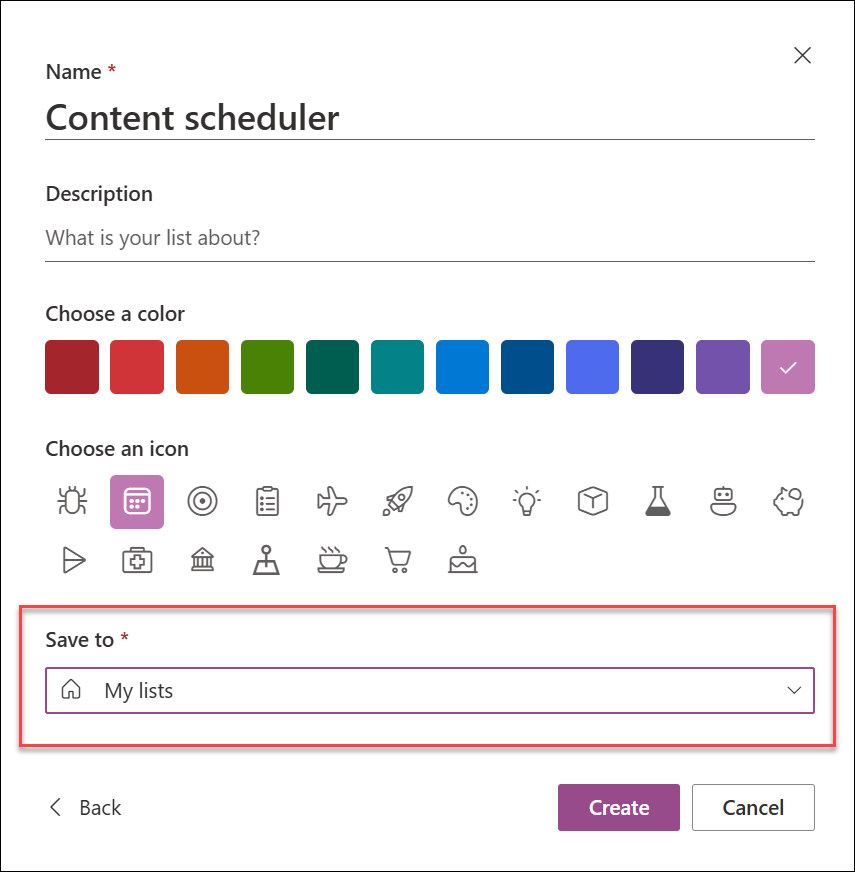
Fournissez un nom et une description (facultatif) pour votre liste. Selon l’endroit où vous créez votre liste, vous verrez un autre écran à cette étape :
- Si vous créez votre liste à partir de l’application Lists, vous pouvez choisir d’enregistrer la liste dans Mes listes ou dans l’un de vos sites SharePoint :
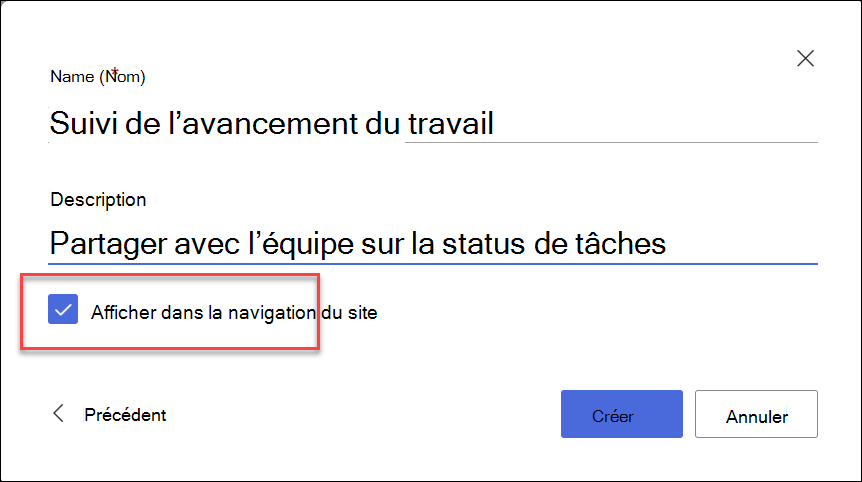
- Si vous créez votre liste à partir d’un site SharePoint, vous pouvez choisir de cocher la case à case activée Afficher dans la navigation du site pour que la liste s’affiche dans la navigation du site.
Sélectionnez Créer. La liste vide que vous venez de créer est ouverte et prête à être utilisée.
Lorsque votre liste s’ouvre, ajoutez un élément à votre liste en sélectionnant + Ajouter un nouvel élément ou en modifiant dans l’affichage grille. (Le mode grille vous permet d’ajouter librement des informations à différentes lignes ou colonnes.)
Pour ajouter différents types d’informations à la liste, sélectionnez + Ajouter une colonne. Pour en savoir plus, consultez Créer une colonne dans une liste ou une bibliothèque.
Conseil
Pour modifier le nom de votre liste, sélectionnez son titre, tapez un nouveau nom, puis sélectionnez Enregistrer. Ou à partir de la page d’accueil de Lists, sur la vignette de votre liste, sélectionnez Actions Ouvertes (...), puis sélectionnez Paramètres.
Pour modifier les propriétés de liste, supprimer la liste, ajouter des autorisations, gérer les colonnes et d’autres mises à jour, sélectionnez  puis Paramètres de liste. Pour plus d’informations, voir Modifier une liste.
Comment trouver une liste ?
- Si vous avez créé votre liste dans l’application Listes et que vous l’avez enregistrée dans Mes listes, accédez à Listes MicrosoftMes>listes pour la trouver.
- Si la liste a été créée dans l’application Lists et enregistrée sur un site SharePoint, ou si la liste a été créée à partir d’un site SharePoint, vous pouvez la trouver en accédant aucontenu du siteParamètres> de ce site.
- Enfin, vous pouvez toujours utiliser la zone de recherche dans les listes Microsoft ou sur un site SharePoint pour rechercher une liste.
Créer une liste sur un site SharePoint classique ou SharePoint Server 2019
- Sélectionnez Paramètres Paramètres de puis Contenu du site.
- Sélectionnez + Nouveau, puis sélectionnez Liste.
- Entrez un nom pour la liste et, éventuellement, une description.
Le nom apparaît en haut de la liste et peut apparaître dans la navigation du site pour aider les autres utilisateurs à le trouver.
- Sélectionnez Créer.
- Lorsque votre liste s’ouvre, pour ajouter de l’espace pour d’autres types d’informations à la liste, sélectionnez + ou + Ajouter une colonne.
Pour plus d’informations sur l’ajout de colonnes, voir Créer une colonne dans une liste ou une bibliothèque SharePoint.
Pour plus d’informations sur la création d’une liste basée sur une liste existante, voir Créer une liste SharePoint basée sur les colonnes d’une autre liste.
Pour modifier les propriétés, supprimer la liste, ajouter des autorisations, gérer les colonnes et un certain nombre d’autres mises à jour, sélectionnez Paramètres puis sélectionnez Paramètres de liste. Pour plus d’informations, voir Modifier une liste.

Créer des listes à partir d’autres types de modèles de liste
Vous pouvez utiliser les listes SharePoint Server 2019 pour plus qu’une simple liste. Vous pouvez choisir parmi des modèles de liste tels que Liens, Calendrier, Enquête, Suivi des problèmes, Annonces, etc.
Exemple d’application Calendar
Dans cet exemple, nous avons utilisé calendrier et choisi l’application calendrier intégrée pour SharePoint. Vous pouvez voir d’autres calendriers qui ont été créés au sein de votre entreprise ou proposés par un tiers.
Entrez un nom pour l’application que vous avez choisie, tel que Calendrier des événements, Tâches de juillet ou Contacts de l’entreprise.
Le nom apparaît en haut de la liste dans la plupart des affichages, fait partie de l’adresse web de la page de liste et apparaît dans la navigation du site pour aider les utilisateurs à trouver la liste. Vous pouvez modifier le nom d’une liste, mais l’adresse Web reste la même.
SharePoint vous renvoie à la page de contenu du site . Recherchez l’application que vous venez de créer dans la liste Contenu du site et ouvrez-la. SharePoint crée une version par défaut de l’application, du calendrier, de la liste des tâches ou de l’application que vous avez créée.
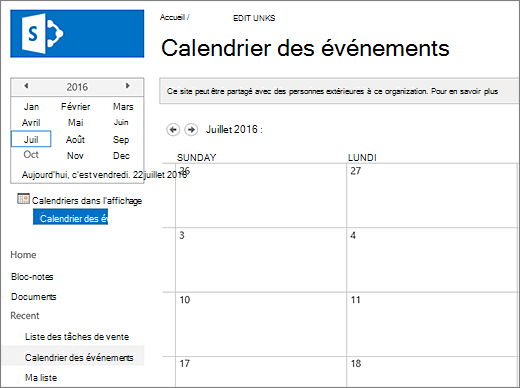
Vous pouvez commencer à entrer des données à l’aide de +nouvelle tâche, modifier cette liste, Ajouter ou de toute autre manière fournie par l’application spécifique pour ajouter des données.
Remarque
Certaines applications basées sur des listes apparaissent uniquement dans l’environnement classique.
Pour modifier les paramètres de l’application, pour modifier les paramètres de l’application, dans le ruban en haut de la page, sélectionnez Paramètres de la liste ou l’onglet Liste . Pour plus d’informations sur les paramètres, voir Modifier les paramètres de liste dans SharePoint.
Créer une liste dans SharePoint Server 2016
Sélectionnez Paramètres puis sélectionnez Ajouter une application.

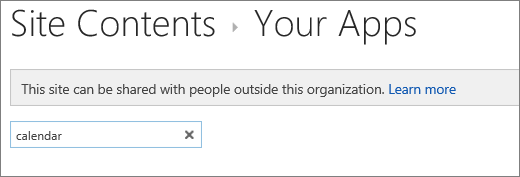
Entrez le type de modèle de liste souhaité (personnalisé, tâche, calendrier, etc.) dans la zone de recherche, puis sélectionnez l’icône de  .
.
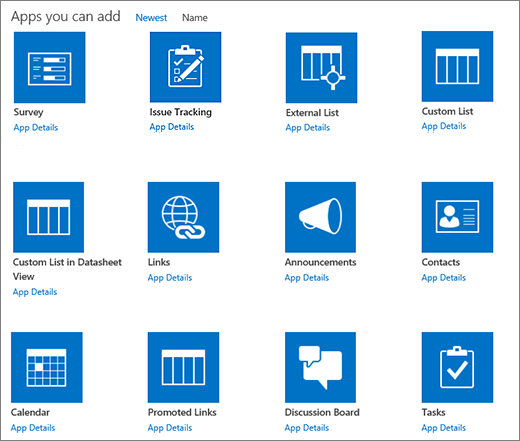
Sélectionnez l’application modèle de liste que vous souhaitez utiliser.
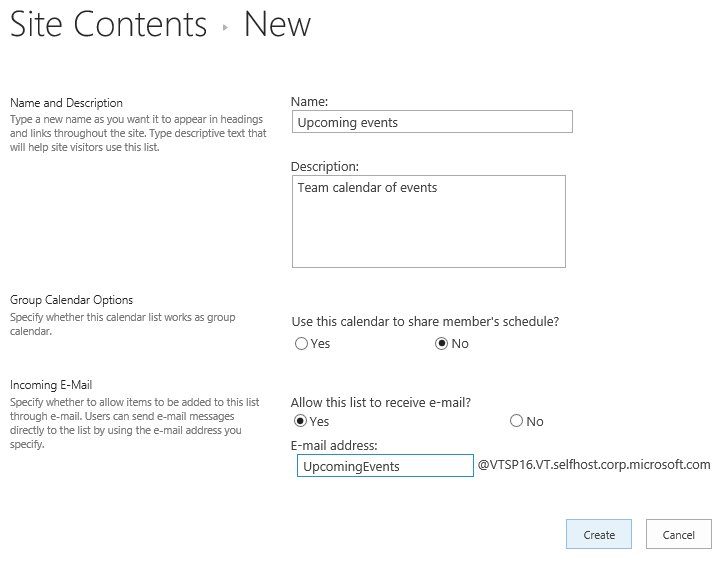
Entrez un nom (obligatoire).
Le nom apparaît en haut de la liste dans la plupart des affichages, fait partie de l’adresse web de la page de liste et apparaît dans la navigation du site pour aider les utilisateurs à trouver la liste. Vous pouvez modifier le nom d’une liste, mais l’adresse Web reste la même.
Pour fournir une description facultative et des informations supplémentaires, en fonction de l’application de liste particulière, sélectionnez Options avancées.
Options avancées.
Sélectionnez OK.
Ajouter une liste à une page dans SharePoint Server 2016
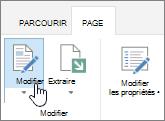
Dans la page dans laquelle vous souhaitez ajouter la liste ou la bibliothèque, sélectionnez Page, puis Modifier. Si vous ne voyez pas l’onglet Page, sélectionnez Paramètres , puis sélectionnez Modifier la page.
Remarque
Si la commande Modifier est désactivée ou n’apparaît pas, il se peut que vous ne soyez pas autorisé à modifier la page.
Sélectionnez l’endroit de la page où vous souhaitez que la liste ou la bibliothèque apparaisse, sélectionnez Insérer, puis sélectionnez Composant d’application.
Pour la liste ou la bibliothèque, sélectionnez composant d’application, puis sélectionnez Ajouter. Dans Ajouter des applications, toutes les listes que vous avez créées doivent apparaître.
Lorsque vous avez terminé de modifier la page, sélectionnez l’onglet Page , puis sélectionnez Enregistrer. Dans certains cas, vous avez la possibilité d’enregistrer en tant que brouillon ou d’enregistrer et de publier.
Important
Certaines pages ne peuvent pas être modifiées, comme la page Contenu du site .
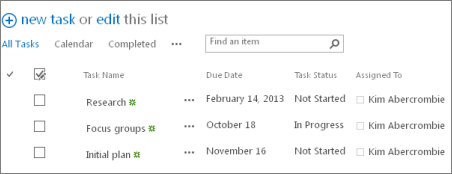
En utilisant les étapes précédentes, voici un exemple de liste qui a été ajoutée à une page.
Réduire ou restaurer une liste ou une bibliothèque sur une page SharePoint Server 2016
Sur la page dans laquelle vous souhaitez réduire ou restaurer la liste ou la bibliothèque, sélectionnez Page, puis Modifier.
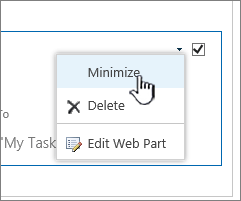
Pointez sur la liste ou la bibliothèque, sélectionnez la flèche vers le bas, puis sélectionnez Réduire ou Restaurer en fonction de la position actuelle de la liste ou de la bibliothèque, puis sélectionnez OK.
Lorsque vous avez terminé de modifier la page, sélectionnez Enregistrer. Dans certains cas, vous avez la possibilité d’enregistrer en tant que brouillon ou d’enregistrer et de publier.
Dans la page d’accueil de listes, appuyez sur le signe plus  pour créer une nouvelle liste.
Sous Créer, appuyez sur Liste vide pour démarrer une liste à partir de zéro ou sélectionnez une option sous Modèles.
-
Une liste vide commence une liste à partir de zéro.
-
Les modèles sont des options prédéfinies basées sur un objectif qui ont des colonnes déjà définies pour vous. Sélectionnez-en un pour voir ce qu’il a et si il vous convient. Vous pouvez modifier les colonnes en fonction de vos besoins.
Commencez votre liste vide
- Appuyez sur Liste vide, puis donnez-lui un nom et une description.
- Choisissez une couleur et une icône.
- Choisissez si vous souhaitez l’enregistrer sous Mes listes ou sur un site SharePoint spécifique.
- Appuyez sur Créer.
Une liste vide s’ouvre avec une colonne « Titre » standard à gauche.
- Pour ajouter une colonne, appuyez sur Plus, puis sur Ajouter une nouvelle colonne
- Choisissez le type de données de colonne souhaité, puis définissez les paramètres des colonnes. Appuyez sur la case activée pour enregistrer les paramètres de colonne.
- Répétez les étapes 5 et 6 jusqu’à ce que vous ayez défini toutes vos colonnes.
- Pour ajouter un élément à votre liste, appuyez sur Nouveau, puis entrez les données de chaque colonne. Sélectionnez la marque case activée pour enregistrer votre élément (ou appuyez sur le × pour ignorer les données de l’élément sans enregistrer).
Démarrer une liste basée sur un modèle
- Après avoir appuyé sur l’un des modèles, il s’ouvrira et vous pourrez voir les colonnes et les exemples de données qu’il contient.
- Faites défiler le modèle pour voir s’il vous convient.
Lorsque vous faites défiler horizontalement, les données de la colonne la plus à gauche restent visibles, ce qui permet de garder les données associées dans leur contexte.
- Lorsque vous avez trouvé le modèle souhaité, appuyez sur Utiliser ce modèle.
Votre nouvelle liste s’ouvre avec toutes les colonnes prédéfinies du modèle.
- Personnalisez le nom, la description, la couleur, l’icône et l’emplacement d’enregistrement de la liste.
- Appuyez sur Créer.
- Pour ajouter une colonne, appuyez sur Plus, puis sur Ajouter une nouvelle colonne.
- Choisissez le type de données de colonne souhaité, puis définissez les paramètres des colonnes. Appuyez sur la case activée pour enregistrer les paramètres de colonne.
- Répétez les étapes 6 et 7 jusqu’à ce que vous ayez défini des colonnes supplémentaires souhaitées.
- Pour supprimer une colonne existante, appuyez sur l’en-tête de colonne, faites défiler jusqu’au bas des paramètres, puis appuyez sur Supprimer la colonne.
- Pour ajouter un élément à votre liste, appuyez sur Nouveau, puis entrez les données de chaque colonne. Sélectionnez la marque case activée pour enregistrer votre élément (ou appuyez sur le × pour ignorer les données de l’élément sans enregistrer).
Dans la page d’accueil de listes, appuyez sur Nouveau.
Sous Créer, appuyez sur Liste vide pour démarrer une liste à partir de zéro ou sélectionnez une option sous Modèles.
-
Une liste vide commence une liste à partir de zéro.
-
Les modèles sont des options prédéfinies basées sur un objectif qui ont des colonnes déjà définies pour vous. Sélectionnez-en un pour voir ce qu’il a et si il vous convient. Vous pouvez modifier les colonnes en fonction de vos besoins.
Commencez votre liste vide
- Appuyez sur Liste vide, puis donnez-lui un nom et une description.
- Choisissez une couleur et une icône.
- Choisissez si vous souhaitez l’enregistrer sous Mes listes ou sur un site SharePoint spécifique.
- Appuyez sur Créer.
Une liste vide s’ouvre avec une colonne « Titre » standard à gauche.
- Pour ajouter une colonne, appuyez sur Plus, puis sur Ajouter une colonne.
- Choisissez le type de données de colonne souhaité, puis définissez les paramètres des colonnes. Appuyez sur la case activée pour enregistrer les paramètres de colonne.
- Répétez les étapes 5 et 6 jusqu’à ce que vous ayez défini toutes vos colonnes.
- Pour ajouter un élément à votre liste, appuyez sur Nouveau, puis entrez les données de chaque colonne. Sélectionnez la marque case activée pour enregistrer votre élément (ou appuyez sur le × pour ignorer les données de l’élément sans enregistrer).
Démarrer une liste basée sur un modèle
- Après avoir appuyé sur l’un des modèles, il s’ouvrira et vous pourrez voir les colonnes et les exemples de données qu’il contient.
- Faites défiler le modèle pour voir s’il vous convient.
Lorsque vous faites défiler horizontalement, les données de la colonne la plus à gauche restent visibles, ce qui permet de garder les données associées dans leur contexte.
- Lorsque vous avez trouvé le modèle souhaité, appuyez sur Utiliser ce modèle.
Votre nouvelle liste s’ouvre avec toutes les colonnes prédéfinies du modèle.
- Pour ajouter une colonne, appuyez sur Plus, puis sur Ajouter une colonne.
- Choisissez le type de données de colonne souhaité, puis définissez les paramètres des colonnes. Appuyez sur la case activée pour enregistrer les paramètres de colonne.
- Répétez les étapes 4 et 5 jusqu’à ce que vous ayez défini des colonnes supplémentaires souhaitées.
- Pour supprimer une colonne existante, appuyez sur l’en-tête de colonne, faites défiler jusqu’au bas des paramètres, puis appuyez sur Supprimer la colonne.
- Pour ajouter un élément à votre liste, appuyez sur Nouveau, puis entrez les données de chaque colonne. Sélectionnez la marque case activée pour enregistrer votre élément (ou appuyez sur le × pour ignorer les données de l’élément sans enregistrer).
Vous voulez faire de même avec les bibliothèques ?
Pour créer une bibliothèque, voir Créer une bibliothèque de documents.
Étapes suivantes avec les listes
les colonnes Configurez le type d’informations d’une liste en ajoutant et en supprimant des colonnes. Pour plus d’informations, voir Créer une colonne dans une liste ou une bibliothèque.
Affichages Modifiez l’affichage d’une liste en créant des vues. Pour plus d’informations, voir Créer, modifier ou supprimer un affichage de liste ou de bibliothèque.
Dossiers Ajoutez un sous-dossier à une liste. Pour plus d’informations, voir Créer un dossier dans une liste.

