
En tant que propriétaire de site ou de contenu SharePoint, vous pouvez utiliser les insights de citation Copilot pour voir à quelle fréquence Microsoft 365 Copilot cite les documents, pages et articles de votre site comme sources. Vous pouvez afficher le nombre de citations pour des éléments individuels, identifier votre contenu le plus cité et examiner l’activité des citations sur votre site.
Lorsque quelqu’un pose une question à Microsoft 365 Copilot, Copilot trouve des documents pertinents, les résume et répertorie les sources utilisées. Les nombres de vues traditionnels ne capturent pas cette activité. Les informations de citation Copilot vous aident à identifier le contenu que Copilot utilise comme source afin que vous puissiez hiérarchiser sa précision et sa facilité de recherche.
Configuration requise
Pour afficher les insights de citation Copilot :
- Votre client doit avoir plus de 50 licences pour une référence SKU Microsoft 365 Copilot applicable.
- Vous devez être autorisé à afficher l’expérience analytique SharePoint correspondante : Analyse de site, Analyse de pages et d’actualités ou Statistiques de fichier. Les informations de citation Copilot utilisent les mêmes autorisations que ces expériences.
Ce qui est inclus dans le nombre de citations Copilot
Une citation Copilot est enregistrée lorsqu’un document, une page ou une publication d’actualités SharePoint est utilisé comme source dans une réponse Microsoft 365 Copilot. Chaque élément de contenu est compté une fois par réponse d’invite, même si la réponse fait référence à cet élément plusieurs fois. Lorsqu’un utilisateur envoie une invite, Copilot analyse le contenu disponible, sélectionne les éléments les plus pertinents pour la question et les cite dans sa réponse.
Dans la version actuelle, le nombre de citations Copilot inclut uniquement les citations générées par Microsoft 365 Copilot Chat sur m365.cloud.microsoft/chat et dans l’application de bureau Microsoft 365 Copilot. Les autres expériences, canevas et agents Copilot sont hors portée. Par conséquent, les totaux des citations reflètent uniquement l’activité de Microsoft 365 Copilot Chat à partir de ces deux points d’entrée.
Remarque
À mesure que d’autres surfaces seront prises en charge, cet article et les rapports concernés seront mis à jour.
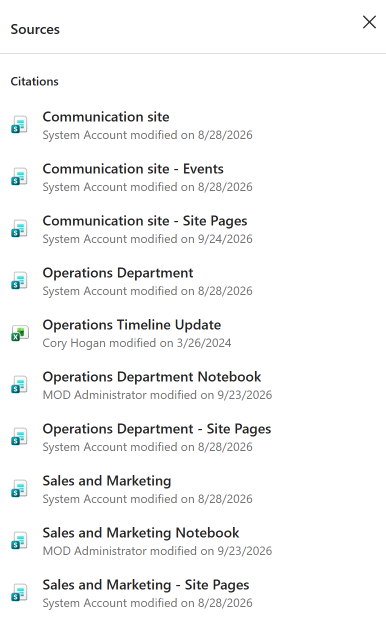
Trouver des insights de citation Copilot
Les informations de citation Copilot apparaissent dans trois expériences d’analyse SharePoint : Analyse de site, Analyse de pages et d’actualités et Statistiques de fichier.
Analyse de site
L’analyse de site est l’emplacement principal pour voir comment l’ensemble de votre site fonctionne dans les réponses Copilot. Pour l’ouvrir, sélectionnez Paramètres (icône d’engrenage) en haut de votre site, puis sélectionnez Utilisation du site. Vous pouvez également sélectionner Contenu du site dans le menu de gauche, puis Utilisation du site dans la barre de navigation supérieure.
Contenu populaire dans l’onglet Utilisation du site
Sous l’onglet Utilisation du site dans Analyse du site, vous pouvez trier le contenu par nombre de citations. Dans la section Contenu populaire des 7 derniers jours , ouvrez le rapport Documents, Pages ou Billets d’actualité , puis triez par citations. Ce classement couvre une période de sept jours glissants.
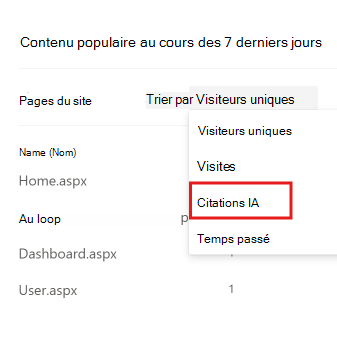
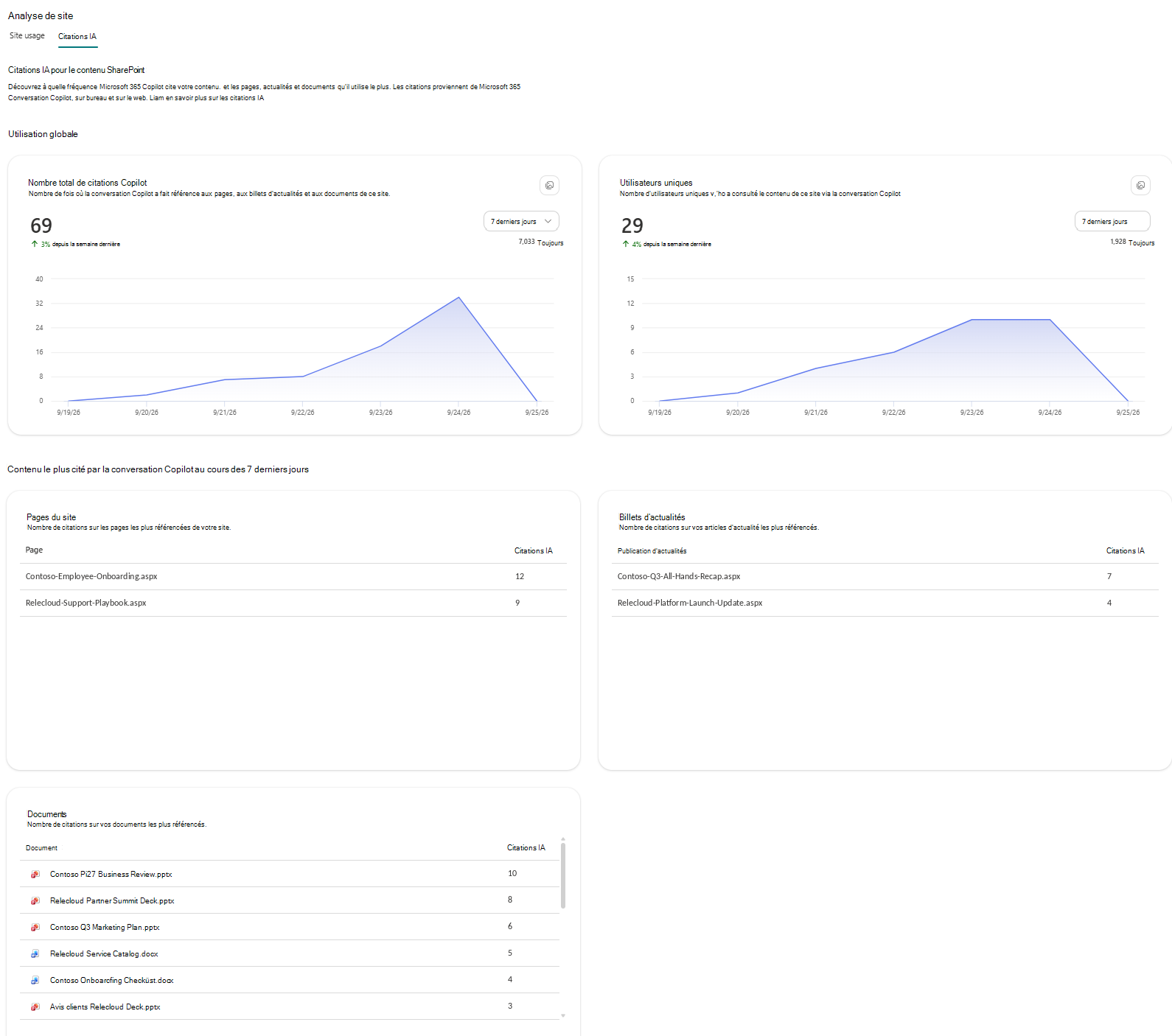
Onglet Citations IA
Sélectionnez l’onglet Citations IA pour voir les informations sur les citations au niveau du site. Cet onglet regroupe les citations individuelles en deux mesures : le nombre total de fois où les documents, pages et billets d’actualités de votre site ont été cités, et le nombre d’utilisateurs uniques qui ont reçu une réponse Copilot qui citait le contenu de votre site. Une citation suffit pour que la source soit incluse. L’utilisateur n’a pas besoin de sélectionner la citation ou d’ouvrir la source. Cette vue couvre une période continue allant jusqu’à 12 mois.
L’onglet Citations IA affiche également votre contenu le plus cité, ce qui vous permet d’identifier les documents, les pages et les articles d’actualités que Copilot a utilisés le plus souvent comme sources. Ce classement couvre une période de sept jours glissants.
Analyse de page et d’actualités
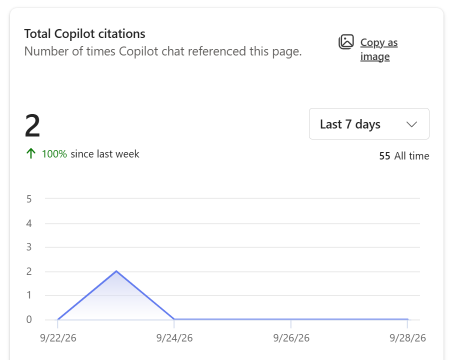
L’analyse des pages et des articles d’actualités indique le nombre de fois qu’une page ou un article d’actualités a été cité. Ces informations aident les communicateurs et les auteurs de pages à voir quand une page ou une publication informe Copilot des réponses plutôt que d’être ouverte directement uniquement. L’intervalle de temps dépend du type de contenu : le nombre de citations de pages couvre une période continue allant jusqu’à 90 jours, et le nombre de citations de billets d’actualités couvrant une période continue allant jusqu’à 12 mois.
Pour afficher le nombre de citations d’une page ou d’un article :
- Ouvrez la page ou le billet d’actualité.
- Sélectionnez Analytics en haut de la page.
Le nombre de citations s’affiche avec les autres cartes d’utilisation dans le panneau d’analyse.
Statistiques du fichier
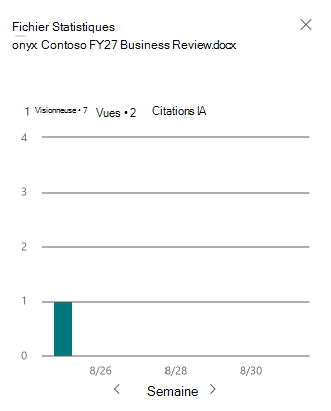
La carte de statistiques du fichier affiche le nombre de fois qu’un document est cité, affiché en regard de ses affichages et de ses visualiseurs. Vous pouvez comparer l’accès traditionnel à l’accès piloté par Copilot pour un seul document en un coup d’œil. La carte couvre une période de déploiement allant jusqu’à 28 jours.
Pour afficher le nombre de citations d’un document :
- Ouvrez la bibliothèque de documents ou le dossier contenant le document.
- Pointez sur le nom du document pour afficher la carte de statistiques du fichier.
Le nombre de citations apparaît en regard des vues et des lecteurs du document.
Forum aux questions
Les citations de Copilot sont-elles incluses dans Word, Excel ou PowerPoint ?
Non. Le nombre de citations Copilot inclut uniquement les citations générées dans Microsoft 365 Copilot Chat sur m365.cloud.microsoft/chat et dans l’application de bureau Microsoft 365 Copilot. Les citations des expériences Copilot dans l’application dans Word, Excel et PowerPoint, de Cowork et des agents ne sont pas incluses.
Les citations de Copilot dans SharePoint, les agents SharePoint ou d’autres agents personnalisés sont-elles comptabilisées ?
Non. Le nombre de citations Copilot inclut uniquement les citations générées dans Microsoft 365 Copilot Chat sur m365.cloud.microsoft/chat et dans l’application de bureau Microsoft 365 Copilot. Les citations générées par les agents ne sont pas incluses. Cette exclusion s’applique à Copilot dans SharePoint, aux agents personnalisés SharePoint, aux agents Copilot Studio accessibles en dehors de Copilot, aux agents de moteur personnalisés et aux agents qui utilisent un orchestrateur personnalisé.
Tous les rapports de citation Copilot couvrent-ils la même période ?
Non. L’intervalle de temps dépend du rapport, et tous les intervalles de temps sont des périodes continues. Le nombre de citations de documents sur la carte de statistiques du fichier couvre jusqu’à 28 jours. Le nombre de citations de pages couvre jusqu’à 90 jours et le nombre de citations d’actualités jusqu’à 12 mois. L’agrégat au niveau du site couvre jusqu’à 12 mois. Le tri du contenu populaire par citation couvre sept jours.
Les informations de citation Copilot affichent-elles le contenu des invites ou des réponses Copilot ?
Non. Le rapport d’insights de citation Copilot compte uniquement, comme le nombre de fois que le contenu a été cité et le nombre d’utilisateurs qui ont consulté le contenu via les citations Copilot. Ils n’exposent pas le texte des invites utilisateur ou des réponses Copilot.
Les administrateurs, propriétaires et membres du site peuvent-ils afficher les insights de citation de Copilot ?
Toute personne autorisée à afficher l’expérience SharePoint Analytics correspondante peut afficher ses insights de citation Copilot. L’accès peut donc différer entre les analyses de site, les analyses de pages et d’actualités et les statistiques de fichiers. Les insights de citation apparaissent uniquement pour les clients disposant de plus de 50 licences pour une référence SKU Microsoft 365 Copilot applicable. Le nombre au niveau des fichiers apparaît dans les statistiques des fichiers, le nombre de pages et de billets d’actualités apparaît dans les analyses de pages et d’actualités, et les insights au niveau du site apparaissent sous l’onglet Citations IA dans les analyses du site.