

L’analyse de page vous permet d’afficher des informations sur la façon dont les utilisateurs interagissent avec votre page ou votre billet d’actualités sur tous les canaux de distribution où il a été partagé, tels qu’Outlook, SharePoint, Teams et Engage.
Si vous êtes propriétaire de la page ou membre du site où se trouve la page, vous pouvez afficher les analyses de votre page ou de votre article en sélectionnant Analytics en haut de la page.
Les visiteurs du site peuvent consulter les analyses en sélectionnant Vues en bas de la page.
Contenu du rapport d’utilisation
La page d’analyse fournit des tableaux et des graphiques avec des données sur l’utilisation et l’engagement sur l’article d’actualité publié. Vous pouvez afficher le nombre de personnes qui ont consulté les actualités, le nombre de fois où le contenu de l’article a été consulté, le temps moyen passé à lire les actualités par utilisateur, le trafic de la page par heure, les réactions emoji que le contenu a reçu, la fréquence à laquelle le contenu est promu et le taux de clics. Vous pouvez filtrer le rapport pour différentes périodes de 24 heures, 7 jours, 30 jours, 90 jours, 365 jours, 12 mois et la durée de vie des actualités. Vous pouvez également voir l’utilisation répartie par canaux de distribution sur lesquels la publication d’actualités a été amplifiée, notamment Outlook, SharePoint, Teams et Engage. Si vous souhaitez utiliser les données d’analyse pour créer vos propres tableaux de bord ou présentations, vous pouvez également exporter les données dans une feuille Excel ou dans un fichier PowerPoint.
Remarque
Une licence de la suite Microsoft Viva ou Viva Communications et communautés est nécessaire pour afficher les tendances horaires (24h), les données quotidiennes sur 365 jours et les métriques telles que les réactions, les promotions et les visiteurs uniques qui ont cliqué sur un lien, ainsi que les répartitions d’utilisation par canaux de distribution tels que Outlook, SharePoint, Teams et Engage, et pour exporter des données vers Excel et PowerPoint. Notez que les données d’utilisation des utilisateurs invités et anonymes ne sont actuellement pas incluses, même avec ces licences. Pour plus d’informations, consultez Offres et tarifs Microsoft Viva.
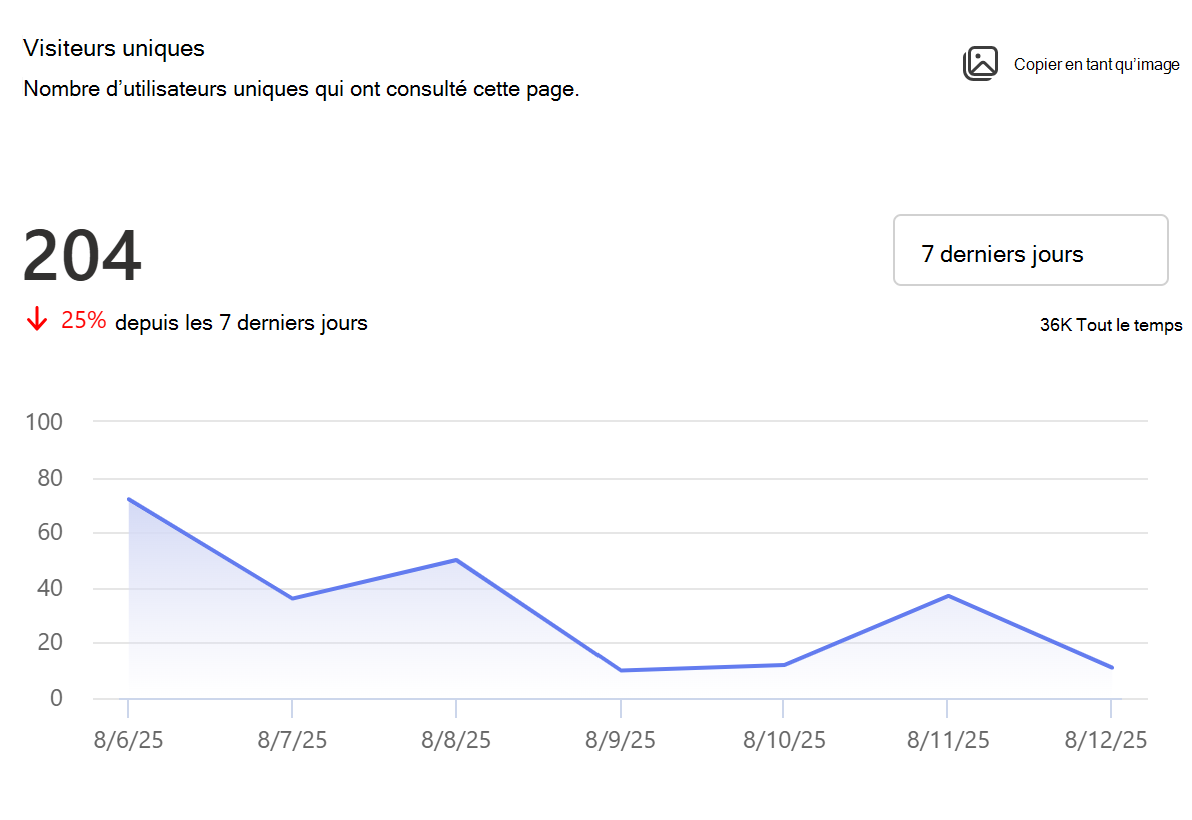
Visiteurs uniques
Affiche le nombre total de visiteurs individuels de la publication d’actualités, quelle que soit la fréquence de leur visite.
Vous pouvez voir la tendance du nombre de visiteurs uniques par heure, jour ou mois civil pour la période sélectionnée. Placez le curseur sur la tendance pour afficher les données d’un jour, d’une heure ou d’un mois spécifique. Outre la tendance, la carte affiche également le nombre agrégé de visiteurs uniques pour la période sélectionnée sur les canaux de distribution, notamment Outlook, SharePoint, Teams et Engage. Vous pouvez sélectionner une autre période à l’aide du menu déroulant. Le bouton bascule Afficher la répartition des canaux vous permet d’afficher les tendances pour chaque canal de distribution, et vous pouvez choisir d’activer ou de désactiver l’affichage de canaux spécifiques dans la légende.
Taux de vues de l’audience :
Vous pouvez afficher le nombre total de visiteurs uniques sur la page au cours de sa durée de vie, ainsi que le pourcentage d’utilisateurs qui ont vu les actualités par rapport à l’audience totale avec laquelle elle a été partagée. Le nombre de spectateurs uniques et le taux de consultation de l’audience sont disponibles dans l’ensemble des canaux de distribution et également pour chaque canal de distribution afin de vous aider à évaluer l’engagement des utilisateurs pour chaque canal de distribution.
L’audience totale est calculée en additionnant les membres de tous les groupes ayant le droit de voir la publication des actualités. Le nombre d’utilisateurs est déterminé en ajoutant les utilisateurs de Microsoft Entra ID disposant d’autorisations au billet d’actualités publié. Si un utilisateur est présent dans plusieurs groupes, il n’est compté qu’une seule fois. Si les actualités sont partagées sur plusieurs canaux, les utilisateurs communs sur les canaux ne sont comptés qu’une seule fois. Si un article est partagé avec l’ensemble de l’organisation, la taille de l’audience n’est pas calculée dans ce cas.
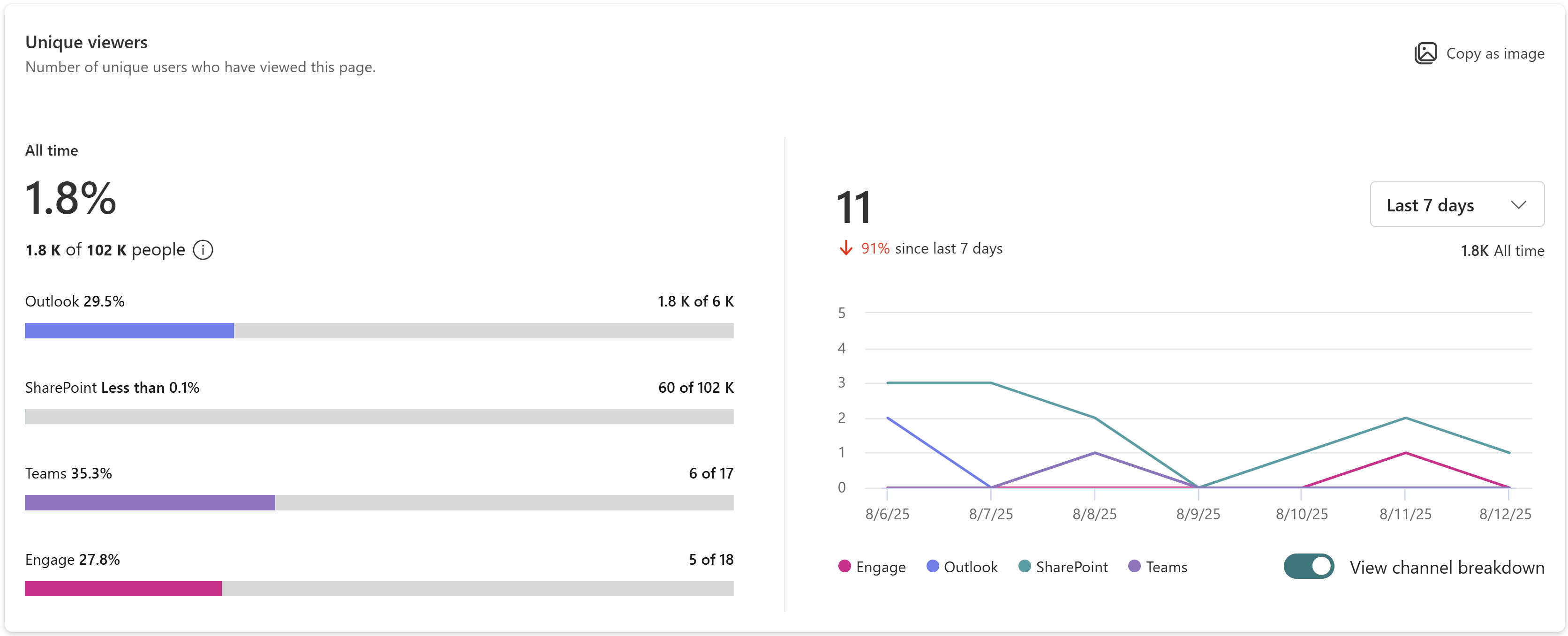
Dans l’exemple ci-dessous, sur la durée de vie de l’article d’actualité, 1,8 000 utilisateurs ont consulté cet article d’actualité, par rapport à la taille d’audience de 102 000 avec laquelle l’actualité a été partagée, ce qui indique un taux de visionnage de 1,8 %. Vous pouvez également voir qu’au cours des 7 derniers jours, 11 utilisateurs uniques ont visionné le contenu sur les canaux de distribution, ce qui représente une baisse de 91 % du trafic par rapport à la période de 7 jours précédente.
Remarque
Le taux de vue de l’audience est disponible uniquement pour les billets d’actualités créés après septembre 2025
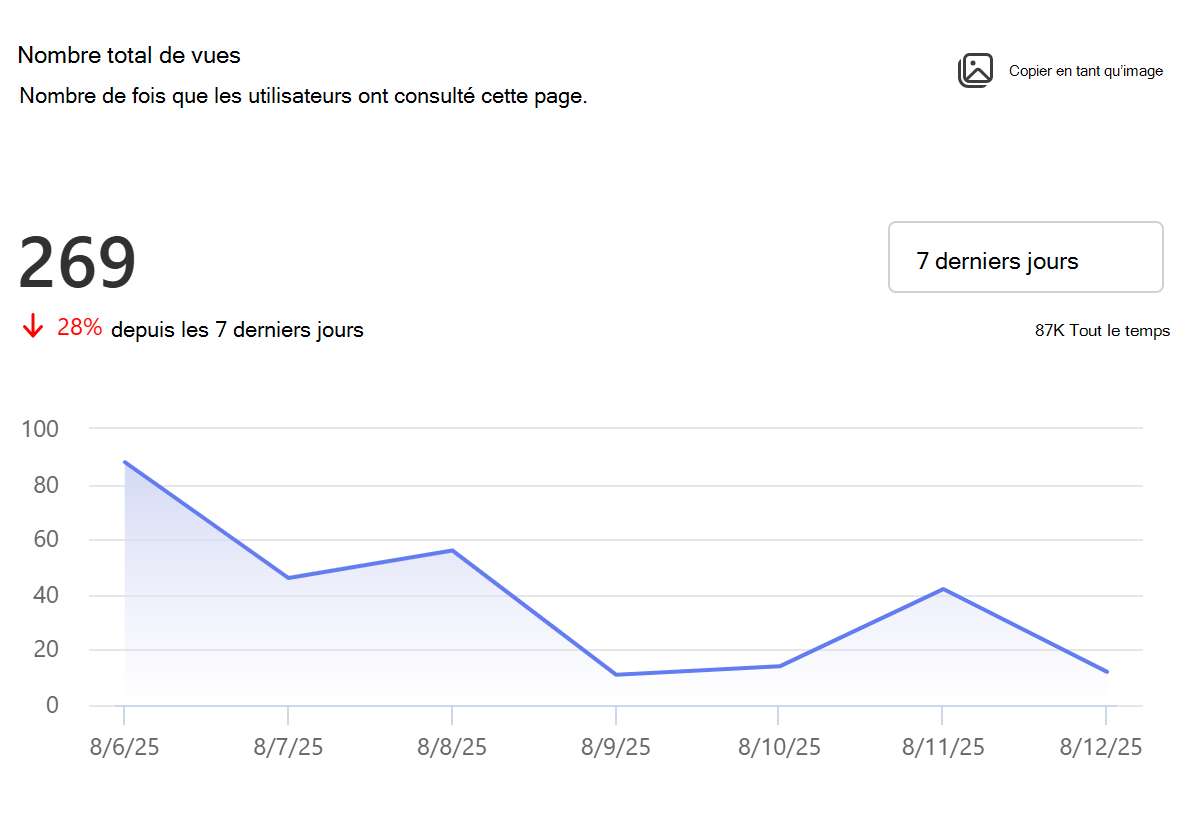
Nombre total de vues
Affiche le nombre total de pages vues pour l’article d’actualités.
Vous pouvez voir la tendance des pages vues sur la période choisie. L’algorithme utilisé pour calculer le nombre total de vues est conçu pour filtrer les opérations répétitives et continues du même utilisateur sur le même élément, par exemple lorsqu’un utilisateur actualise la page à plusieurs reprises. En plus de la tendance, vous pouvez également voir le nombre total de vues de la période sélectionnée sur les canaux de distribution Outlook, SharePoint, Teams et Engage. Vous pouvez également voir la durée de vie des affichages de cette page sur les canaux de distribution. Tout comme la carte visiteurs uniques, vous pouvez pointer sur la tendance pour afficher des données à un moment donné, sélectionner une autre période, activer ou désactiver pour afficher la répartition des chaînes.
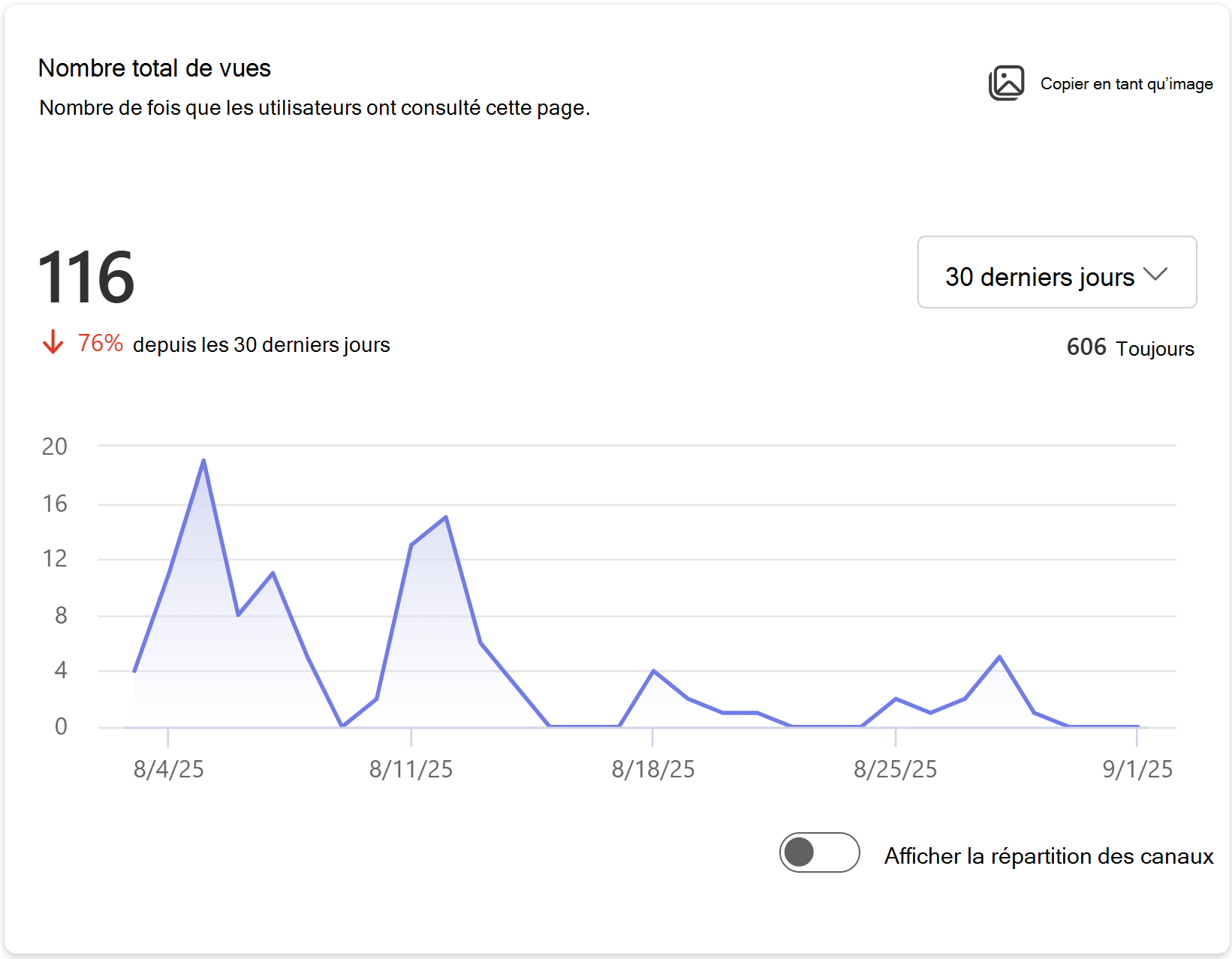
Dans l’exemple ci-dessous, au cours des 30 derniers jours, les utilisateurs ont consulté le contenu 116 fois sur les canaux de distribution, soit une baisse de 76 % par rapport à la période de 30 jours précédente. La durée de vie des visites pour cette page est de 606.
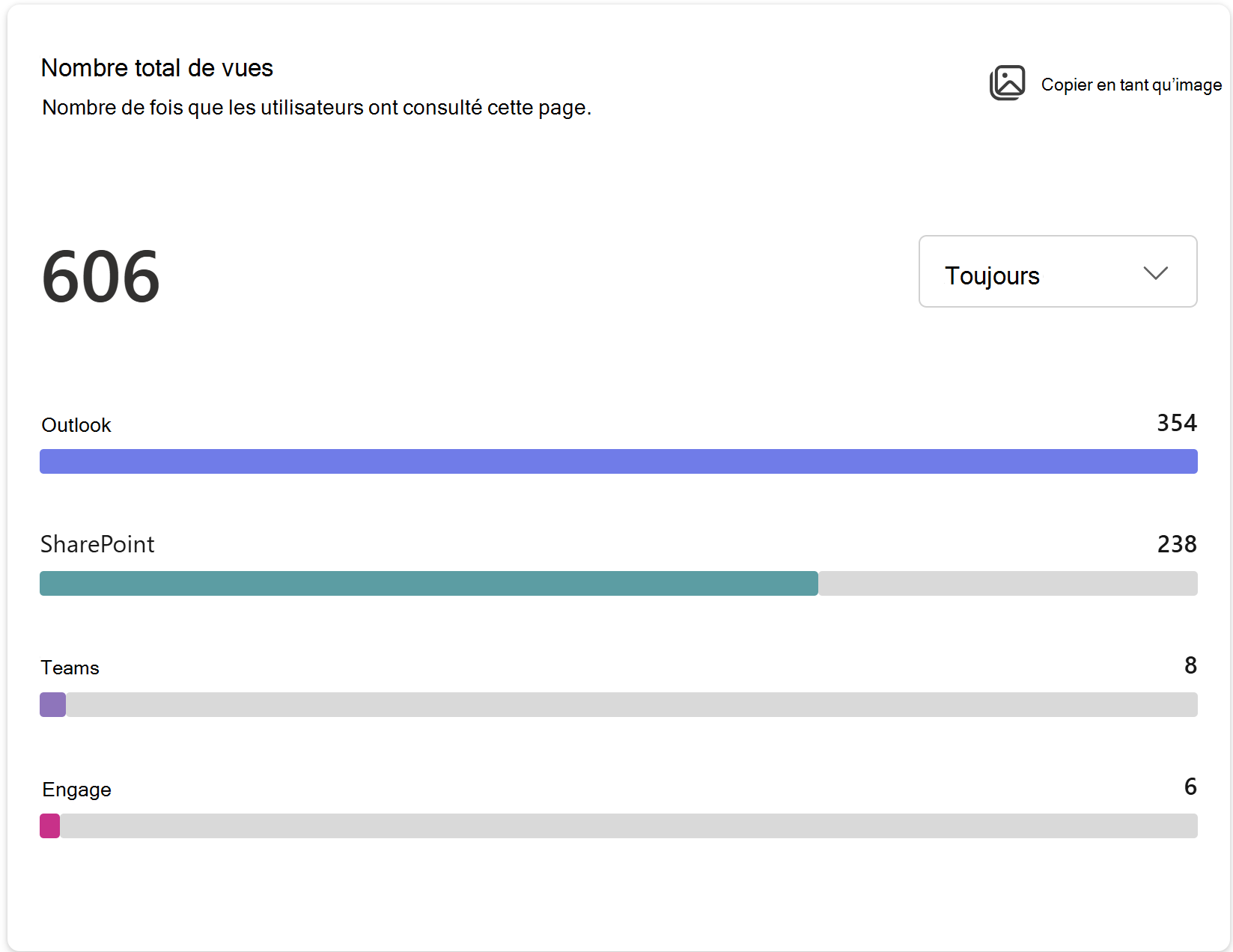
Les affichages de tous les temps indiquent la répartition de 606 affichages à vie sur les canaux de distribution, tels que Outlook, SharePoint, Teams et Engage.
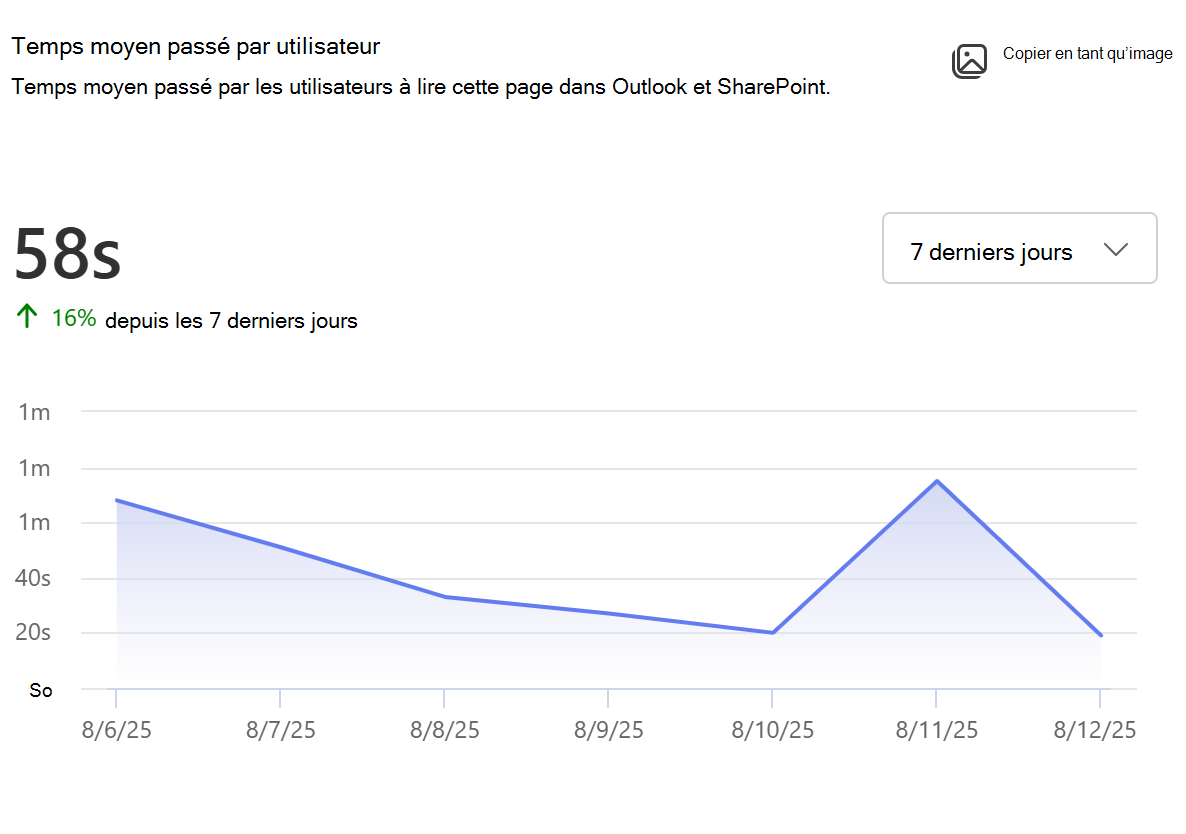
Temps moyen passé par utilisateur
Représente le temps d’attente, montrant le temps moyen que les utilisateurs ont passé à lire l’article d’actualité dans Outlook et SharePoint.
Le rapport calcule le temps pendant lequel les utilisateurs sont actifs sur une publication d’actualités. Il affiche le temps moyen passé par utilisateur sur la période sélectionnée en divisant le temps total passé sur la page par le nombre de visiteurs distincts pendant la période donnée. Vous pouvez également afficher le temps moyen passé par utilisateur sur la durée de vie de la publication d’actualités. Comme avec les autres cartes, vous pouvez pointer sur la tendance pour voir les données ponctuelles, sélectionner différentes périodes et activer ou désactiver l’affichage de la répartition des canaux.
Remarque
- Cette métrique est disponible pour les canaux de distribution SharePoint et Outlook uniquement.
- Cette métrique est disponible pour 7 jours, 30 jours, 90 jours, 365 jours, 12 mois et la durée de vie de la publication d’actualités.
- L’utilisation de l’application mobile SharePoint n’est actuellement pas prise en compte dans le calcul de cette mesure.
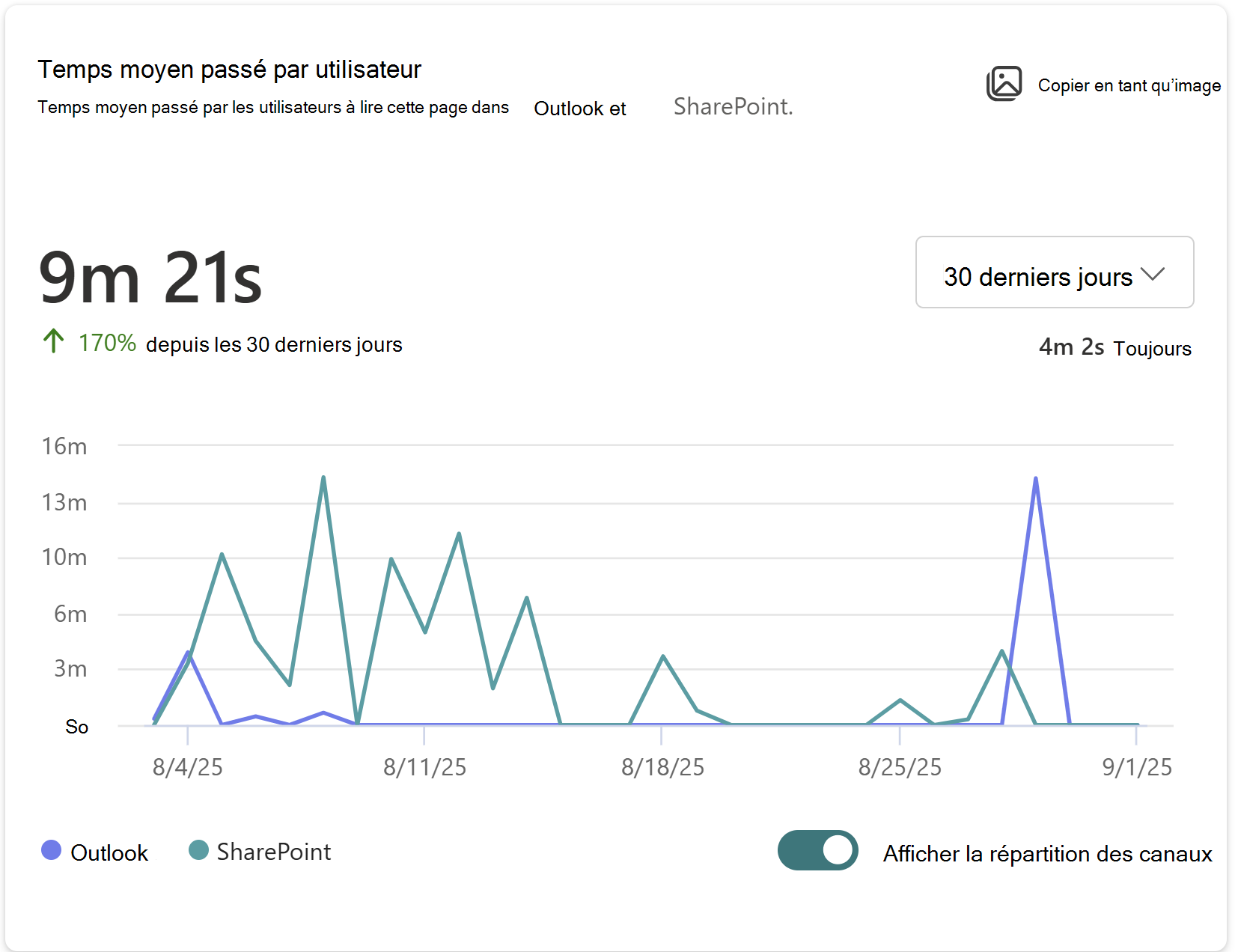
Dans l’exemple ci-dessous, la vue sur 30 jours de cette page nous indique qu’en moyenne, un utilisateur passe 9 minutes et 21 secondes à s’engager activement avec la page, ce qui représente une augmentation de 170 % par rapport à la période de 30 jours précédente.
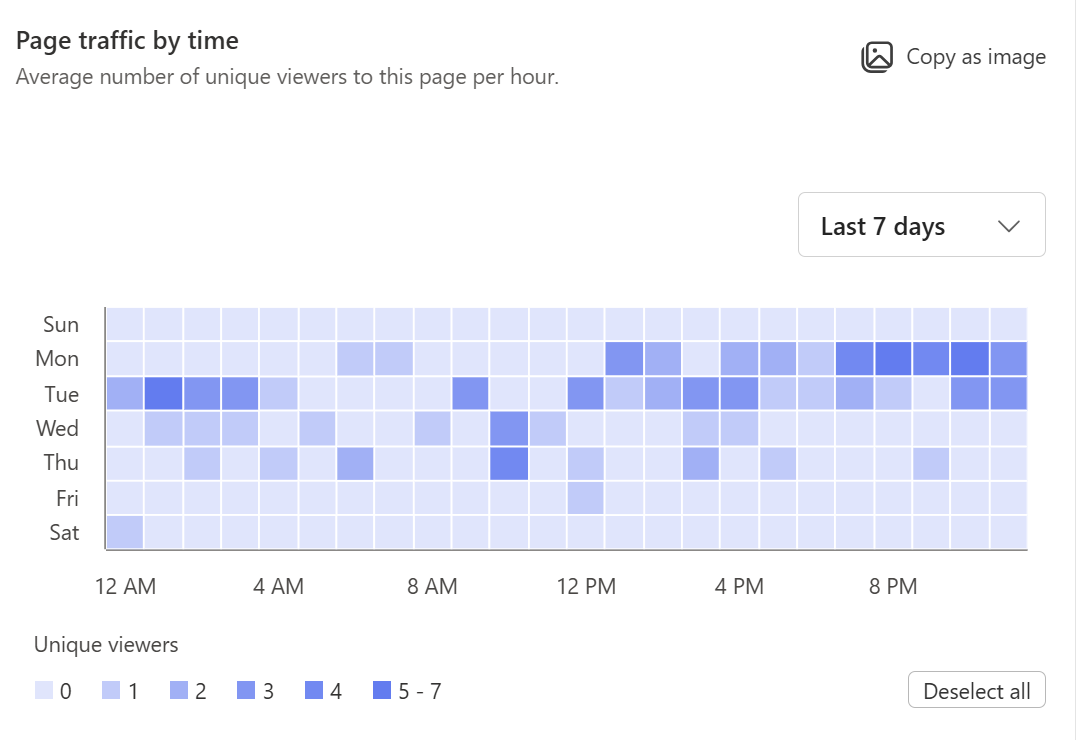
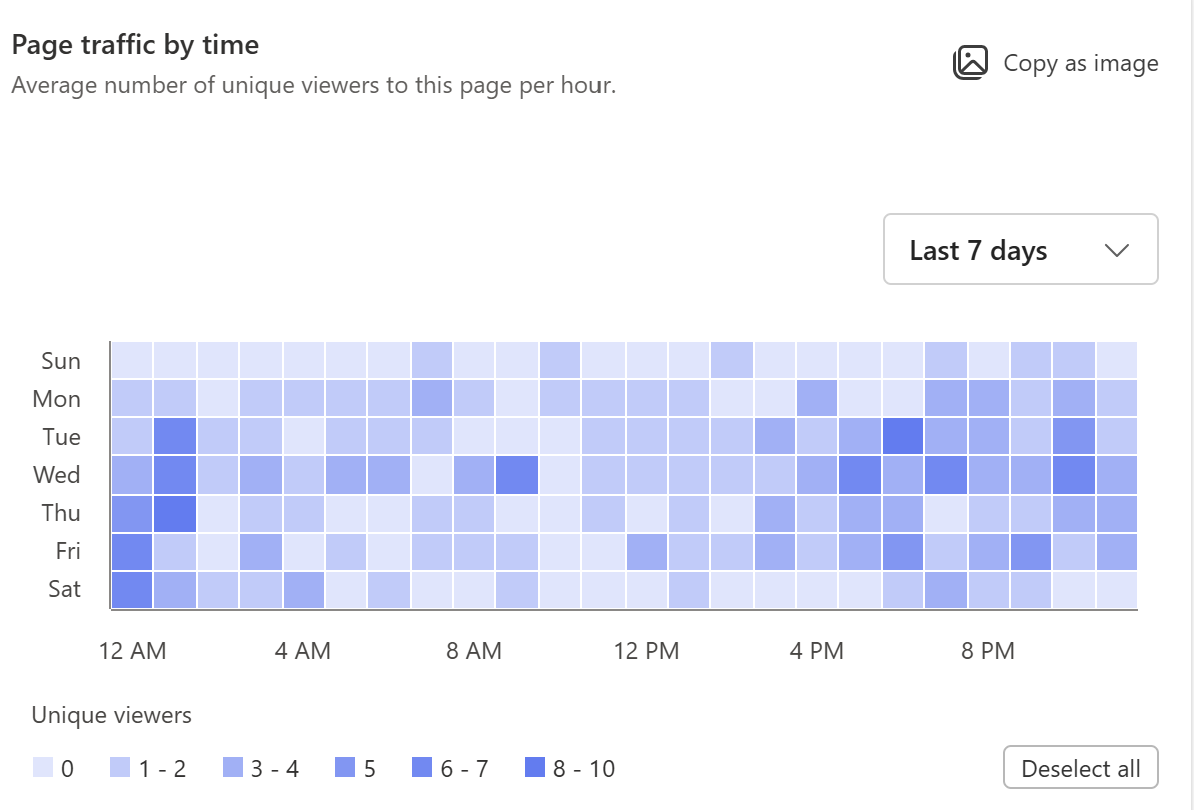
Trafic de la page par heure
Affiche la tendance horaire des visiteurs du billet d’actualités, en fonction du fuseau horaire local de l’utilisateur. Les nuances plus foncées du graphique indiquent les périodes pendant lesquelles la page reçoit le plus de trafic utilisateur. Vous pouvez utiliser cette carte pour déterminer le meilleur moment pour publier des nouvelles et de grandes annonces.
Remarque
- Cette métrique est disponible pour des périodes de 7 jours, 30 jours et 90 jours.
- Le nombre d’utilisateurs affichés dans les affichages sur 30 et 90 jours pour un jour et une heure spécifiques représente le nombre moyen d’utilisateurs pour ce jour et cette heure sur une période de 30 ou 90 jours.
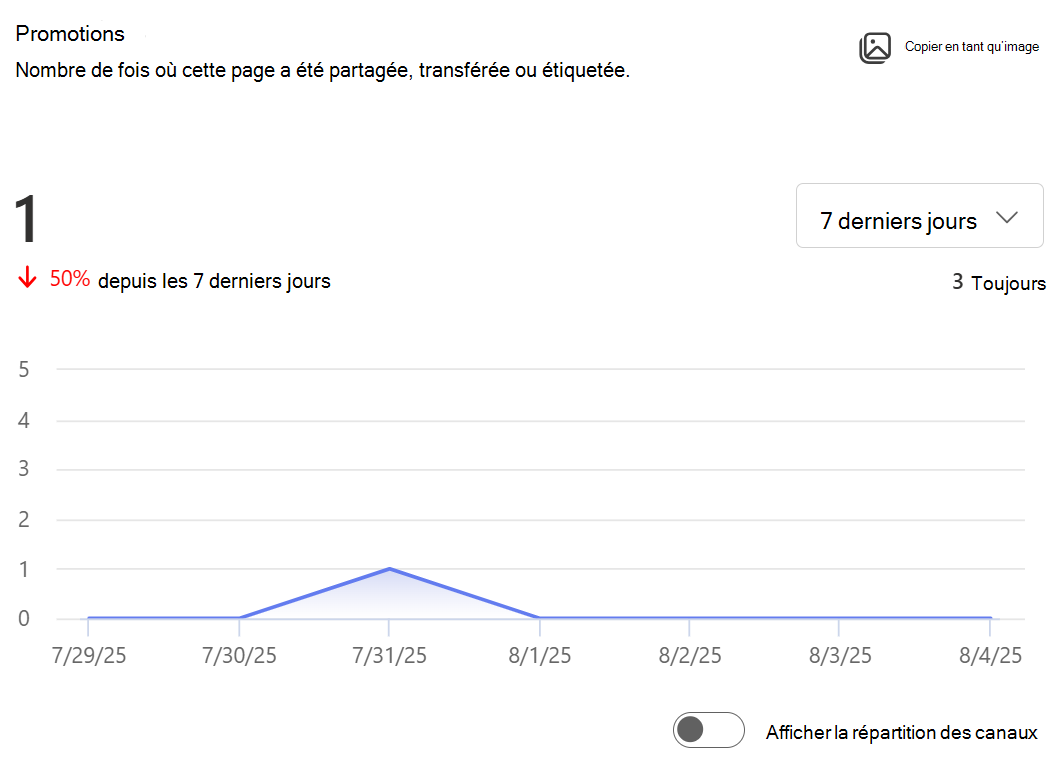
Promotions
Affiche le nombre total de partages et de transferts d’e-mails que cette publication d’actualités a reçus @mentions. Vous pouvez sélectionner différentes périodes, afficher la répartition par canal de distribution et activer ou désactiver l’affichage de points de terminaison spécifiques.
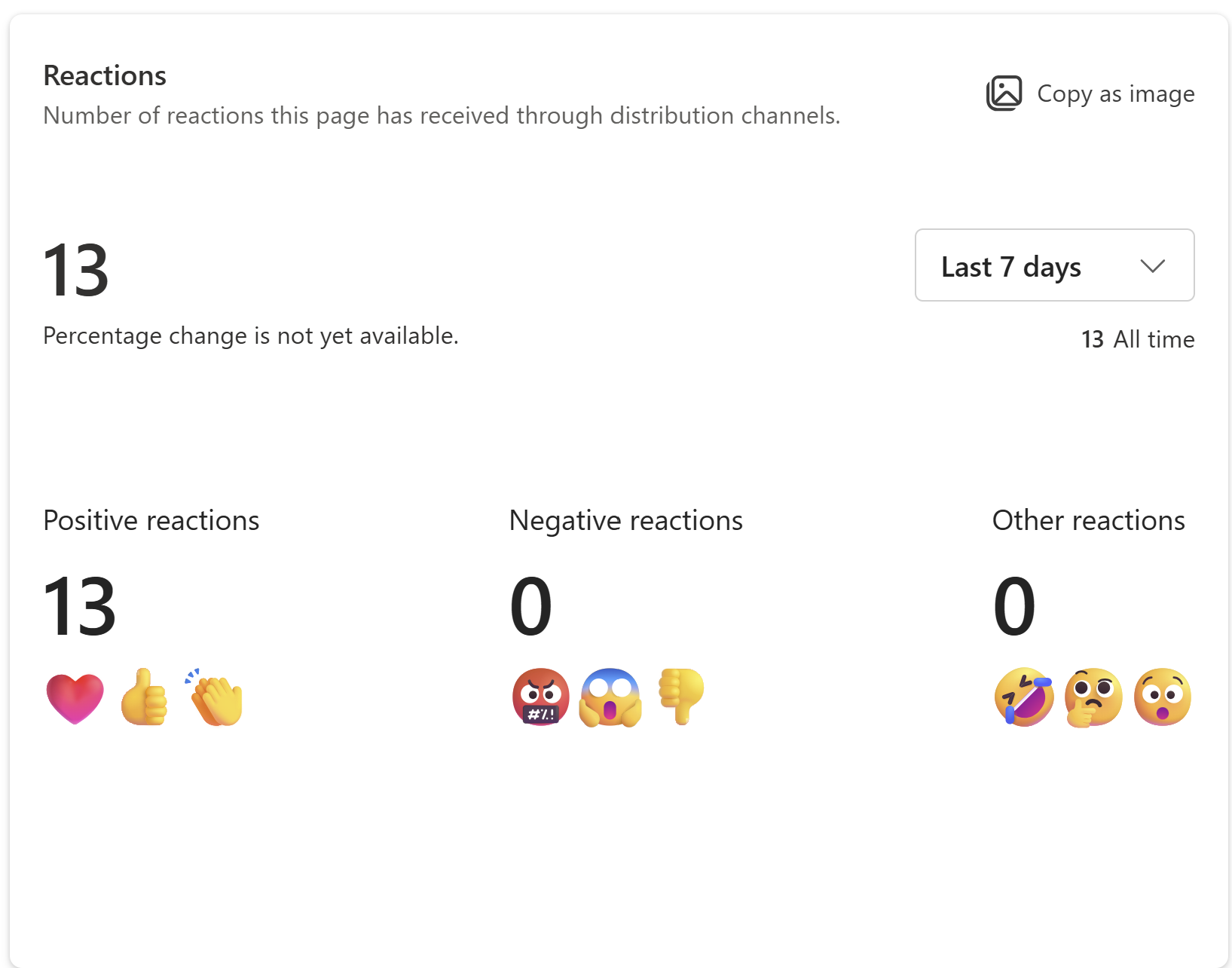
Réactions
Affiche le nombre total de réactions (par exemple, un pouce levé, un sourire, etc.) que cet article a reçues sur les canaux de distribution. Tous les canaux de distribution n’offrent pas aux utilisateurs la possibilité de réagir au contenu, et même lorsque des réactions sont possibles, les différents canaux de distribution utilisent une langue ou des gestes différents pour représenter une intention utilisateur similaire. Les réactions sur les canaux avec une intention utilisateur similaire sont regroupées en trois catégories : Positives, Négatives et Autres.
| Réaction | Définition |
|---|---|
| Positif | Les likes, les pouces levés, le smiley, le cœur, à travers les différentes destinations de publication sont des groupes comme des réactions positives. |
| Négative | Visage triste, pouce baissé |
| Autre | Lorsque l’intention de l’utilisateur est ambiguë, la réaction est classée comme neutre. C’est différent d’un utilisateur exprimant son indifférence, mais qu’une réaction a été enregistrée par le système, mais on ne sait pas ce que l’utilisateur avait l’intention d’exprimer. Par exemple, une réaction de « surprise » sans contexte serait classée comme n’étant ni positive ni négative. |
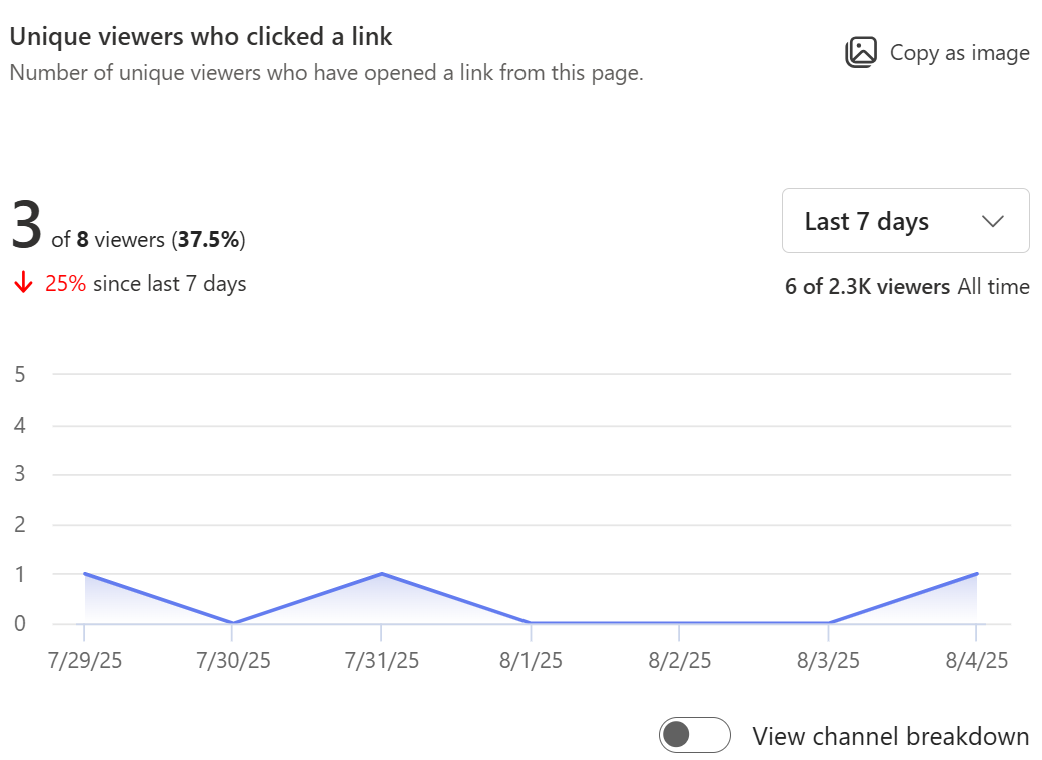
Visiteurs uniques qui ont cliqué sur un lien
Représente le CTR (taux de clics), montrant le nombre et le pourcentage de spectateurs uniques de la publication d’actualités qui ont également cliqué sur un lien de la publication d’actualités. Vous pouvez sélectionner différentes périodes, afficher une répartition par canal de distribution et activer ou désactiver l’affichage de points de terminaison spécifiques.
Dans l’exemple ci-dessous, au cours des 7 derniers jours, sur les 8 utilisateurs uniques qui ont consulté la page, 3 utilisateurs ont également cliqué sur un lien de la page indiquant un taux de clic de 37,5 %.
Remarque
Cette métrique est disponible pour les canaux de distribution SharePoint et Outlook uniquement.
Exporter des données de rapport et des graphiques
Il existe trois façons d’exporter des données à partir de l’analyse de page SharePoint : Copier en tant qu’image, Exporter vers Excel et Exporter vers PowerPoint. La copie d’une image est un moyen simple de voir un aspect d’un rapport, tandis que les options Excel et PowerPoint vous permettent d’effectuer une analyse plus approfondie.
Copier en tant qu’image
Vous pouvez copier une carte du rapport dans votre Presse-papiers en sélectionnant Copier en tant qu’image sur la carte, puis collez-la sur un document, un e-mail ou une conversation Teams. Vous pouvez le faire sur n’importe quelle application de bureau ou de navigateur prenant en charge le copier-coller à partir du Presse-papiers.
Exporter vers Excel
L’exportation du rapport en tant que fichier Excel génère un fichier sur votre ordinateur qui contient toutes les données disponibles pour le rapport sous-jacent. Cette option peut vous aider à effectuer une analyse et une manipulation de données plus approfondies que ce qui est disponible dans l’expérience d’analyse standard.
Cliquez sur le menu déroulant des options d’exportation en haut de la page et sélectionnez Excel pour télécharger la feuille de calcul Excel qui contient toutes les informations de la page d’analyse.
Exportation vers PowerPoint
L’exportation vers PowerPoint génère un fichier PowerPoint prêt à partager sur votre ordinateur. Lorsque vous exportez les données d’analyse de page, chaque carte apparaît sous la forme d’une diapositive distincte. L’exportation reflète la répartition des canaux configurés, l’état des canaux activés ou désactivés et la période sélectionnée pour chaque carte.
« Made for Email » Analyse d’articles d’actualités
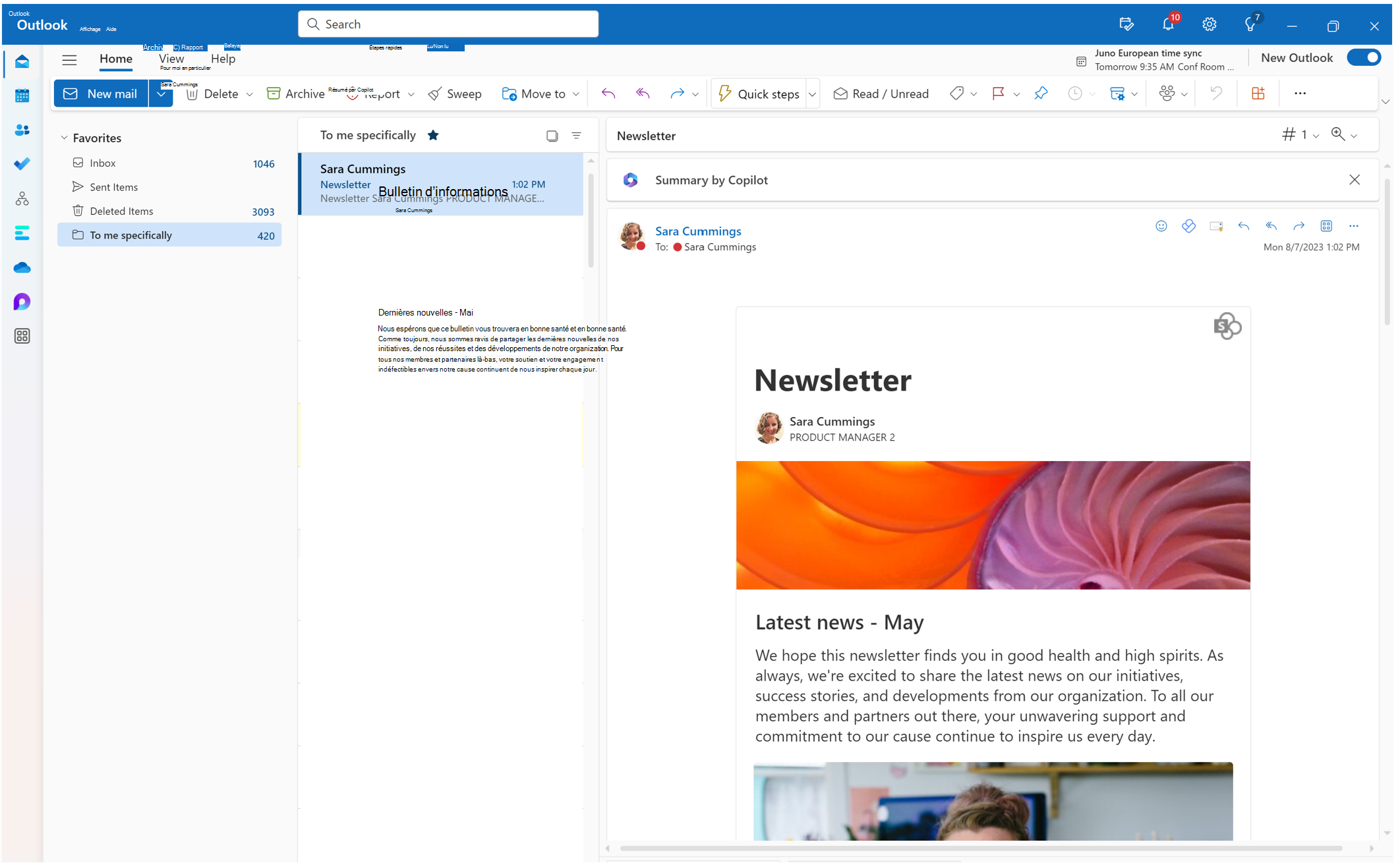
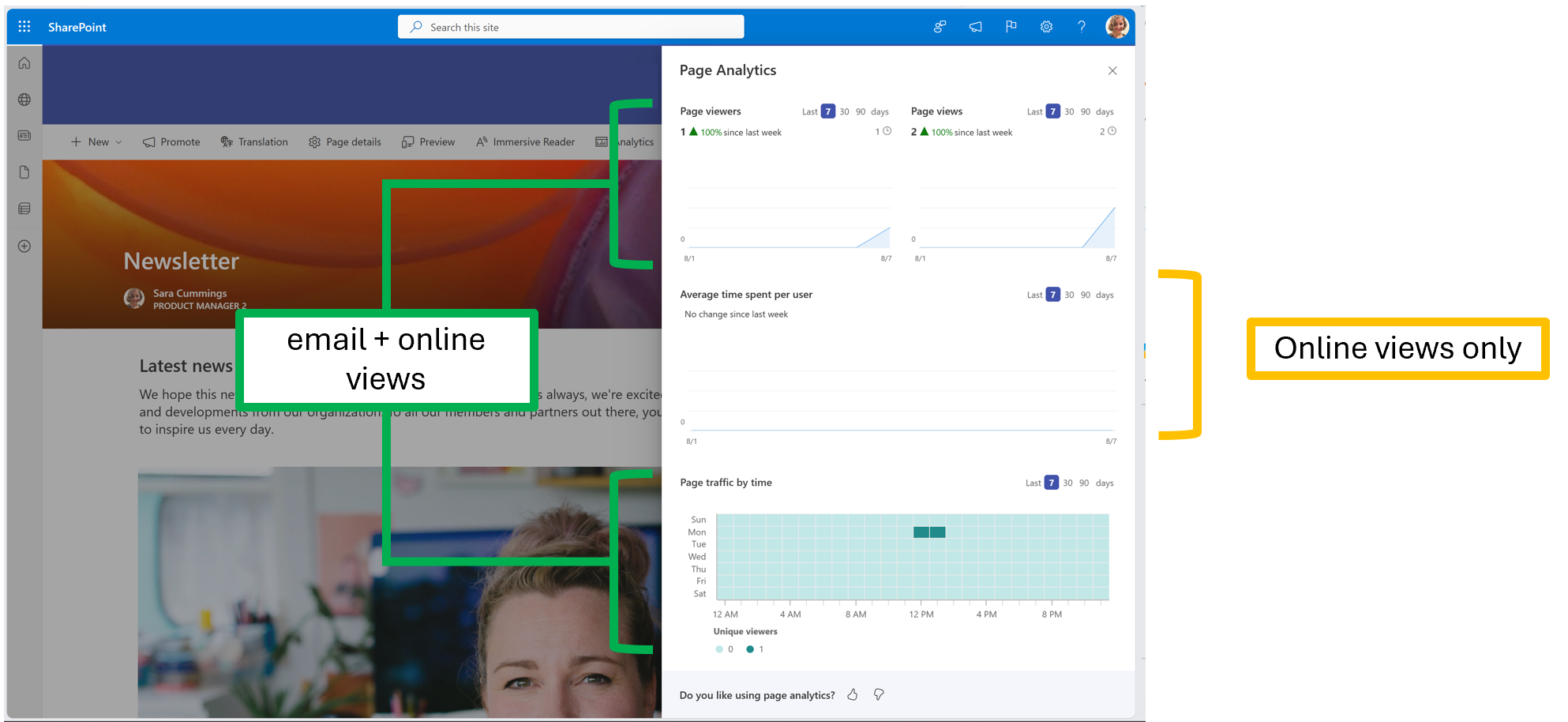
Lorsque vous utilisez Créer un article « Made for Email », vous pouvez envoyer une version lisible en mode natif directement dans la boîte de réception de votre lecteur. Vos vues d’e-mails, vos visionneuses et votre trafic de page seront ajoutés aux analyses de votre page, mais votre temps moyen passé par utilisateur ne reflétera que vos vues en ligne.
Obtenir les données d’utilisation d’un site SharePoint
En tant que propriétaire SharePoint dans un site Microsoft 365, vous pouvez afficher des informations sur la façon dont les utilisateurs interagissent avec votre site. Par exemple, vous pouvez voir le nombre de personnes qui ont visité le site, le nombre total de visites et les fichiers qui ont été consultés le plus souvent. En savoir plus.