

Lorsque vous ajoutez une page moderne à un site, vous ajoutez et personnalisez des composants WebPart, qui constituent les blocs de construction de votre page. Vous pouvez connecter des composants WebPart les uns aux autres afin de créer une expérience interactive et dynamique pour les visiteurs de votre page. Par exemple, vous pouvez connecter un composant WebPart Bibliothèque de documents à un composant WebPart Fichier et média. Lorsqu’un utilisateur clique sur un nom de fichier dans la liste Bibliothèque de documents, la visionneuse de fichiers affiche le contenu de ce fichier spécifique. Vous pouvez également connecter un composant WebPart Propriétés de liste à un composant WebPart Liste contenant de nombreuses informations afin de n’afficher que des informations spécifiques.
Remarque
- Certaines fonctionnalités sont introduites progressivement auprès d’organisations ayant choisi le programme de publication ciblée. Il se peut donc que cette fonctionnalité n’apparaisse pas ou soit différente de ce qui est décrit dans les articles d’aide.
- Les composants WebPart de cet article ne peuvent pas être utilisés sur des pages classiques.
Les composants WebPart que vous pouvez connecter sont les suivants : le composant WebPart Propriétés de la liste et le composant WebPart Fichier et média. Voici quelques exemples d’utilisation de ces composants WebPart connectés.
- Afficher un fichier en fonction de ce qu’un utilisateur sélectionne dans une bibliothèque de documents (connecter un composant WebPart Fichier et multimédia à un composant WebPart Bibliothèque de documents)
- Afficher un élément d’une liste en fonction de ce qu’un utilisateur sélectionne dans un composant WebPart Liste (connecter un composant WebPart Propriétés de liste à un composant WebPart Liste)
- Filtrer une liste sur la base d’une sélection d’une autre liste ou d’une autre bibliothèque
Afficher un fichier en fonction de ce qu’un utilisateur sélectionne dans une bibliothèque de documents (connecter un composant WebPart Fichier et multimédia à un composant WebPart Bibliothèque de documents)
Dans cet exemple, les utilisateurs peuvent parcourir une bibliothèque de documents marketing et voir le contenu d’un fichier sélectionné sans quitter la page et sans avoir à ouvrir chaque fichier.

Pour ce faire :
Sur votre page, ajoutez un composant WebPart Bibliothèque de documents avec la bibliothèque que vous souhaitez utiliser, puis ajoutez un composant WebPart Fichier et Média.
Remarque
Si vous ajoutez le composant WebPart Fichier et média pour la première fois, le volet Documents récents s’ouvre. Sélectionnez Annuler en bas à droite de ce volet.
Sélectionnez Modifier les propriétés
 au-dessus du composant WebPart Fichier et média.
Sélectionnez les points de suspension (...) en haut à droite du volet des propriétés, puis sélectionnez Se connecter à la source.
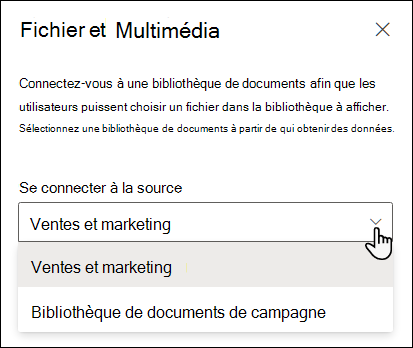
Sous Se connecter à la source, sélectionnez la bibliothèque de documents que vous souhaitez utiliser dans la liste déroulante.
Sélectionnez le X en haut du volet pour le fermer.
Sélectionnez Enregistrer et fermez en haut de la page.
Testez votre connexion en sélectionnant un document dans la bibliothèque de documents que vous avez choisie. Le document doit s’afficher dans le composant WebPart Fichier et média.
Lorsque vous êtes prêt à montrer la page à votre public, sélectionnez Republier en haut à droite de la page.
Afficher un élément d’une liste en fonction de ce qu’un utilisateur sélectionne dans un composant WebPart Liste (connecter un composant WebPart Propriétés de liste à un composant WebPart Liste)
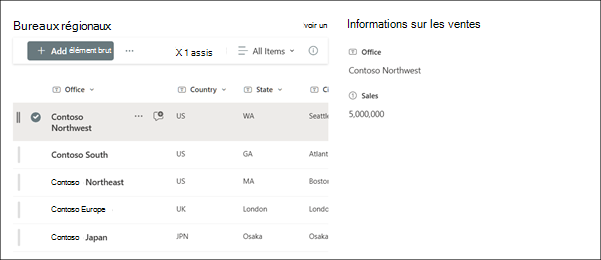
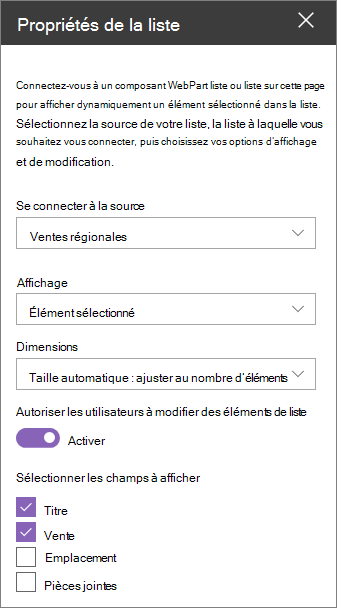
Lorsque vous avez une grande liste avec de nombreuses colonnes, il peut être difficile pour les utilisateurs de trouver les informations spécifiques qu’ils recherchent. Avec le composant WebPart Propriétés de la liste, un utilisateur peut sélectionner un élément dans un composant WebPart Liste et voir uniquement la ou les valeurs que vous spécifiez. Dans l’exemple suivant, un composant WebPart Liste contient une liste de bureaux régionaux. Lorsque l’utilisateur sélectionne un élément dans la liste, le composant WebPart Propriétés de la liste affiche uniquement le nom du bureau et les données de vente.
Pour ce faire :
Sur votre page, ajoutez un composant WebPart Liste avec la liste que vous souhaitez utiliser, puis ajoutez un composant WebPart Propriétés de liste.
Sélectionnez l’icône Modifier les propriétés
au-dessus du composant WebPart Propriétés de la liste.Sélectionnez les points de suspension (...) en haut à droite du volet des propriétés, puis sélectionnez Se connecter à la source.
Sous Se connecter à la source, sélectionnez la liste que vous souhaitez utiliser dans la liste déroulante.
Sous Afficher, sélectionnez ce que vous voulez que l’utilisateur voie sur votre page.
Sous Champs à afficher, activez la case activée à côté des colonnes dont vous souhaitez afficher les valeurs.
Sélectionnez Enregistrer et fermez en haut de la page.
Testez votre connexion en sélectionnant un élément dans la liste que vous avez choisie. La valeur que vous avez spécifiée doit apparaître dans le composant WebPart Propriétés de la liste.
Lorsque vous êtes prêt à montrer la page à votre public, sélectionnez Republier en haut à droite de la page.
Filtrer une liste sur la base d’une sélection d’une autre liste ou d’une autre bibliothèque
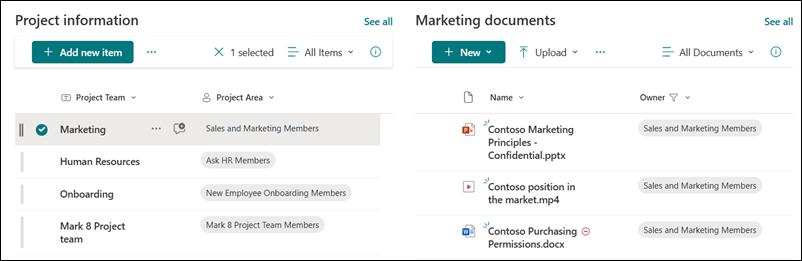
Le filtrage dynamique vous permet de filtrer une liste en fonction d’une sélection effectuée dans une autre liste. Dans l’exemple suivant, la bibliothèque de documents marketing est filtrée par une sélection dans la liste Informations sur le projet. La valeur « Marketing » dans la colonne Équipe de projet est sélectionnée, de sorte que seuls les documents appartenant à l’équipe marketing sont affichés dans la bibliothèque de documents marketing.
Pour ce faire :
- Sur votre page, sélectionnez Modifier et ajoutez un composant WebPart Liste ou un composant WebPart Bibliothèque de documents, puis sélectionnez la liste ou la bibliothèque avec les valeurs que vous souhaitez filtrer.
- Ajoutez un autre composant WebPart Liste ou un composant WebPart Bibliothèque de documents , puis sélectionnez la liste ou la bibliothèque qui contient les informations que vous souhaitez filtrer.
- Sélectionnez le composant WebPart de liste ou de bibliothèque que vous souhaitez filtrer, puis sélectionnez Modifier les propriétés au-dessus du composant WebPart.
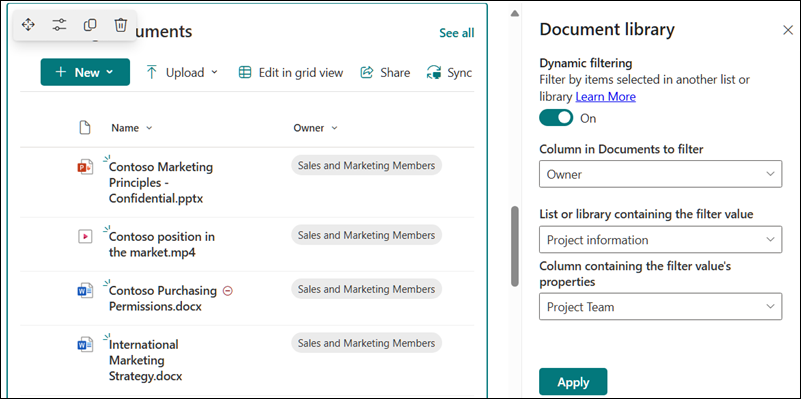
- Sous Filtrage dynamique, faites glisser le bouton bascule en position Activé .
- Sélectionnez la colonne que vous souhaitez filtrer dans le champ Colonne dans [nom de votre liste] à filtrer.
- Sous Liste ou bibliothèque contenant la valeur du filtre, sélectionnez la liste ou la bibliothèque que vous avez ajoutée à votre page à l’étape 1.
- Sous Colonne contenant les propriétés de la valeur de filtre, sélectionnez la colonne qui contient les valeurs sur lesquelles vous souhaitez filtrer.
- Sélectionnez Appliquer.
À l’aide de l’exemple d’image au début de la section, les options de filtrage dynamique pour la bibliothèque de documents marketing ressembleraient à ce qui suit :
- Lorsque vous avez terminé, sélectionnez Enregistrer et fermer en haut de la page, ou si vous êtes prêt à montrer la page à votre public, sélectionnez Republier en haut à droite de la page.