
Lorsque le contenu d’un site est organisé de manière logique et facile à trouver, il est plus facile à gérer et à gérer, et les utilisateurs du site sont plus productifs. En tant qu’administrateur ou propriétaire d’une collection de sites, vous souhaiterez peut-être planifier votre stratégie de site avant de créer votre site. Dans cet article, nous explorons :
- Quel sera le type de contenu de vos sites ?
- Comment vos utilisateurs vont-ils identifier le contenu et y accéder ?
- Que vont faire les utilisateurs avec le contenu ?
Quel sera le type de contenu de vos sites ?
Après avoir réfléchi au nombre et au type de sites souhaités, planifiez le contenu qui sera stocké sur ces sites. Les objectifs d’une telle démarche sont les suivants :
- Les types de listes, de bibliothèques ou de pages que vous souhaitez créer sur les sites pour organiser le contenu Les bibliothèques peuvent être utilisées pour stocker des documents et d’autres fichiers, tandis que les listes peuvent être utiles pour le suivi de tâches ou de problèmes. Les pages sont des éléments individuels d’un site dans lequel vous pouvez afficher du contenu, des applications, des liens, etc.
- Les types d’applications que vous souhaitez inclureSharePoint intègre des applications telles que des bibliothèques de documents et des listes, mais vous pouvez également créer vos propres applications ou acheter des applications à des tiers dans SharePoint Store.
- Si vous souhaitez créer des types de contenu Les types de contenu vous aident à personnaliser la façon dont vous gérez et suivez des types de contenu spécifiques.
Votre organisation peut souhaiter effectuer ce type de planification de manière centralisée (en particulier pour les types de contenu), mais c’est aussi le type de planification que vous devez encourager les propriétaires de sites individuels à effectuer lorsqu’ils personnalisent les sites dont ils sont responsables.
Quels types d’applications voulez-vous ajouter ?
Pensez aux types de contenu mais aussi aux autres types d’informations qui seront stockées sur les sites ou aux types de tâches que les personnes de votre entreprise aimeraient utiliser. Ceci vous aidera à planifier les différents types d’applications que vous pourriez ajouter dans les sites pour démarrer. Par exemple si vous connaissez un endroit pour le stockage des documents, vous voudrez probablement ajouter une bibliothèque de documents. Si vous savez que voudrez effectuer le suivi des dates importantes, vous aurez probablement besoin d’un calendrier.
Il n’est pas nécessaire d’ajouter d’entrée de jeu toutes les applications requises. Les propriétaires de sites peuvent ajouter et supprimer de nouvelles applications au fur et à mesure des besoins. Néanmoins, il est judicieux de réfléchir dès le départ à la façon de personnaliser le contenu de vos sites pour que celui-ci soit immédiatement exploitable par les utilisateurs.
SharePoint inclut des applications intégrées qui sont utiles à des fins professionnelles diverses, du stockage et de la gestion de documents à la communication, en passant par la gestion et le suivi de projets. Vous pouvez ajouter plusieurs instances de ces types d’applications à un site. Vous pouvez également acheter et ajouter des applications tierces dans votre site à partir du SharePoint Store.
Pour plus d’informations, voir Ajouter une application à un site et Acheter une application sur SharePoint Store.
Devez-vous définir les types de contenus ?
Les types de contenu permettent aux utilisateurs du site de créer rapidement des types spécialisés de contenu en utilisant la commande Nouvel élément ou Nouveau document dans une liste ou une bibliothèque. Les types de contenu sont utiles parce qu’ils offrent aux propriétaires de site une façon de s’assurer de la cohérence du contenu d’un site à un autre. Les types de contenu permettent également à une liste ou une bibliothèque unique de contenir plusieurs types d’éléments ou de documents. Les propriétaires de sites peuvent configurer au préalable les détails spécifiques relatifs au contenu lorsqu’ils configurent les types de contenu pour un site, une liste ou une bibliothèque.
Les propriétaires de site peuvent définir des types de contenu pour les éléments de liste, les documents ou les dossiers.
Il peut également s’avérer judicieux de définir des types pour une partie de votre contenu s’il satisfait aux critères suivants :
| Si c’est vrai : | Les types de contenu peuvent vous être utiles des façons suivantes : |
|---|---|
| Vous disposez de types de documents ayant un format ou un objectif normalisé et vous voulez les rendre cohérents dans votre entreprise. | Configurez les types de contenu de site pour ces types de documents au niveau du site d’équipe afin qu’ils soient disponibles pour une utilisation dans tous les sous-sites du site d’équipe. De cette façon, tous les utilisateurs de votre organisation créeront ces documents de façon cohérente. |
| Vous disposez de modèles spécifiques à utiliser obligatoirement pour certains types de documents. | Ajoutez ces modèles de document aux types de contenu appropriés de façon à ce que tous les nouveaux documents créés à partir du type de contenu utilisent le modèle. |
| Vous voulez effectuer le suivi d’un ensemble d’informations standard pour des types de documents ou éléments spécifiques. | Ajoutez des colonnes à votre type de contenu pour effectuer le suivi de ces informations. Si des informations spécifiques sont particulièrement critiques, vous pouvez désigner ces colonnes comme étant obligatoires. Vous pouvez également fournir des valeurs par défaut pour des colonnes spécifiques lorsque vous configurez le type de contenu. |
| Vous disposez d’un processus d’entreprise décrivant le mode de traitement ou de révision de types de documents particuliers. | Envisagez de configurer des flux de travail pour des types de contenus spécifiques. Vous pouvez utiliser les flux de travail pour gérer les processus d’entreprise tels que la révision et l’approbation des documents. |
Après avoir identifié le contenu pour lequel vous voulez définir des types, vous devez penser à l’emplacement où les définir. Si vous définissez des types de contenu de site au niveau du site d’équipe, ils seront largement disponibles pour être réutilisés dans les listes et les bibliothèques de tous les sous-sites de votre site d’équipe. Les propriétaires de sites individuels peuvent également définir des types de contenus pour leurs sites, mêmes si ces types ne seront disponibles pour l’utilisation dans des listes et des bibliothèques que sur ce site et sur tous les sites situés en dessous.
Il peut être utile de créer une feuille de calcul ou un tableau qui capture les informations que vous souhaitez inclure lorsque vous définissez vos types de contenu. Vous pouvez ainsi commencer par créer un élément de base, tel le tableau ci-dessous, puis insérer des informations supplémentaires dont le suivi peut être utile, comme les sites ou les équipes qui utiliseront les types de contenus :
| Nouveau type de contenu | Type de contenu parent | Colonnes | Modèle de document | Flux de travail |
|---|---|---|---|---|
| Indiquez le nom du type de contenu à créer. | Indiquez le type de contenu parent à partir duquel il sera créé. | Répertoriez la colonne nouvelle ou existante à ajouter au type de contenu. | Indiquez si un modèle de document sera associé au type de contenu. | Indiquez si des flux de travail seront associés au type de contenu. |
Pour plus d’informations sur l’utilisation des types de contenu, voir Créer ou personnaliser un type de contenu.
Comment vos utilisateurs vont-ils identifier le contenu et y accéder ?
Réfléchissez à la manière dont les utilisateurs du site trouveront et utiliseront le contenu de vos sites SharePoint. Ce type de planification vous aidera à déterminer le mode de configuration de la navigation et la recherche pour le Site d’équipe et ses sous-sites.
Quels sites désirez-vous inclure dans votre navigation globale ?
Pour planifier la navigation, il peut être utile de créer un diagramme des sites de votre hiérarchie de sites. Si vous avez déjà créé un diagramme pendant la planification des sites, vous pouvez commencer avec ce diagramme et le modifier. Incluez tous les sous-sites de votre Site d’équipe. Vous pouvez également inclure toutes les listes ou bibliothèques importantes qui existent sur le site d’équipe et ses sous-sites. Cela vous permet d’identifier en un clin d’œil les destinations importantes que les utilisateurs du site peuvent souhaiter trouver s’ils démarrent à partir de la page d’accueil de votre site d’équipe.
La navigation supérieure d’un site fournit ce que l’on appelle la navigation globale.
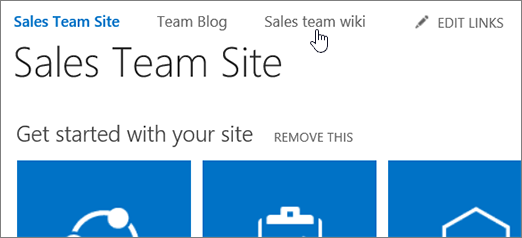
Par défaut, chaque site utilise sa propre navigation, mais vous pouvez choisir d’autoriser les sites à hériter de la navigation supérieure du site parent pour que l’expérience de navigation soit cohérente sur tous les sites. Vous pouvez configurer les sites qui apparaissent sur la navigation supérieure. Vous pouvez également inclure des liens vers toutes les autres URL souhaitées, dans l’éventualité où vous voudriez intégrer des liens vers des ressources externes dans la navigation de votre site. Pour plus d’informations sur la personnalisation de la navigation supérieure, voir Personnaliser la navigation sur votre site d’équipe.
Si votre site d’équipe contient de nombreux sous-sites, vous ne souhaiterez peut-être pas tous les afficher dans la barre de liens supérieure, car cela pourrait être trop important pour les utilisateurs du site. Mais vous ne voulez pas non plus que les sites ou les contenus importants ne soient pas détectés. Pour identifier les principaux sites à exposer dans votre navigation globale, utilisez votre diagramme de hiérarchie de site.
Comment les utilisateurs vont-ils naviguer dans les sites ?
En plus de la navigation supérieure, les sites affichent également un élément de navigation sur le côté gauche de la page appelé lancement rapide.
En règle générale, le menu de lancement rapide affiche les liens spécifiques au site actuel et il permet de mettre en évidence les contenus le plus importants. Lorsque vous créez une liste ou une bibliothèque, un nouveau lien apparaît automatiquement sous Récent dans Lancement rapide. Les cinq liens les plus récents apparaissent dans la section Récent.

Vous pouvez personnaliser le lancement rapide pour ajouter ou supprimer des liens vers les listes et bibliothèques du site. Vous pouvez également regrouper les liens sous des en-têtes personnalisés. Si vous choisissez que tous les sous-sites héritent de la navigation globale, il sera important que les propriétaires de site personnalisent la navigation sur le lancement rapide, car il s’agira de la principale façon dont les utilisateurs trouveront du contenu dans un site lorsqu’ils le visiteront. Si vous décidez de ne pas laisser les sous-sites hériter de la navigation globale du site d’équipe, les utilisateurs pourront utiliser à la fois la barre de liens supérieure et le lancement rapide sur un sous-site pour rechercher son contenu. Pour plus d’informations sur la modification des liens dans la barre de lancement rapide, voir Personnaliser la navigation sur votre site d’équipe.
Haut de la page
À quoi devez-vous penser lorsque vous planifiez une recherche ?
Vos utilisateurs sont plus susceptibles de vouloir utiliser SharePoint lorsqu’ils peuvent facilement trouver les informations dont ils ont besoin. En utilisant des fonctionnalités de contenu telles que les types de contenu, ou en ajoutant des colonnes de métadonnées aux listes et aux bibliothèques, vous pouvez contribuer à rendre le contenu plus détectable par la recherche.
Les administrateurs de collections de sites et les administrateurs de sites peuvent effectuer un certain nombre de configurations pour personnaliser l’expérience de recherche des utilisateurs.
| Pour ce faire : | Reportez-vous à la rubrique suivante : |
|---|---|
| Personnalisez le style et les paramètres qui affectent les résultats de recherche, vous pouvez personnaliser le Centre de recherche et les composants WebPart utilisés sur les pages du Centre de recherche. | Gérer le Centre de recherche dans SharePoint |
| Créez des règles de requête pour améliorer la façon dont la recherche répond à l’intention de l’utilisateur. | Gérer les règles de requête |
| Personnalisez les sources de résultats pour les recherches. | Gérer les origines des résultats |
| Afficher, créer ou modifier des propriétés gérées ou mapper les propriétés analysées aux propriétés gérées. | Gérer le schéma de recherche dans SharePoint |
| Pour exporter et importer des paramètres de configuration de recherche personnalisés entre des sites. Les paramètres que vous exportez et importez incluent toutes les règles de requête personnalisées, les sources de résultats, les types de résultats, les modèles de classement et les paramètres de recherche de site. | Exporter et importer les paramètres de configuration de recherche personnalisée |
Comment le contenu devient disponible dans la recherche
Le service de recherche est planifié pour analyser le contenu SharePoint toutes les cinq minutes. Une fois qu’un élément est ajouté à un site SharePoint, il existe un délai avant qu’il ne soit indexé et renvoyé dans les résultats de recherche. Cette durée varie en fonction des activités en cours de l’utilisateur. Les tâches telles que la migration, la mise à niveau et la maintenance de site augmente la charge sur le pipeline d’indexation. Les nouveaux éléments de contenu doivent généralement s’afficher dans les résultats de recherche dans l’heure.
Que vont faire les utilisateurs avec le contenu ?
En posant quelques questions de base sur ce que les utilisateurs du site doivent faire avec le contenu, vous pouvez déterminer comment vous pourriez avoir besoin de configurer des sites, des listes ou des bibliothèques spécifiques, ainsi que les fonctionnalités spécifiques que les utilisateurs du site peuvent avoir besoin d’utiliser.
| Questions à se poser : | Aspects relatifs à la configuration du contenu : |
|---|---|
| Devrez-vous effectuer le suivi des versions de types de documents ou d’éléments de liste spécifiques ? |
|
| Les utilisateurs du site devront-ils travailler ou collaborer simultanément sur des types de documents spécifiques ? |
|
| Des types spécifiques de contenu doivent-ils être approuvés avant d’être largement accessibles ? |
|
| Certains types de documents seront-ils soumis à des processus métier ou des flux de travail manuels spécifiques ? |
|
| Utiliserez-vous des listes pour piloter ou gérer des processus |
|
| Y aura-t-il du contenu sensible sur les sites qui doit être restreint à l’accès général ? |
|
| Les utilisateurs devront-ils recevoir des mises à jour sur les modifications du contenu ? |
|