

La possibilité de connecter un écran externe à votre Surface dépend du modèle de votre appareil et des câbles ou adaptateurs vidéo que vous utilisez. Pour connecter votre Surface à un écran externe tel qu’une TV, un moniteur ou un projecteur, vous pouvez utiliser différentes entrées vidéo telles que USB-C, DisplayPort (DP), HDMI, DVI ou VGA. Malgré les nombreux types de connecteurs, la méthode de connexion de votre Surface à un moniteur externe reste la même.
Options de connecteur vidéo pour écrans externes
Il est essentiel d’identifier le type de connecteur vidéo de votre moniteur, TV ou projecteur. L’utilisation d’un câble ou d’un adaptateur vidéo approprié est essentielle pour éviter les problèmes vidéo ou d’affichage.
| Port | du proxy d’application | Description |
|---|---|---|

|
Port USB Type-C | Permet de se connecter à un périphérique d’affichage doté d’un port USB Type-C ou, à l’aide d’adaptateurs, peut accueillir différents types de connecteurs d’affichage. |
|
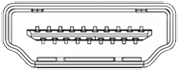
Port HDMI | Interface audio/vidéo utilisée pour transmettre des données vidéo non compressées et des données audio numériques compressées ou non compressées. |
|
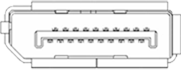
Connecteur DisplayPort | Interface d’affichage numérique capable de transmettre simultanément de l’audio et de la vidéo. |

|
Mini-DisplayPort connecteur | Interface d’affichage numérique capable de transmettre simultanément de l’audio et de la vidéo qui utilise un connecteur plus petit. |
|
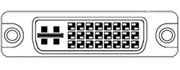
Port DVI | Les connecteurs DVI sont classés dans l’un des trois types suivants en fonction des signaux qu’ils prennent en charge et du nombre de broches disponibles : DVI-I (intégré) - combine les signaux numériques et analogiques dans le même connecteur ; Les signaux numériques peuvent être à liaison simple ou double. DVI-D (numérique uniquement) : prend en charge les signaux numériques à liaison unique ou à liaison double. DVI-A (analogique uniquement) - transporte exclusivement des signaux analogiques. |

|
VGA | Connecteur hérité capable uniquement de transmettre des signaux vidéo analogiques. |
Quels câbles et adaptateurs dois-je utiliser ?
Pour de meilleurs résultats, nous vous recommandons :
- Nous vous recommandons d’utiliser Conçu pour les accessoires Surface ou Surface USB-C pour afficher les adaptateurs.
- Si possible, utilisez le même type de connexion entre votre Surface ou votre station d’accueil et votre moniteur.
- Si vous ne pouvez pas utiliser le même type de connexion, nous vous recommandons l’un de ces types d’adaptateurs (par ordre de meilleurs résultats) : USB-C, DisplayPort (Mini DisplayPort), HDMI, DVI, VGA.
- Pour des performances optimales avec les produits Surface, il est recommandé d’utiliser des câbles certifiés USB4/Thunderbolt™ 4.
Voir plus de recommandations
- Assurez-vous que toutes les connexions vidéo sont bien en place et branchées correctement. Vérifiez la connexion du port USB-C ou mini DisplayPort de votre Surface, de la station d’accueil, de tout adaptateur vidéo que vous utilisez et de la connexion d’entrée sur votre écran externe.
- Lors de la conversion d’un type de connexion vidéo à un autre ou de l’extension d’un signal sur de longues distances, nous recommandons des adaptateurs ou des prolongateurs vidéo actifs pour garantir la transmission d’un signal de qualité.
- Si vous utilisez un câble vidéo HDMI, vérifiez qu’il est de la version 2.0 ou, si vous utilisez un câble DisplayPort, qu’il est classé 1.2 et qu’il ne mesure pas plus de 1,8 mètre de long.
- Utilisez le câble le plus court possible pour connecter votre Surface à votre moniteur, car des câbles trop longs peuvent entraîner des problèmes de connectivité, entraînant une perte d’image ou de son.
- Si le câble vidéo fourni avec votre moniteur ne fonctionne pas, essayez de connecter votre Surface à un autre câble vidéo.
- Si vous utilisez une rallonge de câble vidéo, un adaptateur vidéo ou un convertisseur, supprimez ces équipements de votre installation afin de savoir s’ils sont à l’origine du problème.
Configurer votre TV, votre moniteur ou votre projecteur
Une fois que vous disposez du câble et de l’adaptateur appropriés pour vos appareils, voici comment le configurer :
- Branchez l’une des extrémités du câble vidéo dans le port de l’écran externe. Assurez-vous que votre écran externe est allumé et que sa source d’entrée est définie sur le port auquel vous vous connectez.
- Connectez l’autre extrémité du câble à l’adaptateur vidéo, si nécessaire.
- Connectez l’adaptateur ou le câble à votre Surface.
Écrans de projet
Après avoir connecté votre Surface à un écran externe, appuyez sur l’icône de touche de logo Windows + P du logo Windows pour choisir la façon dont vous souhaitez projeter votre écran.
Vous pouvez faire défiler les modes de projection disponibles (écran PC uniquement, Dupliquer, Étendre et Deuxième écran uniquement) en appuyant à nouveau sur la combinaison de touches.
| Choisir | Si vous voulez |
|---|---|
| Écran du PC uniquement | Voir tout sur votre écran Surface uniquement. |
| Dupliquer | Vous voyez les mêmes choses sur tous les écrans. |
| Étendre | Voyez tout répartir sur tous les écrans et vous pouvez faire glisser et déplacer des éléments entre eux. |
| Deuxième moniteur uniquement | Tout voir sur l’écran ou les écrans connectés est vide. L’écran de votre Surface est vide. |
Conseil
Si un clavier n’est pas connecté à votre Surface, vous pouvez également sélectionner les icônes Réseau, Son ou Batterie ( icône
icône 
 ) sur le côté droit de la barre des tâches pour ouvrir les paramètres rapides, puis sélectionner Projet.
Rubrique connexe
- Ancrer vos fenêtres
- Utiliser plusieurs moniteurs dans Windows
- Modifier la résolution et la disposition de votre écran dans Windows
- Résolution de problèmes de connexion de Surface à un écran externe
- Mise en miroir de l’écran et projection sur votre PC ou votre écran sans fil
Vous avez besoin d’une aide supplémentaire ?
Support technique

Pour obtenir un support technique, ouvrez l’application Surface ou lenavigateur web, décrivez votre problème et sélectionnez Obtenir de l’aide.
Support de la communauté

Les communautés peuvent vous permettre de poser des questions et de bénéficier de l’avis d’experts aux connaissances approfondies. Demandez à la communauté.
Autres options de support

Si vous ne pouvez pas utiliser votre Surface ou si vous avez une question sur un autre sujet, ouvrez Aide pour obtenir une autre assistance en ligne.


