

Si votre appareil Surface inclut un port USB-C, vous pouvez connecter un adaptateur Surface USB-C vers Display à un moniteur externe ou à un autre écran pour une expérience sur grand écran.
Voici ce dont vous aurez besoin
Un Conçu pour un adaptateur Surface ou l’un de ces adaptateurs USB-C pour afficher :
Cartes Prise en charge du chaînage en série Prise en charge audio Résolution maximale Surface USB-C vers DisplayPort


3840 x 2160 @ 60Hz Surface USB-C vers HDMI
3840 x 2160 @ 60Hz Surface USB-C vers VGA
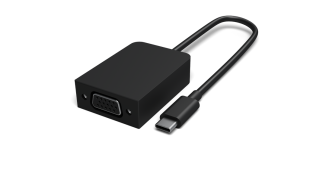

1920 x 1200 @ 60Hz Un écran externe et un câble vidéo. Le câble vidéo et l’adaptateur Surface dont vous avez besoin dépendent du type de port vidéo de votre écran externe. Par exemple, si votre écran externe possède une interface DisplayPort, vous devez disposer d’un câble vidéo DisplayPort et de l'adaptateur Surface USB-C vers DisplayPort.
Connectez l'adaptateur à votre Surface et à l'écran externe
- Prenez le câble vidéo connecté à votre écran externe, puis branchez l’autre extrémité dans l’adaptateur.
- Branchez l’extrémité USB-C de l’adaptateur dans le port USB-C de votre Surface.
- Appuyez sur l’icône de touche de logo Windows
 + P du logo Windows et sélectionnez la façon dont vous souhaitez projeter sur votre écran externe.
Pour plus d’aide sur la connexion de votre écran externe, consultez Connecter une Surface à un écran externe.
Rubrique connexe
Vous avez besoin d’une aide supplémentaire ?
Support technique

Pour obtenir un support technique, ouvrez l’application Surface, décrivez votre problème et sélectionnez Obtenir de l’aide.
Support de la communauté

Les communautés peuvent vous permettre de poser des questions et de bénéficier de l’avis d’experts aux connaissances approfondies. Demandez à la communauté.
Autres options de support

Si vous ne pouvez pas utiliser votre Surface ou si vous avez une question sur un autre sujet, ouvrez Aide pour obtenir une autre assistance en ligne.


