

Si vous rencontrez des problèmes avec Wi-Fi sur votre Surface, par exemple si vous ne pouvez pas vous connecter à Wi-Fi ou si vous rencontrez des problèmes pour rester connecté, essayez les solutions ci-dessous pour les résoudre.
Pour résoudre Wi-Fi problèmes de connexion sur votre Surface :
- Solution 1 : Exécuter l’utilitaire de résolution des problèmes réseau Windows
- Solution 2 : Vérifier votre réseau sur un autre appareil
- Solution 3 : redémarrer votre équipement réseau
- Solution 4 : activer puis désactiver le mode Avion
- Solution 5 : forcer un redémarrage de votre Surface
- Solution 6 : vérifier que Wi-Fi est disponible dans Gestionnaire de périphériques
- Solution 7 : Supprimer et réinstaller le pilote
- Solution 8 : Installer les mises à jour
Avant de commencer
Important
Avant d’essayer l’une de ces solutions, assurez-vous que les symptômes que vous ressentez sont les mêmes que ceux décrits ci-dessous. Si vous rencontrez d’autres problèmes avec le Wi-Fi, consultez Résoudre Wi-Fi problèmes de connexion dans Windows pour obtenir d’autres solutions.
Pour case activée votre status de connexion réseau et en savoir plus sur Wi-Fi problèmes de connexion que vous pouvez rencontrer, sélectionnez Icône de logo Démarrer > de WindowsIcône Paramètres
 >Paramètres Icône Réseau & Internet
 .
.
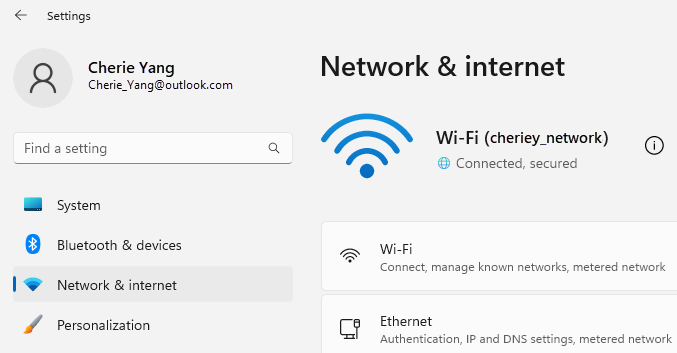
Voici les symptômes que les solutions peuvent aider à résoudre :
Le réseau sans fil est disponible sur d’autres appareils, mais pas sur Surface
- Le Wi-Fi est défini sur Activé et le mode Avion sur Désactivé.
- Votre réseau sans fil apparaît dans la liste des réseaux disponibles.
- Votre Surface indique qu’elle est connectée à votre réseau sans fil, mais qu’elle ne fonctionne pas ou que la mention « Limité » peut apparaître sous le nom de votre réseau Wi-Fi dans Wi-Fi paramètres.
La tablette Surface parvient à détecter mon réseau sans fil mais pas à s’y connecter
- Le Wi-Fi est défini sur Activé et le mode Avion sur Désactivé.
- Votre réseau sans fil apparaît dans la liste des réseaux disponibles, mais vous ne pouvez pas vous y connecter.
- L’icône réseau Wi-Fi icône se trouve dans la barre des tâches.
Vérifiez que vous utilisez le mot de passe approprié pour votre réseau Wi-Fi. Si vous ne savez pas quel est votre mot de passe réseau, consultez Rechercher votre mot de passe réseau sans fil dans Windows. Si vous pouvez vous connecter à votre réseau Wi-Fi mais que vous ne pouvez toujours pas accéder à Internet, consultez Résoudre Wi-Fi problèmes de connexion dans Windows pour obtenir d’autres solutions.
Surface ne détecte pas mon réseau sans fil
- Le Wi-Fi est défini sur Activé et le mode Avion sur Désactivé.
- D’autres réseaux sans fil sont disponibles, mais votre réseau ne figure pas dans la liste.
Les paramètres Wi-Fi sont manquants dans Surface
- Wi-Fi n’est pas répertorié dans les paramètres Réseau & Internet.
- Si Wi-Fi est manquante, l’icône d’accès à Internet est également absente de votre barre des tâches.
Solution 1 : Exécuter l’utilitaire de résolution des problèmes réseau Windows
L’utilitaire de résolution des problèmes réseau Windows peut vous aider à diagnostiquer et résoudre Wi-Fi problèmes. Voici comment l’utiliser :
Sélectionnez
les paramètres de logo et de type Windows. Sélectionnez > Paramètres Icônesystème > de la barre des tâchesRésoudre les problèmes.
Sélectionnez Autres utilitaires de résolution des problèmes.
SélectionnezExécuter lacarte> réseau.
Suivez les étapes qui s’affichent dans l’utilitaire de résolution des problèmes et vérifiez si cela résout le problème.
Solution 2 : Vérifier votre réseau sur un autre appareil
Si votre réseau Wi-Fi n’apparaît pas dans la liste des réseaux disponibles sur votre Surface, vous devez d’abord vous assurer que votre réseau est disponible et fonctionne correctement. Essayez de vous connecter à votre réseau Wi-Fi sur un autre appareil, tel que votre téléphone mobile ou votre tablette. Si vous pouvez vous connecter à votre réseau Wi-Fi, il y a peut-être un problème avec votre Surface. Si vous ne pouvez pas non plus vous connecter à un autre appareil, il peut s’agir d’un problème avec votre Wi-Fi votre routeur ou votre modem.
Solution 3 : redémarrer votre modem et Wi-Fi routeur
Redémarrez votre routeur et votre modem Wi-Fi, puis essayez de connecter votre Surface à votre réseau Wi-Fi. Pour savoir comment redémarrer votre équipement réseau, consultez Résoudre Wi-Fi problèmes de connexion dans Windows. Si vous vous connectez à votre réseau Wi-Fi mais que vous ne pouvez toujours pas naviguer sur le Web sur aucun appareil, vous devrez peut-être contacter votre fournisseur d’accès Internet ou le fabricant de l’équipement réseau pour obtenir de l’aide.
Solution 4 : activer puis désactiver le mode Avion
Accédez à
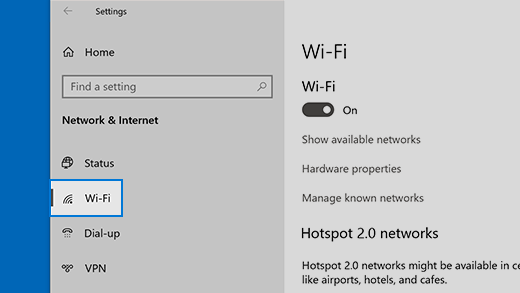
, puis sélectionnez l’icône Paramètres>Paramètres Icône Réseau & Internet icône . Pour le mode Avion, activez-le, puis désactivez-le à nouveau.
Sélectionnez Wi-Fi et assurez-vous que le Wi-Fi est activé.
- Si votre réseau n’apparaît toujours pas sur votre Surface, essayez la Solution 5.
- Si vous pouvez maintenant voir votre réseau sans fil mais que vous ne pouvez toujours pas accéder à Internet, consultez Résoudre Wi-Fi problèmes de connexion dans Windows pour obtenir d’autres solutions.
Solution 5 : Forcer le redémarrage de votre Surface
Sélectionnez l’icône du logo> du logo Windows. Icône d’alimentation >d’alimentation Icône d’arrêt et attendez quelques instants que votre Surface s’éteigne. Appuyez ensuite sur le bouton d’alimentation et maintenez-le enfoncé pendant 20 secondes. Si l’écran du logo s’affiche après quelques secondes, maintenez-le enfoncé pendant 20 secondes jusqu’à ce que l’écran du logo apparaisse à nouveau. Si vous souhaitez en savoir plus, voir Forcer l’arrêt de votre Surface et la redémarrer.
Solution 6 : vérifier que Wi-Fi est disponible dans Gestionnaire de périphériques
Si Wi-Fi paramètres sont manquants sur votre Surface, Wi-Fi peuvent être désactivés dans Gestionnaire de périphériques.
Sélectionnez Rechercher dans la barre des tâches, entrez le Gestionnaire de périphériques, puis sélectionnez-le dans les résultats.
Sélectionnez la flèche en regard de Cartes réseau pour développer la liste des cartes, puis vérifiez si l’une des cartes suivantes est répertoriée dans la case activée :
Carte réseau Appareil Surface utilisé dans Intel® Wi-Fi 7 BE201 Surface Pro pour Entreprises (11e édition) et générations ultérieures, Surface Laptop pour les entreprises (8e édition) et générations ultérieures Intel® Wi-Fi 6 AX200, AX201, AX210, AX211 Surface Pro 7 et générations ultérieures, Surface Laptop 3 et générations ultérieures, Surface Laptop for Business 13 pouces, Surface Laptop Go (toutes les générations), Surface Laptop Studio (toutes les générations), Surface Go 2 et générations ultérieures, Surface Book 3, Surface Studio 2+ Carte réseau Qualcomm Wi-Fi Surface Pro 12 pouces 1ère édition, Surface Laptop 13 pouces (1ère édition), Surface Pro (11e édition), Surface Pro 9 5G, Surface Pro X, Surface Laptop (7e édition), Surface Laptop 5G for Business, Surface Laptop 3 (15 pouces avec AMD), Surface Go Contrôleur réseau sans fil Marvell AVASTAR Tous les autres appareils Surface Double-cliquez sur votre carte réseau, sélectionnez l’onglet Pilote , puis sélectionnez Désactiver le périphérique.
Dans la zone d’avertissement, sélectionnez Oui.
Redémarrez la carte réseau en sélectionnant Activer le périphérique.
Redémarrez votre Surface en sélectionnant Icône de démarrage
> de logo WindowsIcône d’alimentation> du bouton d’alimentationIcône de redémarrage . Si des mises à jour sont en attente, sélectionnez Mettre à jour et redémarrer.
Solution 7 : Supprimer et réinstaller le pilote
Avertissement
N’effectuez pas cette étape sur Surface Pro X. Si vous désinstallez des pilotes sur cet appareil, la seule façon de les restaurer consiste à effectuer une réinitialisation intégrale du système.
Sélectionnez Rechercher dans la barre des tâches, entrez le Gestionnaire de périphériques, puis sélectionnez-le dans les résultats.
Sélectionnez la flèche en regard de Cartes réseau pour développer la liste des cartes, puis vérifiez si l’une des cartes suivantes est répertoriée dans la case activée :
Carte réseau Appareil Surface utilisé dans Intel® Wi-Fi 7 BE201 Surface Pro pour Entreprise (11e édition) et générations ultérieures, Surface Laptop pour Entreprise (7e édition) et générations ultérieures Intel® Wi-Fi 6 AX200, AX201, AX210, AX211 Surface Pro 7 et générations ultérieures, Surface Laptop 3 et générations ultérieures, Surface Laptop for Business 13 pouces, Surface Laptop Go (toutes les générations), Surface Laptop Studio (toutes les générations), Surface Go 2 et générations ultérieures, Surface Book 3, Surface Studio 2+ Carte réseau Qualcomm Wi-Fi Surface Laptop 5G for Business, Surface Laptop 3 (15 pouces avec AMD), Surface Go Contrôleur réseau sans fil Marvell AVASTAR Tous les autres appareils Surface Double-cliquez sur votre carte réseau, sélectionnez l’onglet Pilote , puis sélectionnez Désinstaller le périphérique.
Sélectionnez Tentative de suppression du pilote pour ce périphérique , puis sélectionnez Désinstaller.
Redémarrer votre Surface.
Solution 8 : Installer les mises à jour
Si votre Wi-Fi fonctionne actuellement ou si vous avez accès à Internet à l’aide d’une connexion Ethernet, téléchargez et installez les dernières mises à jour pour Windows et votre Surface afin d’améliorer votre connexion Wi-Fi. Pour plus d’informations, consultez Téléchargement de pilotes et de microprogrammes pour Surface.
Sinon, pour installer les mises à jour, utilisez un autre PC connecté à Internet pour télécharger le package de pilotes (fichier MSI) sur un lecteur USB, copiez-le sur votre Surface, puis installez les pilotes mis à jour. Pour télécharger les pilotes et le microprogramme de votre Surface, consultez la section Téléchargement de pilotes et de microprogrammes pour Surface.

Plus d’aide à la résolution des problèmes
Si vous rencontrez toujours des problèmes avec votre réseau Wi-Fi, consultez Résoudre Wi-Fi problèmes de connexion dans Windows pour obtenir d’autres solutions.
Rubriques connexes
Résoudre les problèmes de connexion Wi-Fi dans Windows
Problèmes de Wi-Fi et configuration de votre domicile
Vous avez besoin d’une aide supplémentaire ?
Support technique

Pour obtenir un support technique, ouvrez l’application Surface ou lenavigateur web, décrivez votre problème et sélectionnez Obtenir de l’aide.
Support de la communauté

Les communautés peuvent vous permettre de poser des questions et de bénéficier de l’avis d’experts aux connaissances approfondies. Demandez à la communauté.
Autres options de support

Si vous ne pouvez pas utiliser votre Surface ou si vous avez une question sur un autre sujet, ouvrez Aide pour obtenir une autre assistance en ligne.


