
Avec les communautés dans Teams, vous pouvez créer un espace pour collaborer, partager et vous réunir avec d’autres personnes. Vous disposez d’un espace sécurisé pour planifier des activités et des réunions, et gérer votre communauté.
Pour des projets ou des tâches spécifiques, vous pouvez créer un canal. Les canaux sont l’endroit où les membres peuvent organiser des discussions basées sur des sujets ou des intérêts. Vous pouvez utiliser les canaux pour permettre aux membres de la communauté de trouver plus facilement des mises à jour et des informations. Par exemple, créez un canal d’annonce pour publier des mises à jour, des modifications ou d’autres informations importantes pour les membres de votre communauté.
Remarque
Les communautés dans Teams ne sont pas accessibles aux mineurs, notamment pour créer et rejoindre des communautés. Toutefois, il existe de nombreuses autres fonctionnalités attrayantes à utiliser et à participer à Microsoft Teams Gratuit.
Pour éviter le courrier indésirable, activez Demande d’adhésion , afin d’empêcher l’utilisation de liens directs et l’accès à la communauté par n’importe qui sans l’approbation du propriétaire de la communauté.
Lorsque vous créez une communauté, vous pouvez choisir d’ajouter un canal ou de revenir plus tard pour l’ajouter. Créez ou ajoutez un canal pour faciliter la planification et l’organisation de vos projets.
Créer une communauté
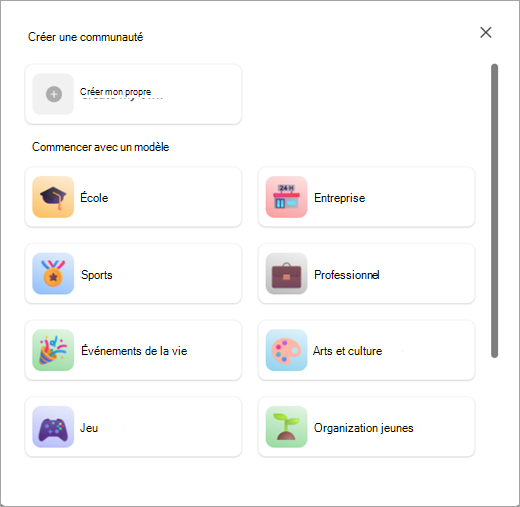
Il existe différentes façons de créer une communauté. Vous pouvez créer votre propre communauté sans utiliser de modèle ou vous pouvez utiliser un modèle tel que les sports, le volontariat, les jeux, etc.
Créer une communauté à partir de zéro
Appuyez sur l’onglet Ajouter
 et à Teams.
Appuyez sur Créer une nouvelle communauté
 .
.Appuyez sur Créer le mien.
Appuyez sur l’emoji pour le mettre à jour avec un emoji ou une image pour votre communauté.
Mettez à jour le nom de la communauté, nécessaire pour créer votre communauté.
Remarque
Les noms et descriptions de communauté ne peuvent pas contenir de liens, de grossièretés ou de termes restreints pour protéger les utilisateurs contre les escroqueries, le hameçonnage et les programmes malveillants.
Si vous le souhaitez, appuyez sur Description pour en ajouter une pour votre communauté.
Lorsque vous avez terminé, appuyez sur Créer.
Une fois la communauté créée, vous en êtes le propriétaire. Vous pouvez rechercher des personnes à inviter ou partager un lien ou un code QR afin qu’elles puissent rejoindre votre communauté.
Remarque
Pour éviter le courrier indésirable, appuyez sur Informations sur à côté du nom de votre communauté. Vous pouvez y activer ou désactiver Demande d’adhésion pour empêcher l’utilisation de liens directs et l’accès à toute personne à la communauté sans l’approbation du propriétaire de la communauté. Toutes les communautés dans Teams gratuit sont privées par défaut et n’apparaissent plus dans les recherches et les recommandations. Pour partager votre communauté, vous pouvez inviter directement des membres .
Utiliser un modèle pour créer une communauté
Les modèles utilisent un nom et une image prédéfinis pour vous aider à démarrer rapidement votre communauté. Par exemple, vous pouvez créer une communauté de voisinage ou de jeu à partager avec d’autres personnes.
Appuyez sur l’onglet Ajouter
et à Teams.Appuyez sur Créer une nouvelle communauté
.Appuyez sur le modèle que vous voulez utiliser, par exemple, Sport ou Bénévolat.
Appuyez sur l’emoji pour le mettre à jour avec un emoji ou une image pour votre communauté.
Mettez à jour le nom de la communauté, nécessaire pour créer votre communauté.
Remarque
Les noms et descriptions de communauté ne peuvent pas contenir de liens, de grossièretés ou de termes restreints pour protéger les utilisateurs contre les escroqueries, le hameçonnage et les programmes malveillants.
Si vous le souhaitez, appuyez sur Description pour en ajouter une pour votre communauté.
Lorsque vous avez terminé, appuyez sur Créer.
Une fois la communauté créée, vous en êtes le propriétaire. Vous pouvez rechercher des personnes à inviter ou partager un lien ou un code QR afin qu’elles puissent rejoindre votre communauté.
Remarque
Pour éviter le courrier indésirable, appuyez sur Informations sur à côté du nom de votre communauté. Vous pouvez y activer ou désactiver Demande d’adhésion pour empêcher l’utilisation de liens directs et l’accès à toute personne à la communauté sans l’approbation du propriétaire de la communauté. Toutes les communautés dans Teams gratuit sont privées par défaut et n’apparaissent plus dans les recherches et les recommandations. Pour partager votre communauté, vous pouvez inviter directement des membres .
Créer ou ajouter un canal
Pour créer un canal dans une communauté, vous devez être propriétaire. Vous pouvez créer un canal à partir de zéro ou utiliser un modèle. Si vous avez déjà un canal dans votre communauté, vous pouvez ajouter jusqu’à cinq canaux pour organiser votre communauté.
Créer un canal pour une communauté que vous possédez
- Appuyez sur l’onglet Ajouter aux communautés et Teams dans l’application Teams.
- Recherchez la communauté que vous souhaitez pour créer un canal.
- Appuyez sur Ajouter un canal
 sous le nom de la communauté.
 - Appuyez sur le bouton Ajouter
 en bas de l’écran.
 - Donnez un nom à votre canal dans le champ Nom du canal . Appuyez sur le sélecteur d’emoji pour ajouter une réaction ou un emoji à votre titre
- Appuyez sur la coche
 ou Terminé pour créer le canal pour votre communauté. Pour quitter sans apporter de modifications, sélectionnez Annuler.
Pour mettre à jour et gérer les paramètres d’un canal que vous possédez, consultez Mettre à jour les paramètres de la communauté dans Microsoft Teams gratuit.


Rubriques connexes
Inviter et gérer les membres de la communauté
Mettre à jour les paramètres de la communauté
Contactez-nous
Pour plus d’aide, contactez le support technique ou posez une question dans la communauté Microsoft Teams.