
Dans Microsoft Teams Gratuit, vous avez la possibilité de publier dans une communauté et un canal. Vous pouvez commencer une nouvelle publication, partager un élément à partir de votre appareil, utiliser une application et répondre à une publication. Jetez un coup d’œil et découvrez ce que vous pouvez faire d’autre lorsque vous publiez dans une communauté ou un canal dans Microsoft Teams Gratuit.
Publier dans une communauté
Une communauté est l’endroit où vous pouvez engager la conversation et partager des informations en toute sécurité.
Créer un nouveau billet dans une communauté
Dans Teams, accédez à la communauté à laquelle vous souhaitez publier.
Appuyez sur le bouton Nouvelle publication
 .
.Dans la fenêtre Nouvelle publication , vous pouvez :
Ajoutez un titre à votre publication.
Dans la zone Démarrer une nouvelle conversation, vous pouvez composer votre message et @ mention une personne de la communauté.
Lorsque vous créez une publication ou une annonce ou envoyez une réponse, utilisez ces options pour mettre en forme votre message :
Appuyez sur le bouton Plus
 pour inclure les éléments suivants :
- Ajouter un
 de médias à partir de votre caméra ou de votre galerie à votre publication ou à votre annonce.
 -
Joindre des fichiers
 à partager.
 -
Marquer votre message comme étant prioritaire

- Utiliser une application pour envoyer des messages à votre communauté
-
Ajouter des emojis, des fichiers GIF et des autocollants
 pour partager des réactions.
 - Ajoutez un enregistrement audio pour partager un fichier audio. Pour ce faire, appuyez longuement pour enregistrer. Lorsque vous avez terminé l’enregistrement, vous pouvez envoyer ou supprimer.
- Utilisez les options de mise en forme pour personnaliser votre message avec gras, italique, souligné, etc.
- Ajouter un
En haut, vous pouvez appuyer sur Options d’envoi
 to Envoyer également par e-mail. Votre nouvelle publication sera également envoyée par e-mail à tous les membres.
Lorsque vous êtes prêt, appuyez sur le bouton Envoyer des
 pour publier dans la communauté.
Partager quelque chose au sein d’une communauté depuis votre appareil mobile
Vous pouvez facilement partager quelque chose à partir de votre pellicule, de vos applications ou de votre navigateur vers une communauté.
- Sélectionnez l’élément que vous souhaitez partager avec une communauté.
- Appuyez sur Partager.
- Faites défiler jusqu’à Teams gratuit, puis sous Communautés, sélectionnez la communauté avec laquelle vous souhaitez partager. Vous aurez également la possibilité d’inclure un message
- Lorsque vous êtes prêt, appuyez sur le bouton Envoyer des pour publier dans la communauté.
Répondre à un billet dans une communauté
Accédez à la publication dans la communauté à laquelle vous souhaitez répondre, puis appuyez sur Répondre.
Vous pouvez taper votre message dans le champ Réponse . Vous pouvez également :
- Appuyez sur les emojis, les GIF et les autocollants pour inclure des emojis ou des GIF.
- Appuyez sur
 pour prendre une photo ou sélectionnez-en une dans votre pellicule.
- Appuyez sur les emojis, les GIF et les autocollants
Appuyez sur le bouton Plus
pour inclure le multimédia , Joindre , Marquer votre message comme ayant une priorité élevée, Mettre en forme votre message ou utiliser une application pour l’envoyer à votre communauté.Lorsque vous êtes prêt, appuyez sur le bouton Envoyer des
pour répondre à la publication.
Comment faire modifier un billet ou une annonce dans une communauté ?
Lorsque vous créez une publication ou une annonce ou envoyez une réponse, utilisez les options de mise en forme de votre message.
Appuyez sur le bouton Plus pour inclure les éléments suivants :
- Ajouter un de médias à partir de votre caméra ou de votre galerie à votre publication ou à votre annonce.
-
Joindre des fichiers à partager.
-
Marquer votre message comme étant prioritaire
- Utiliser une application pour envoyer des messages à votre communauté
- Ajouter des emojis, des fichiers GIF et des autocollants pour partager des réactions.
- Ajoutez un enregistrement audio pour partager un fichier audio. Pour ce faire, appuyez longuement pour enregistrer. Lorsque vous avez terminé l’enregistrement, vous pouvez envoyer ou supprimer.
- Utilisez les options de mise en forme pour personnaliser votre message avec gras, italique, souligné, etc.
Pourquoi mon message communautaire a-t-il été supprimé ?
Lorsque vous êtes dans une communauté Microsoft Teams Gratuit, vous pouvez recevoir un message indiquant « Ce message a été supprimé » dans votre conversation.
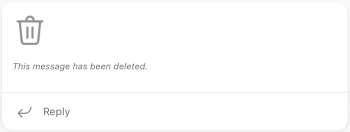
Cela peut être dû à l’une des raisons suivantes :
- L’auteur du message l’a supprimé.
- Le propriétaire de la communauté a choisi de la supprimer.
- Le message a été signalé.
Remarque
Publier sur un canal
Les canaux permettent de se concentrer plus facilement sur des objectifs et des projets spécifiques. Vous pouvez utiliser des canaux pour publier des rubriques telles que des annonces et des questions&réponses.
Créer une nouvelle publication dans un canal
Dans Teams, accédez au canal de la communauté sur lequel vous souhaitez publier.
Appuyez sur le bouton Nouvelle publication
.Dans la fenêtre Nouvelle publication , vous pouvez :
Ajoutez un titre à votre publication.
Dans la zone Démarrer une nouvelle conversation, vous pouvez composer votre message et @ mention un membre de la communauté.
Lorsque vous créez une publication ou une annonce ou envoyez une réponse, utilisez ces options pour mettre en forme votre message :
Appuyez sur le bouton Plus
pour inclure les éléments suivants :- Ajouter un de médias à partir de votre caméra ou de votre galerie à votre publication ou à votre annonce.
-
Joindre des fichiers à partager.
-
Marquer votre message comme étant prioritaire
- Ajouter des emojis, des fichiers GIF et des autocollants pour partager des réactions.
- Utilisez les options de mise en forme pour personnaliser votre message avec gras, italique, souligné, etc.
- Ajouter un
Lorsque vous êtes prêt, appuyez sur le sur le canal.
Partager un élément dans un canal depuis votre appareil mobile
Vous pouvez facilement partager quelque chose à partir de votre pellicule, de vos applications ou de votre navigateur vers une communauté.
- Sélectionnez l’élément que vous souhaitez partager avec une communauté.
- Appuyez sur Partager.
- Faites défiler jusqu’à Teams gratuit, puis sous Communautés, sélectionnez la communauté avec laquelle vous souhaitez partager. Vous aurez également la possibilité d’inclure un message
- Lorsque vous êtes prêt, appuyez sur le bouton Envoyer des pour publier dans la communauté.
Répondre à une publication dans un canal
- Accédez à la publication dans le canal auquel vous souhaitez répondre, puis appuyez sur Répondre.
- Vous pouvez taper votre message dans le champ Répondre et appuyer sur les emojis, les GIF et les autocollants .
- Appuyez sur le bouton Plus pour inclure le multimédia , Joindre des fichiers , Marquer votre message comme ayant une priorité élevée ou Mettre en forme votre message.
- Appuyez sur pour inclure une photo ou en prendre une nouvelle.
- Lorsque vous êtes prêt, appuyez sur le bouton Envoyer des pour répondre à la publication.
Comment faire modifier un billet ou une annonce dans un canal ?
Lorsque vous créez une publication ou une annonce ou envoyez une réponse, utilisez les options de mise en forme de votre message.
Appuyez sur le bouton Plus pour inclure les éléments suivants :
- Ajouter un de médias à partir de votre caméra ou de votre galerie à votre publication ou à votre annonce.
-
Joindre des fichiers à partager.
-
Marquer votre message comme étant prioritaire
- Ajouter des emojis, des fichiers GIF et des autocollants pour partager des réactions.
- Utilisez les options de mise en forme pour personnaliser votre message avec gras, italique, souligné, etc.

Rubriques connexes
Envoyer une annonce à un canal dans Microsoft Teams
Contactez-nous
Pour plus d’aide, contactez le support technique ou posez une question dans la communauté Microsoft Teams.