

Avril 2026
Interprétation consécutive dans les réunions Teams
Avec le mode d’interprétation consécutive dans l’interprète, la traduction commence une fois que chaque participant a fini de parler, créant un flux au tour par tour qui reflète étroitement la façon dont les gens communiquent naturellement dans les conversations multilingues. Pour en savoir plus, consultez Interprète dans les réunions et les appels Microsoft Teams.
Notes de réunion disponibles pour les appels instantanés et les réunions
Les notes de réunion Teams, optimisées par Loop, sont désormais disponibles pour les appels instantanés et les réunions. Une fois ajoutés, les participants peuvent modifier les notes ensemble pendant et après la réunion. Pour en savoir plus, consultez Prendre des notes de réunion dans Microsoft Teams.
Pavé de numérotation disponible lors de la fusion d’appels en réunions
Lorsque vous fusionnez un appel RTC dans votre réunion Teams, utilisez le pavé de numérotation pour naviguer multifréquence à deux tonalités (DTMF) dans les menus SVI (par exemple, « Appuyez sur 1 pour les ventes, appuyez sur 2 pour le support »). Pour en savoir plus, consultez Inviter des personnes à une réunion dans Microsoft Teams.
Mars 2026
Organiser des événements personnalisés dans Teams Meet
Personnalisez les événements Teams pour répondre à vos besoins exacts dans l’application Teams Meet. Accédez à Meet dans vos applications Teams et sélectionnez Créer un événement
 pour commencer. Choisissez un modèle d’événement ou sélectionnez Créer un événement à partir de zéro pour personnaliser chaque élément de votre événement, tel que le type d’expérience, la capacité maximale de l’événement, et bien plus encore.
Pour en savoir plus, consultez Événements Microsoft Teams.
Afficher les notifications de tous vos comptes Teams au même endroit
Les notifications de plusieurs clients et comptes Teams sont désormais consolidées en un seul endroit pour vous aider à rester organisé. Épinglez les comptes clés dans votre flux d’activité pour y accéder rapidement. Pour en savoir plus, consultez Activité dans d’autres comptes et organisations.
13 octobre 2025
Sécuriser les réunions grâce à la prévention de la capture d’écran
Protégez les informations confidentielles pendant les réunions Teams en activant Empêcher les captures d’écran dans les options de réunion. Lorsque ce paramètre est activé, la fenêtre de réunion devient noire si quelqu’un tente de prendre une capture d’écran. Disponible avec une licence Teams Premium.
30 septembre 2025
Agents dans les canaux
Ajoutez un agent à votre canal Teams pour vous aider à effectuer des tâches courantes, telles que la synthèse de la progression, l’attribution d’éléments de travail et la réponse aux questions. Disponible avec une licence Microsoft Copilot. Pour plus d’informations, consultez Prise en main de l’agent de canal pour les canaux Teams.
Des flux de travail qui fonctionnent pour vous
Automatisez les tâches quotidiennes, telles que l’obtention des mises à jour de l’équipe, l’envoi de documents, et bien plus encore, avec la nouvelle expérience Workflows. Disponible avec une licence Microsoft Copilot. Pour en savoir plus, consultez Vue d’ensemble des flux de travail dans Microsoft Teams.
28 juillet 2025
Hébergez des événements virtuels 3D avec des événements immersifs
Transformez les événements en ligne en expériences 3D percutantes avec les événements immersifs Teams. Créez, personnalisez et hébergez des événements interactifs qui captivent les participants, renforcent les liens et stimulent l’engagement.
- Planifiez des événements immersifs à partir de votre calendrier dans Teams.
- Personnalisez les environnements avec des objets et des médias qui ajoutent de l’intérêt et facilitent le flux de vos événements immersifs.
- Hébergez des expériences attrayantes en interagissant avec les participants, en visitant différentes salles d’événement et en présentant du contenu.
- Participez à des événements immersifs via vos calendriers Teams et Outlook.
- Concevez des espaces 3D sans avoir besoin de codage ou d’expertise technique.
Pour en savoir plus, consultez Démarrage avec des événements immersifs dans Microsoft Teams.
19 mai 2025
Ouvrir des fichiers de manière cohérente dans les applications M365
La façon dont vous préférez ouvrir des liens vers des fichiers Word, Excel ou PowerPoint hébergés dans le cloud à partir de Teams (dans un navigateur, une application de bureau, etc.) s’étend désormais à d’autres applications M365, à commencer par Outlook classique, Word, Excel et PowerPoint. Pour en savoir plus, consultez Partager des fichiers dans Microsoft Teams.
Détection de contenu sensible dans les réunions
Empêchez le partage accidentel d’informations personnelles lors du partage de votre écran dans une réunion Teams. Teams alerte le présentateur et l’organisateur lorsqu’il détecte le partage d’informations privées, telles que des numéros de compte bancaire ou de sécurité sociale. Pour en savoir plus, consultez Détection de contenu sensible dans les réunions Microsoft Teams.
Affinez les réponses Copilot dans Word et Excel
Exportez et modifiez des insights générés par Copilot dans Word et Excel pour modifier, reformater et analyser davantage les informations. L’exportation des réponses Copilot peut être limitée en fonction des stratégies de réunion et des étiquettes de confidentialité.
Sécuriser les composants Loop
Ajoutez des étiquettes de confidentialité aux composants Loop pour renforcer la sécurité et la protection du contenu en fonction de l’étiquette que vous choisissez.
Créez facilement de nouveaux canaux
Créez de nouveaux canaux directement à partir du menu d’en-tête au lieu de faire défiler vers une équipe spécifique. Pour en savoir plus, consultez Créer un canal standard, privé ou partagé dans Microsoft Teams.
Plus de protection contre les conversations externes
Signalez les risques et les préoccupations en matière de sécurité dans les conversations externes, les conversations de groupe et les conversations de réunion. Pour en savoir plus, consultez Accepter ou bloquer les demandes de conversation provenant de personnes au sein de votre organisation dans Microsoft Teams.
Rendre les appels Teams plus compacts
Réduisez les interruptions dans Teams en ouvrant les appels dans une fenêtre plus petite. Pour en savoir plus, consultez Répondre à un appel dans Microsoft Teams.
Détecter automatiquement les périphériques vidéo dans les salles BYOD
Microsoft Teams active désormais automatiquement la composante vidéo des appareils audio détectés dans les salles de réunion BYOD (Apportez votre propre appareil). Pour plus d’informations, voir Utiliser le mode d’affichage partagé dans les salles de réunion.
Utiliser le bouton Teams sur les appareils périphériques
Si vous avez connecté plusieurs appareils Microsoft Teams certifiés au même appareil hôte (comme votre ordinateur portable), utilisez le bouton Teams sans sélectionner manuellement un appareil dans les paramètres des appareils Teams. Pour en savoir plus, consultez Utiliser des appareils certifiés pour faciliter la gestion des appels et des réunions dans Microsoft Teams.
Utiliser les raccourcis clavier d’applications tierces
Les raccourcis clavier des applications de conversation et de réunion tierces sont désormais pris en charge dans Teams. Sélectionnez Paramètres et plus dans Teams et choisissez une communication ou une disposition de réunion pour accéder aux raccourcis clavier. Pour en savoir plus, consultez Raccourcis clavier pour Microsoft Teams.
15 avril 2025
Choisissez votre emplacement de notification
Personnalisez l’emplacement où Teams pour notifications web apparaître. Dans Teams, sélectionnez Paramètres et plus >
> > ParamètresNotifications et notifications d’activité-activity-icon
 . Sous Position de l’affichage>à l’écran, choisissez l’emplacement où vous voulez afficher les notifications.
Vous avez refusé une invitation ? Désactiver le son de la conversation de réunion
Désormais, lorsque vous refusez une invitation à une réunion, vous ne recevrez pas de notifications pour la conversation de réunion et ne la verrez pas dans votre liste de conversations. Acceptez une réunion pour rester au courant de toutes les communications pertinentes. Pour en savoir plus, consultez Gérer votre calendrier dans Microsoft Teams.
Transcription pour les réunions multilingues
Les organisateurs de réunion peuvent désormais activer la reconnaissance vocale multilingue dans les options de réunion, ce qui permet à chaque participant de définir sa langue parlée. Chaque participant verra la transcription dans sa propre langue. Disponible pour les organisateurs disposant de licences Copilot ou Teams Premium. Pour en savoir plus, consultez Afficher la transcription en direct durant les réunions Microsoft Teams.
Résumé intelligent pour les réunions multilingues
Rattrapez les discussions lorsque plusieurs langues ont été parlées avec un récapitulatif intelligent, prenant désormais en charge les réunions multilingues. Le récapitulatif s’affiche dans la langue que vous avez choisie pour la transcription en direct et les sous-titres. Disponible avec les licences Copilot et Teams Premium. Pour en savoir plus, consultez Résumé dans Microsoft Teams.
Vérifier le volume de votre micro pendant les réunions
Le nouvel indicateur de volume du micro dans les réunions Teams vous permet de voir vos niveaux audio en temps réel et de vous assurer que les participants à la réunion peuvent vous entendre.
Partager des fichiers plus facilement et plus rapidement
Partagez rapidement des fichiers de la conversation, de l’onglet Partagé ou des publications de canal vers d’autres conversations et canaux. Les autorisations de fichier sont conservées lorsqu’elles sont partagées, de sorte que les destinataires disposent toujours de l’accès approprié. Ajoutez un message et @mention personnes pour plus de contexte et d’alignement. Pour en savoir plus, consultez Partager des fichiers dans Microsoft Teams.
Fini les fautes de frappe avec la case activée orthographique améliorée
Détectez les erreurs potentielles pendant la frappe dans la zone de composition. Choisissez une correction dans le menu déroulant, ignorez ou ajoutez le mot marqué à votre dictionnaire. Grâce à la prise en charge multilingue, basculez entre trois langues maximum pour communiquer efficacement avec n’importe qui. Pour en savoir plus, consultez Chat avec d’autres personnes dans Microsoft Teams.
Volet de notes mis à jour dans les réunions
Le volet Notes des réunions Teams est désormais plus rationalisé pour plus de clarté et d’organisation. L’en-tête est désormais simplement Notes, correspondant au contrôle de réunion, et des options telles que Ouvrir dans une nouvelle fenêtre et Copier le composant sont combinées en un seul en-tête. Pour en savoir plus, consultez Prendre des notes de réunion dans Microsoft Teams.
Coaching privé dans l’application Files d’attente
Les utilisateurs autorisés peuvent commencer les sessions de surveillance avec les agents sélectionnés pour un coaching privé. Ils peuvent écouter les appels des clients, chuchoter en privé aux agents et faire irruption dans l’appel. Pour plus d’informations, voir Utiliser l’application Files d’attente pour Microsoft Teams.
Personnaliser votre flux vidéo dans les réunions Teams
Désormais, dans la nouvelle solution VDI pour Teams, vous pouvez flouter votre arrière-plan, choisir un arrière-plan virtuel dans Teams ou charger votre propre image d’arrière-plan personnalisée. Pour en savoir plus, consultez Appliquer des filtres vidéo dans les réunions Microsoft Teams.
1er avril 2025
Copilot devient plus intelligent grâce au contenu partagé à l’écran
Copilot dans Teams analyse désormais le contenu partagé à l’écran pendant les réunions enregistrées. Demandez à Copilot de résumer ou de rechercher des détails et des insights spécifiques à partir de la conversation et de la présentation. Copilot peut même rédiger du contenu basé sur l’ensemble de la réunion. Pour en savoir plus, consultez Utiliser Copilot dans les réunions Microsoft Teams.
11 mars 2025
Modifier votre nom d’affichage dans les réunions
Personnalisez votre présence lors d’une réunion Teams en modifiant votre nom d’affichage. Votre nom modifié est conservé pendant toute la durée de la réunion. Pour modifier votre nom, sélectionnez  dans vos contrôles de réunion. Dans le volet Participants , pointez sur votre nom et sélectionnez Autres options>Modifier le nom d’affichage. Entrez un nom, puis sélectionnez Enregistrer.
4 mars 2025
DVR dans les assemblées
La participation à une assemblée est plus flexible que jamais grâce aux nouvelles capacités DVR. Il n’est pas nécessaire d’attendre la fin de l’enregistrement : suspendez, rembobinez ou avancez dans le contenu diffusé précédemment pendant l’événement. Pour en savoir plus, consultez Assister à une assemblée dans Microsoft Teams.
Scénario dans Teams
Communiquez avec vos collègues et la direction de votre organisation directement dans Teams avec Storyline. Découvrez et exprimez des perspectives dans du contenu partagé, recevez des annonces de leadership, etc. Pour en savoir plus, consultez Storylines dans Viva Engage.
Transférer des messages avec des cartes d’application
Partagez des messages qui contiennent des cartes d’application en pointant sur le message et en sélectionnant Plus d’options>Transférer . Pour en savoir plus, consultez Transférer un message dans Microsoft Teams.
25 février 2025
Plantez le décor en mode Ensemble
Les organisateurs de réunion peuvent désormais afficher un aperçu des scènes et attribuer des sièges en mode Ensemble avant de les appliquer à la réunion. Pour en savoir plus, consultez Utiliser la vidéo dans Microsoft Teams.
Préserver la confidentialité du contenu partagé
Si un fichier plus sensible est partagé dans une réunion, la sensibilité de la réunion peut être mise à jour automatiquement ou l’organisateur peut être averti. Disponible avec les licences M365 E5 et Teams Premium quand les administrateurs activent les stratégies d’héritage d’étiquettes. Pour en savoir plus, consultez Étiquettes du niveau de confidentialité pour les réunions Teams.
11 février 2025
Personnaliser votre flux d’activités selon vos besoins
Dans votre flux d’activités Teams, appliquez le filtre @Mentions pour afficher vos mentions personnelles ou le filtre Mentions de balise pour voir les mentions de balise qui vous incluent.
Afficher un aperçu des fichiers où ils sont partagés
Sélectionnez Aperçu pour afficher le contenu d’un fichier partagé sans quitter la conversation ou le canal dans lequel il a été partagé. Pour en savoir plus, consultez Partager des fichiers dans Microsoft Teams.
Améliorations de la transcription des réunions
Consultez ces mises à jour de l’expérience de transcription dans les réunions :
- Paramètres plus simples : sélectionnezParamètres> de langue de transcription>Langue parlée de la réunion pour les paramètres de langue de réunion et de traduction.
- Meilleure précision de la transcription : les People sont invités à sélectionner la langue parlée lors de l’activation de la transcription de réunion, de l’enregistrement ou de Copilot.
- Accès aux paramètres de langue parlée : seuls l’organisateur de la réunion, les co-organisateurs et la personne qui a initié la transcription peuvent modifier la langue parlée.
- Notifications de langue non concordante : l’organisateur, les co-organisateurs et l’initiateur de la transcription sont avertis si quelqu’un parle une langue différente de celle sélectionnée dans les paramètres de langue parlée.
Pour en savoir plus, consultez Afficher la transcription en direct durant les réunions Microsoft Teams.
Une façon plus intelligente de récapituler les événements
Le résumé intelligent est désormais disponible après les assemblées et les webinaires Teams. Les organisateurs, les co-organisateurs et les présentateurs peuvent parcourir l’enregistrement de l’événement par intervenant et rubrique, et accéder aux notes, tâches et mentions de nom générées par l’IA. Le résumé intelligent de l’événement est disponible avec les licences Teams Premium et Copilot pour M365. Pour en savoir plus, voir Productivité intelligente avec Microsoft Teams Premium.
Mettre fin aux événements pour tout le monde en un simple clic
Lorsqu’un organisateur ou un présentateur sélectionne le nouveau bouton Terminer l’événement pendant une assemblée, un webinaire ou une réunion structurée, les participants voient un message indiquant que la session est terminée et les présentateurs retournent dans la salle verte.
4 février 2025
Nouvelles façons de redimensionner les fenêtres Teams
Des tailles et des dispositions de fenêtre plus compactes sont là pour vous aider à effectuer plusieurs tâches dans différentes applications Teams. Redimensionnez les fenêtres et affichez-les côte à côte pour hiérarchiser ce qui est le plus important pour vous.
Voir clairement avec la super résolution
Améliorez automatiquement les flux vidéo entrants pour plus de clarté en activant la super résolution. Dans vos contrôles de réunion, sélectionnez la flèche déroulante à côté de l’icône Caméra , puis sélectionnez Paramètres Autres effets et paramètres>vidéo. Ensuite, activez le bouton bascule Améliorer avec la super résolution .
21 janvier 2025
Plus de multitâche de réunion
Lorsque vous sélectionnez  , Notes
 ou Copilot
 * dans vos contrôles de réunion, sélectionnez Ouvrir dans une nouvelle fenêtre
 pour faire apparaître le contenu dans une fenêtre séparée. Ouvrez plusieurs fenêtres pour conserver le contenu de la réunion visible sans basculer entre elles dans vos commandes de réunion. Redimensionnez et déplacez les fenêtres à l’écran pour une meilleure concentration et productivité.
*Copilot est disponible avec des licences Teams Premium ou Microsoft Copilot.
Choisissez votre emplacement de notification
Personnalisez l’emplacement où les notifications s’affichent à l’écran dans Teams pour limiter les interruptions lorsque vous travaillez. Dans Teams, sélectionnez Paramètres et plus> Paramètres >Notifications et notifications d’activité-activity-icon . Sous Position de l’affichage>à l’écran, choisissez l’emplacement où vous souhaitez que vos notifications s’affichent. Disponible sur le bureau Teams pour Windows.
14 janvier 2025
Votre salle de réunion, votre choix
Dans les réunions avec des salles pour petit groupe, vous pouvez désormais choisir la salle pour petit groupe à rejoindre. Sélectionnez Salles dans vos contrôles de réunion et sélectionnez Rejoindre à côté d’une salle pour y entrer. Pour plus d’informations, consultez Utiliser des salles pour petit groupe dans les réunions Microsoft Teams.
Moins de limites sur le transfert de contenu dans Teams
Désormais, vous pouvez transférer des composants Loop et des cartes d’application entre Teams, ainsi que des messages vers et depuis des canaux. Pointez sur ce que vous souhaitez partager, puis sélectionnez Plus d’options>Transférer . Pour en savoir plus, consultez Transférer un message dans une conversation Teams.
Gagner du temps avec des liens hypertexte instantanés
Créez des liens hypertexte en moins de clics et en moins de temps. Lorsque vous composez un message, mettez en surbrillance le texte avec lequel vous souhaitez créer un lien hypertexte et collez le lien à insérer. C’est aussi simple que ça ! Pour en savoir plus, consultez Envoyer un fichier, une image ou un lien dans Microsoft Teams.
9 décembre 2024
Récapitulatif des appels et réunions instantanés
Passez rapidement en revue les points forts des appels et réunions instantanés Teams avec un récapitulatif intelligent. Une fois l’appel ou la réunion terminé, ouvrez la conversation, puis sélectionnez Afficher le récapitulatif dans la miniature de la réunion. Le résumé intelligent est disponible avec les licences Teams Premium ou Microsoft Copilot. Pour en savoir plus, consultez Résumé de réunion dans Microsoft Teams.
Prendre le contrôle pendant le partage d’écran dans Teams pour le web
Lorsqu’une personne partage son écran dans une réunion sur Teams pour le web, sélectionnez Prendre le contrôle pour interagir directement avec le contenu partagé. Collaborez sur des documents, des présentations de transition, etc. Pour en savoir plus, consultez Présenter du contenu dans les réunions Microsoft Teams.
25 novembre 2024
Enregistrer la prononciation de votre nom dans Teams
Aidez les autres à prononcer correctement votre nom en enregistrant votre prononciation dans Teams. Lorsqu’une personne survole votre photo de profil ou votre nom dans Teams, elle peut sélectionner l’icône de haut-parleur à côté de votre nom pour écouter l’enregistrement. Pour en savoir plus, voir Enregistrer et afficher la prononciation de votre nom sur votre carte de visite.
Rejoindre plus rapidement des réunions dans Teams pour le web
De nouvelles améliorations des performances vous aident à rejoindre une réunion plus rapidement lorsque vous rejoignez une réunion Teams sur les navigateurs web Edge ou Chrome.
18 novembre 2024
Vos fonctionnalités favorites du calendrier M365, désormais dans Teams
Basculez vers le nouveau calendrier Teams pour une expérience de planification et de planification améliorée. Explorez les nouveaux affichages de calendrier, les personnalisations et bien plus encore. Pour commencer, sélectionnez  dans Teams et activez le bouton bascule Nouveau Calendrier. Basculez à tout moment entre les expériences de calendrier d’origine et de nouveau calendrier.
Profitez de paysages frais dans Mesh
Changez votre affichage dans Mesh avec Project Studio, un nouvel environnement désormais disponible dans l’aperçu public de Teams. Pour en savoir plus, consultez Démarrage avec des espaces immersifs dans Teams.

Améliorations de la transcription d’événement
À présent, les organisateurs d’événements peuvent télécharger une transcription du webinaire ou de l’assemblée à partir de la page d’enregistrement de l’événement. Les transcriptions incluent également RTMP-In 708 légendes de l’événement.
Prendre le contrôle de vos données vocales et faciales
Désormais, au lieu d’administrateurs Teams, c’est vous qui téléchargez et partagez vos données de reconnaissance vocale et faciale. Pour exporter ces données, accédez à Paramètres et plus>Paramètres>Recognition in Teams. Si les données sont disponibles, sélectionnez Exporter.
11 novembre 2024
Présentation de la nouvelle expérience de conversation et de canaux
Simplifiez la collaboration dans Teams avec la nouvelle expérience de conversation et de canaux.
Conversations, équipes et canaux centralisés au même endroit, ce qui facilite l’accès, le tri et l’organisation de vos conversations.
Nouvelle vue @mentions pour rester au fait de tous vos messages dirigés et filtres pour faciliter le tri quotidien.
Sections personnalisées pour rassembler des conversations et des canaux pertinents et les organiser.
Personnalisez votre nouvelle expérience Teams : sélectionnez Autres options de liste
en haut de la liste > des conversations et canaux Personnaliser l’affichage pour choisir de voir les conversations et les canaux séparément, afficher des aperçus des messages, etc.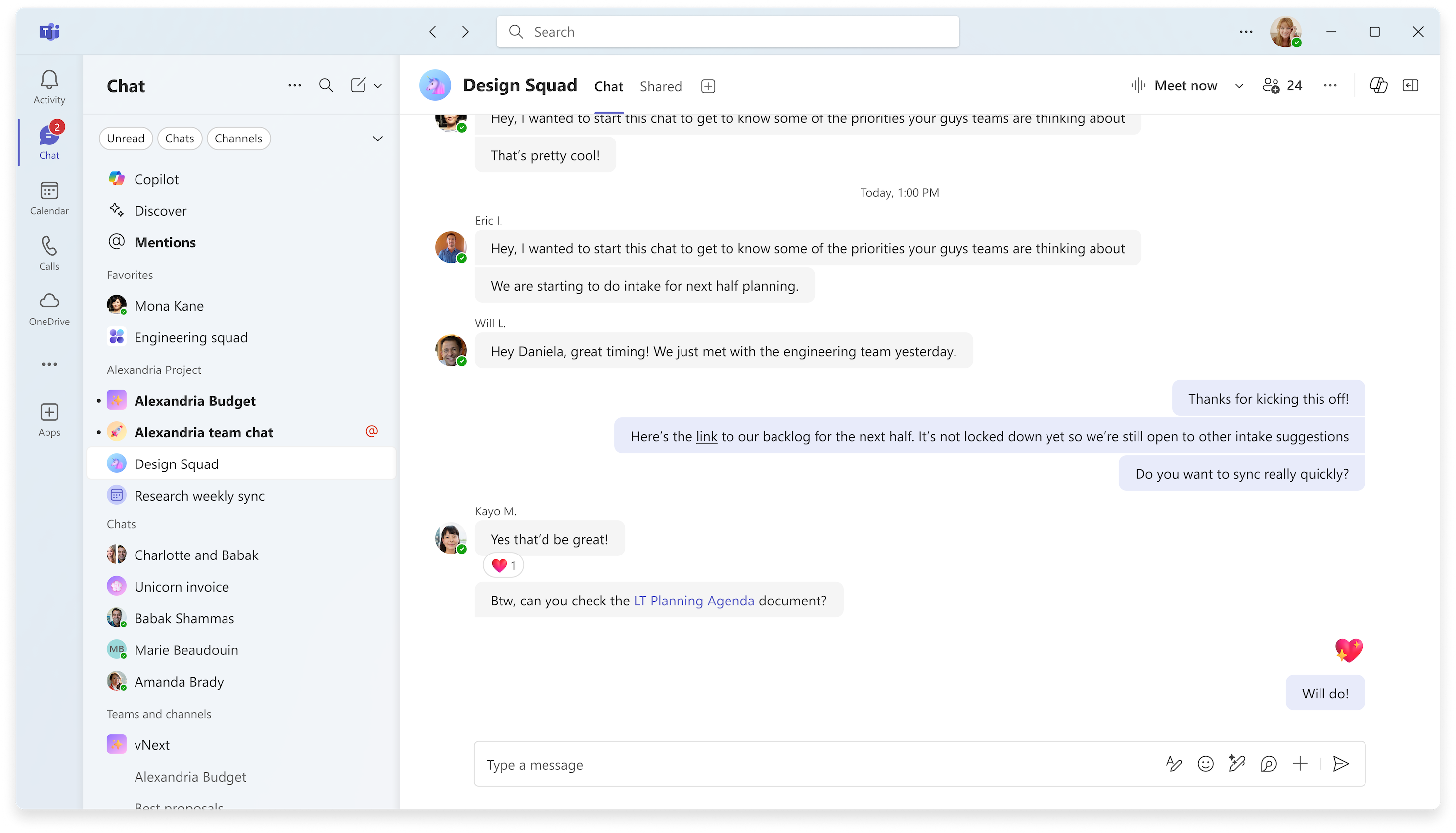
Pour en savoir plus, consultez La nouvelle expérience de conversation et de canaux Microsoft Teams : adoption de Microsoft
Hébergez des événements Mesh avec des personnes extérieures à votre organisation
Invitez des invités extérieurs à votre organisation à des événements Mesh dans Teams pour des expériences de collaboration et de réseautage plus immersives. Les invités disposant de licences Mesh, telles que Teams Premium, peuvent participer à des événements Mesh à partir de leur PC. La prise en charge des invités qui rejoignent anonymement ou à partir de l’application Mesh sur Meta Quest sera bientôt disponible. Pour plus d’informations, consultez Créer un événement dans Mesh sur le web.
Se connecter entre les salles dans des événements Mesh multi-salles
Les participants peuvent désormais voir les réactions des participants et lever la main dans différentes salles lors d’un événement Mesh multi-salles. Les hôtes d’événements peuvent également se déplacer entre toutes les salles, ce qui facilite la connexion avec différents groupes. Pour plus d’informations, consultez Produire un événement dans Mesh.
4 novembre 2024
Chat dans les assemblées Microsoft Teams
Encouragez l’engagement entre les participants à l’événement, les présentateurs et les co-organisateurs à l’aide de la conversation, désormais disponible dans les assemblées Teams. Sélectionnez l’icône dans les contrôles de réunion pour rejoindre la conversation. Pour en savoir plus, consultez Chat dans une assemblée dans Microsoft Teams.
Chat en privé dans une assemblée avec conversation de groupe d’événements
Une conversation de groupe d’événements privés entre les organisateurs, les co-organisateurs et les présentateurs est désormais disponible dans les assemblées Teams. Chat dans une conversation de groupe d’événements avant, pendant et après une assemblée. Les conversations de groupe d’événements ne sont pas visibles par les participants. Pour en savoir plus, consultez Chat dans une assemblée dans Microsoft Teams.
Appliquer des filtres lors de la recherche de contenu lié à des personnes spécifiques
Recherchez un nom dans la barre de recherche Teams et sélectionnez Messages, Files, Conversations de groupe ou Équipes et canaux sous la barre de recherche pour filtrer les résultats liés à cette personne. Lorsque vous choisissez un filtre, vous voyez uniquement les résultats pour ce type de contenu.

Étiquettes de confidentialité dans les événements Teams
Ajoutez une couche de sécurité supplémentaire à un webinaire ou une assemblée Teams si des informations confidentielles sont partagées en ajoutant une étiquette de confidentialité. Pour ajouter une étiquette, ouvrez l’événement dans votre calendrier Teams. Dans Détails, sélectionnez Niveau de confidentialitéet choisissez une étiquette dans le menu déroulant. Pour en savoir plus, consultez Étiquettes du niveau de confidentialité pour les réunions Teams.
Équilibrer le volume de l’interprétation de la langue
Équilibrez le volume d’interprétation de la langue pour entendre davantage d’audio interprété ou d’audio. Dans vos contrôles de réunion, sélectionnez Autres actions>Langue et voix >Interprétation du langage . Ensuite, sélectionnez une langue et ajustez le curseur Équilibrer le volume . Pour en savoir plus, consultez Utiliser l’interprétation de la langue dans les réunions Microsoft Teams.
21 octobre 2024
Désactiver les e-mails de l’assemblée et du webinaire
Lorsque vous planifiez une assemblée ou un webinaire, vous pouvez désactiver les e-mails des participants Teams avant de publier l’événement. Dans le formulaire de planification, accédez àDétails de la configuration> et désactivez le bouton bascule Activer les e-mails des participants. Ce paramètre ne peut pas être modifié après la publication de l’événement. Pour en savoir plus, consultez Gérer les e-mails de webinaire dans Microsoft Teams ou Planifier une assemblée dans Microsoft Teams.
Notifications de récapitulatif de réunion intelligent dans Teams
Soyez averti lorsqu’un récapitulatif de réunion intelligent est prêt à être affiché et sélectionnez la notification pour y accéder directement. Pour gérer les paramètres de notification, sélectionnez Paramètres et plus>Paramètres dans Teams. Ensuite, sélectionnez Notifications et notifications d’activité-activity-icon>Récapitulatif de la réuniondes applications>. Les fonctionnalités de résumé intelligent sont disponibles avec Teams Premium ou une licence Copilot pour Microsoft 365. Pour en savoir plus, consultez Résumé de réunion dans Microsoft Teams.
14 octobre 2024
Rechercher des personnes et du contenu plus rapidement avec la recherche améliorée
Tapez le nom d’une personne et un mot clé dans la barre de recherche Teams pour obtenir des suggestions pertinentes qui vous aident à trouver rapidement le contenu dont vous avez besoin.
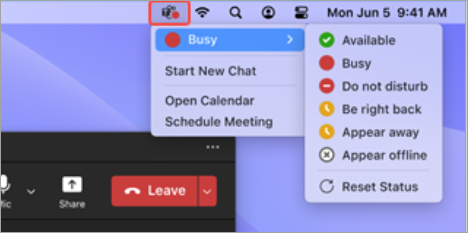
Icône de l’application Teams dans la barre de menus Mac
Effectuez des actions rapides à partir de l’icône de la nouvelle application Teams dans la barre de menus Mac. Sélectionnez l’icône de l’application Teams pour modifier votre status de présence, démarrer une nouvelle conversation, etc. Pour en savoir plus, consultez Effectuer des actions rapides dans Microsoft Teams à partir d’un Mac.
9 octobre 2024
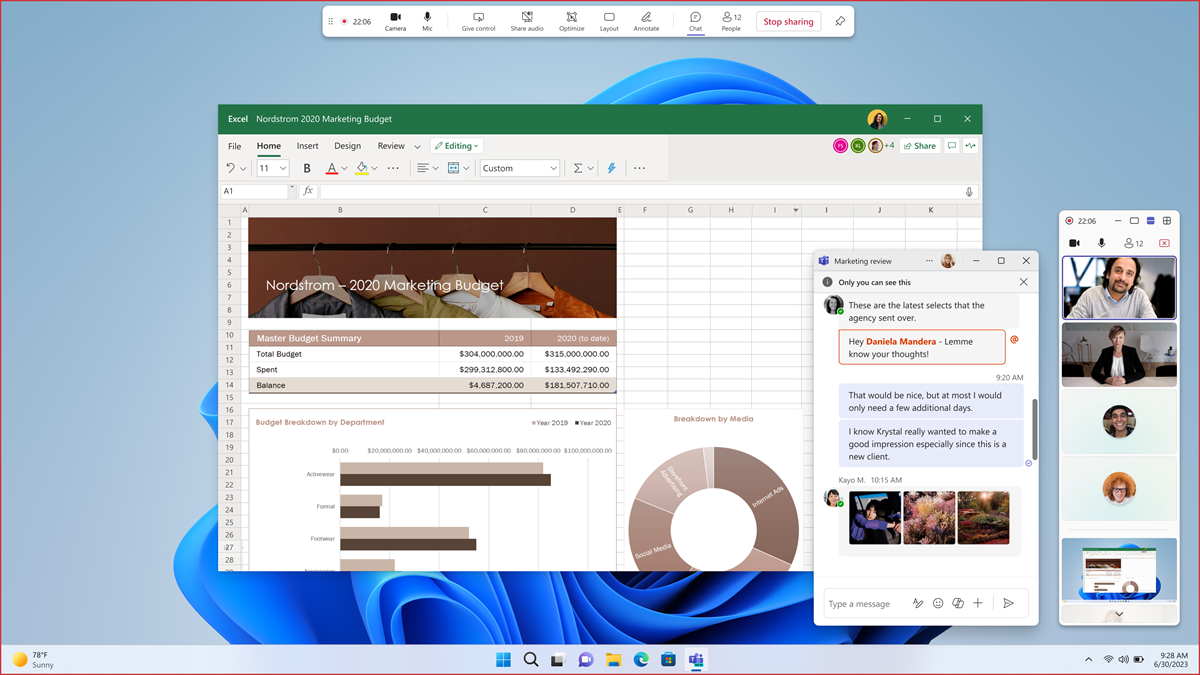
Nouvelle fenêtre de présentateur réduite
Lorsque vous partagez du contenu dans une réunion Teams, la fenêtre de votre réunion est réduite à une vue plus petite. Voyez comment votre contenu partagé apparaît aux autres, voyez les mains levées, et bien plus encore. Pour en savoir plus, consultez Présenter du contenu dans les réunions Microsoft Teams.
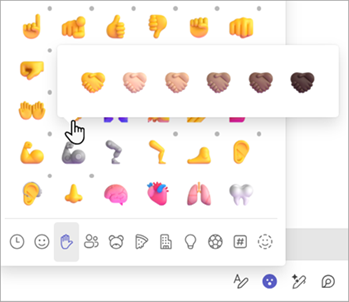
Personnalisez votre emoji avec votre teint préféré
Dans la zone de composition d’une conversation ou d’un billet de canal, sélectionnez Emoji, GIF et Autocollants >Emoji>Gestes de la main
 levée . Ensuite, cliquez avec le bouton droit sur un emoji et sélectionnez une couleur de peau. Pour en savoir plus , consultez Envoyer un emoji, une image GIF ou un autocollant dans Microsoft Teams.
17 septembre 2024
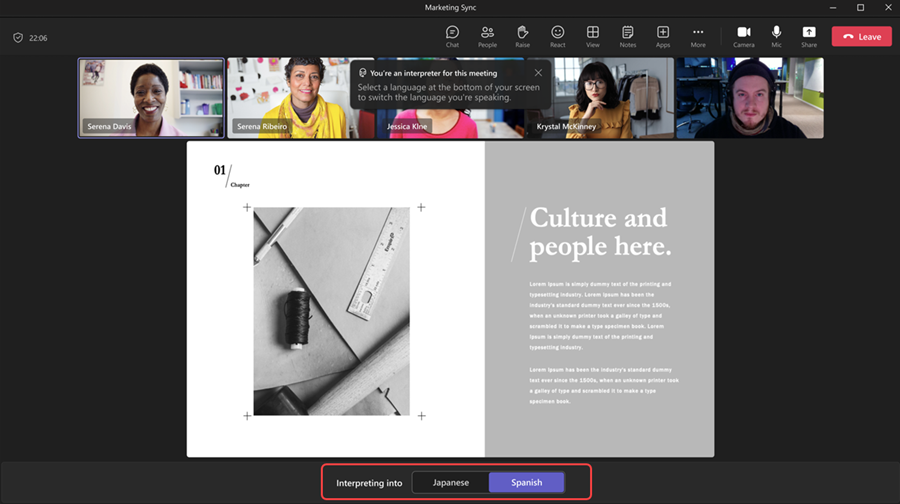
Traduire dans deux langues
Désormais, les traducteurs peuvent changer leur orientation de traduction pendant une réunion Teams. Les interprètes peuvent traduire entre deux langues en choisissant la langue qu’ils parlent actuellement en bas de l’écran. Pour en savoir plus, consultez Utiliser l’interprétation de la langue dans les réunions Microsoft Teams.
9 septembre 2024
Copilot prend désormais en compte le chat de réunion dans les réponses
Lorsque vous invitez Copilot dans une réunion, il fonde désormais ses réponses à la fois sur la transcription de la réunion et sur la conversation. Pour en savoir plus, consultez Utiliser Copilot dans les réunions Microsoft Teams.
3 septembre 2024
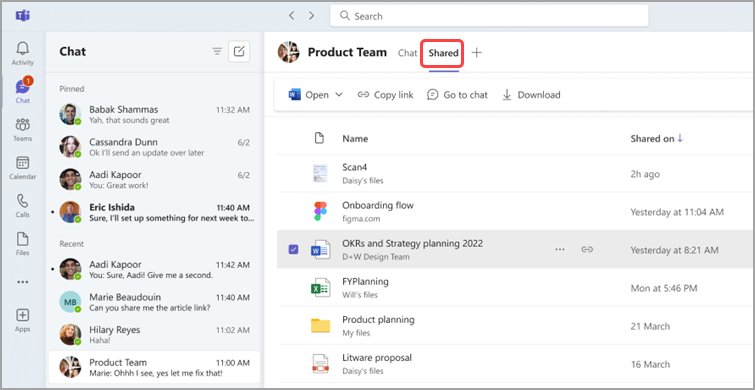
L’onglet « Files » dans la conversation est désormais « Partagé »
Sélectionnez Partagé, précédemment appelé Files, dans une conversation Teams pour afficher le contenu partagé dans cette conversation. Parcourez les fichiers, les enregistrements et les liens Web qui vous ont été envoyés ou que vous avez envoyés dans cette conversation.
19 août 2024
Renommer le canal général d’une équipe
Vous pouvez à présent renommer le canal général de votre équipe pour mieux refléter les besoins de votre équipe et faciliter sa recherche dans la liste des équipes et des canaux. Les propriétaires et membres de l’équipe disposant des autorisations appropriées peuvent renommer le canal général. Pour en savoir plus, consultez Gérer les paramètres et les autorisations des équipes dans Microsoft Teams.
7 août 2024
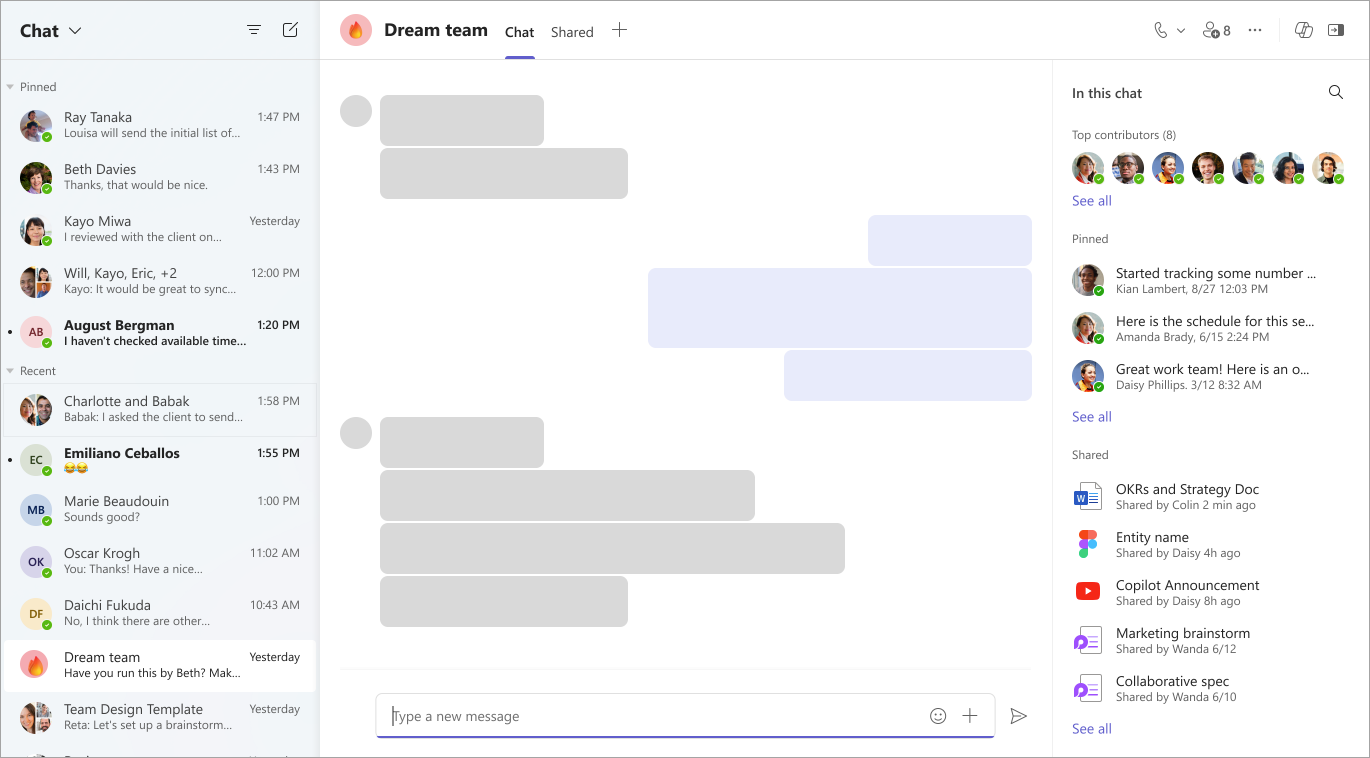
Même conversation, plus de détails
Le nouveau volet des détails de la conversation vous donne toutes les informations dont vous avez besoin, sans quitter la conversation. Il vous suffit d’ouvrir une conversation Teams et de sélectionner Ouvrir les détails de la conversation pour afficher les messages épinglés, rechercher des détails, etc.
Détection de l’heure dans les conversations Copilot
Avez-vous besoin de mises à jour ou de temps forts à partir d’une période spécifique ? Copilot peut vous aider avec ça. Essayez en demandant : « Quels ont été les points forts du mois dernier ? ». Pour en savoir plus, consultez Utiliser Copilot dans les conversations et les canaux Microsoft Teams.
Améliorations de la fenêtre de réunion réduite
Lorsque vous réduisez la fenêtre de réunion ou que vous commencez à présenter, vous pouvez désormais afficher jusqu’à quatre participants dans la fenêtre du présentateur. Vous pouvez également réduire complètement ou développer la fenêtre du présentateur. Pour en savoir plus, consultez Expérience améliorée des présentateurs et des participants avec l’affichage de galerie développé dans Teams.
Expérience de commentaires simplifiée
Désormais, lorsque vous envoyez des commentaires ou que vous suggérez une fonctionnalité dans la version de bureau ou web de Teams, cela se fait via le service de stratégie cloud pour Microsoft 365 au lieu des stratégies Microsoft Teams pour un processus de commentaires plus efficace. Pour en savoir plus, consultez Envoyer des commentaires dans Microsoft Teams.
31 juillet 2024
Rechercher du contenu partagé dans la conversation
Accédez rapidement aux liens et fichiers partagés dans une conversation Teams en sélectionnant l’onglet Partagé. Utilisez la barre de recherche pour rechercher du contenu spécifique ou filtrez les résultats en sélectionnant les onglets Récent, Files ou Liens.
Afficher ou masquer le flux Découverte
Pour afficher ou masquer le flux Découvrir dans la liste de canaux, sélectionnez Paramètres et autres>Paramètres et activez ou désactivez le bouton bascule Afficher la découverte dans votre liste de canaux .
17 juillet 2024
Votre emoji devient personnel
Personnalisez et téléchargez vos propres emoji dans Teams pour réagir ou les envoyer dans la conversation. Pour charger un emoji personnalisé, sélectionnez Emoji, GIF et Autocollants dans une zone de composition de message. Ensuite, sélectionnez Emoji Emoji>> devotre organisation Ajouter unemoji
 . Choisissez une image ou un fichier GIF, puis sélectionnez Ajouter un emoji.
Les résultats de la recherche incluent désormais des messages de conversation
Lorsque vous effectuez une recherche dans Teams, les résultats incluent désormais des messages. Filtrez les résultats pour afficher les messages uniquement en appuyant sur la touche Entrée et en sélectionnant Messages sous la barre de recherche. Pour en savoir plus, consultez Rechercher des messages et bien plus encore dans Microsoft Teams.
11 juillet 2024
Garder les canaux inactifs masqués
Teams détecte et masque désormais automatiquement vos canaux inactifs. Pour afficher les canaux masqués, sélectionnez  et sélectionnez Afficher tous les canaux d’une équipe. Sélectionnez Masqué pour afficher les canaux masqués de l’équipe. Gérez les canaux que vous voyez en pointant sur un canal et en sélectionnant Afficher ou Masquer.
Ne manquez aucun fichier
Les Files joints à une invitation à une réunion dans Microsoft Outlook pour Windows ou Outlook pour le web sont désormais visibles dans votre calendrier Teams sur l’application de bureau.
Possibilité de classer les présentateurs pour les webinaires
Personnalisez l’ordre dans lequel les présentateurs du webinaire sont affichés sur la page de l’événement. Il vous suffit d’ouvrir les détails de l’événement à partir de votre calendrier Teams et de sélectionner Configurer> labios du présentateur. Faites ensuite glisser les noms dans l’ordre souhaité. Pour en savoir plus, consultez Personnaliser un webinaire dans Microsoft Teams.
2 juillet 2024
Contrôler les notifications de votre canal
Ajustez le bavardage dans vos canaux en (1) désactivant les notifications de toutes les mises à jour ultérieures dans une conversation de canal à laquelle vous avez participé, ou (2) en choisissant d’être averti des mises à jour d’une conversation à laquelle vous n’avez jamais participé auparavant. Sélectionnez Plus d’options à côté d’une publication de canal et activez/désactivez les notifications pour le reste des messages de ce thread. Pour en savoir plus, consultez Personnaliser les notifications de canal dans Microsoft Teams.
Toutes les informations sur les canaux, au même endroit
Obtenez une vue d’ensemble rapide d’un canal à l’aide de cartes de canal, disponibles sur Teams pour le bureau et le web. Placez le curseur sur le nom d’un canal dans l’en-tête ou à l’endroit où un canal est mentionné pour afficher la description du canal, l’heure de la dernière activité, le nom de l’équipe et des informations sur les membres. Les cartes de canal fournissent également un raccourci vers les paramètres de notification, la gestion du canal propriétaire et la liste des canaux.
Définir des notifications sonores personnalisées
Pour vous aider à rester concentré, à hiérarchiser rapidement les tâches et les messages et à éviter les distractions, vous pouvez désormais ajuster le son sur vos notifications Teams. Affectez différents sons à différents types de notifications, tels que les messages urgents ou les sons de notification de désactivation lorsque vous êtes occupé ou dans une réunion. Accédez à Paramètres et plus en haut à droite de Teams et recherchez des options pour personnaliser vos sons de notification dans le menu Notifications et activité .